Lorsque votre ordinateur portable Lenovo a malheureusement été attaqué par un virus, est tombé en panne ou a atteint un écran bleu/noir, vous ne pouvez rien faire avec, à moins de réinstaller le système ou de réinitialiser votre PC aux paramètres d’usine. Cependant, si vous avez également oublié le mot de passe administrateur, comment réinitialiser votre ordinateur portable Lenovo aux paramètres d’usine sans mot de passe ? Ici, cet article vous montrera comment utiliser le disque OneKey Recovery ou Setup pour restaurer/réinitialiser votre ordinateur portable Lenovo.
Ces opérations peuvent s’appliquer à aux Lenovo ThinkPad, IdeaPad, YOGA et à d’autres modèles d’ordinateurs portables Lenovo.
- Utilisez OneKey Recovery pour restaurer votre ordinateur portable Lenovo
- Utilisez le disque de configuration/réparation pour réinitialiser votre ordinateur portable Lenovo aux paramètres d’usine
Utilisez OneKey Recovery pour restaurer votre ordinateur portable Lenovo
Allez jeter un œil à votre ordinateur portable Lenovo ThinkPad/IdeaPad/YOGA pour voir s’il contient une clé de récupération. Il se trouve souvent sur le côté droit/gauche de votre ordinateur portable ou en haut de votre clavier, à côté du bouton d’alimentation. Si vous avez trouvé la clé de récupération, passez aux étapes ci-dessous pour restaurer votre ordinateur portable Lenovo.
- Éteignez votre ordinateur portable Lenovo. Si vous ne pouvez pas l’éteindre normalement, vous pouvez retirer la batterie, puis la reconnecter.
- Connectez la source d’alimentation à votre ordinateur portable Lenovo, appuyez sur la touche NOVO (touche de récupération) pendant 5 secondes.
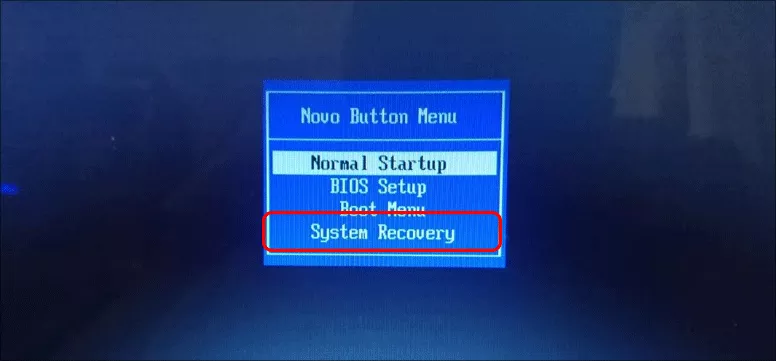
- Lorsque le menu du bouton Novo apparaît, appuyez sur la touche fléchée vers le bas (↓) pour sélectionner l’option « Récupération du système », puis appuyez sur « Entrer » pour accéder à l’environnement de récupération.
- En mode OneKey Recovery, sélectionnez « Restaurer à partir de la sauvegarde initiale », puis cliquez sur Suivant.
- Cliquez sur « Démarrer » et cliquez sur « Oui » lorsque le message d’invite apparaît pour commencer le processus de restauration.
- Attendez la fin du processus de récupération du système, puis suivez les instructions à l’écran pour configurer les paramètres Windows de votre ordinateur portable Lenovo.
S’il n’y a pas de Onekey Recovery sur votre ordinateur portable Lenovo, ou si vous avez correctement installé le système sur votre ordinateur portable et effacé le lecteur système, et que le fichier de récupération est supprimé ou détruit, cette méthode ne fonctionnera pas pour vous.
Utilisez le disque de configuration/réparation pour réinitialiser votre ordinateur portable Lenovo aux paramètres d’usine
Sous Windows 10/8.1/8, il existe un moyen simple de réinitialiser votre PC aux paramètres d’usine en appuyant sur la touche « Maj » et en cliquant sur le bouton « Redémarrer ». Mais de cette façon, vous devrez sélectionner votre compte utilisateur et saisir le mot de passe pour obtenir les privilèges de réinitialisation. Si vous avez oublié le mot de passe de votre ordinateur portable Lenovo, cette méthode ne fonctionnera pas pour vous. Cependant, vous pouvez obtenir de l’aide avec le disque d’installation/réparation, pour contourner l’exigence de mot de passe.
Le disque d’installation/réparation aide non seulement à réinstaller/réparer votre système, mais peut également vous aider à accéder aux environnements de récupération Windows. Les étapes ci-dessous vous montreront comment utiliser le disque d’installation/réparation pour réinitialiser votre ordinateur portable Lenovo aux paramètres d’usine sans mot de passe.
- Connectez le disque d’installation/réparation à votre ordinateur portable Lenovo.
- Configurez votre ordinateur portable Lenovo pour qu’il démarre à partir du disque d’installation/réparation.
Si votre ordinateur portable Lenovo ne parvient pas à démarrer automatiquement à partir du périphérique amovible, vous devrez peut-être appuyer sur la touche F2 (ou F1) pour accéder aux paramètres UEFI (BIOS) afin de modifier l’ordre de démarrage afin de configurer votre ordinateur portable pour qu’il démarre à partir de l’USB/CD. appareil.
- Si vous démarrez correctement à partir du disque d’installation, vous verrez l’écran d’installation apparaître, cliquez sur Suivant.
- Cliquez sur le lien « Réparer votre ordinateur » en bas à gauche de l’écran.
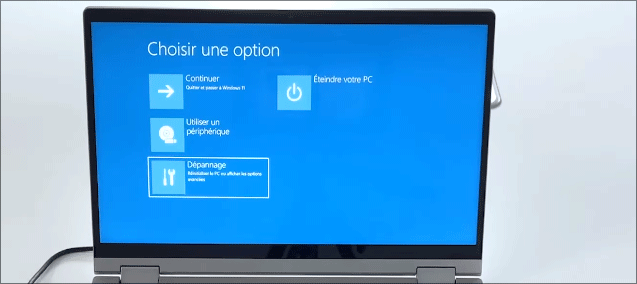
- Cliquez sur « Dépannage» sur l’écran Choisir une option.
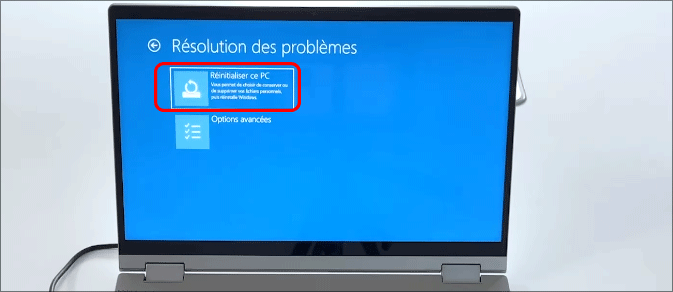
6. Cliquez sur « Réinitialiser ce PC» sur l’écran de dépannage.
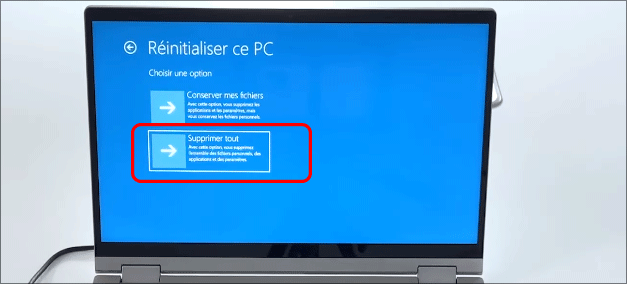
- Vous aurez le choix entre deux options : « Conserver mes fichiers » et « Tout supprimer« .
Sélectionnez l’option « Supprimer tout » pour supprimer tous vos fichiers personnels sur le lecteur système, sinon cela ne vous aidera pas à supprimer le mot de passe oublié de votre compte utilisateur. Bien entendu, si vous n’avez pas besoin de supprimer votre compte utilisateur et votre mot de passe, sélectionnez « Conserver mes fichiers » pour conserver vos fichiers personnels.
- Sélectionnez votre système Windows.
- Sélectionnez le lecteur que vous souhaitez actualiser, « Uniquement le lecteur sur lequel Windows est installé » ou « Tous les lecteurs».
- Vous avez également le choix entre deux options à l’étape suivante : « Supprimer simplement mes fichiers » ou « Nettoyer complètement le lecteur« . Sélectionnez l’option appropriée en fonction de vos besoins.
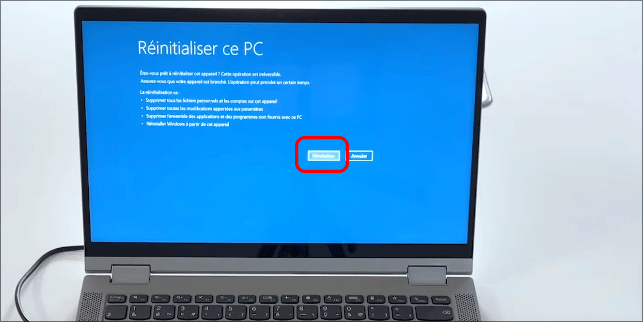
- Enfin, cliquez sur le bouton « Réinitialiser », cela lancera le processus de réinitialisation.
Conseils:
Avant le processus de réinitialisation, assurez-vous que vos données importantes sont sauvegardées. Une fois effacées, elles ne pourront plus être récupérées de votre PC.
Assurez-vous que votre ordinateur portable Lenovo est branché sur le secteur pendant le processus de restauration. Une fois le processus de récupération démarré, il ne peut pas être mis en pause ou arrêté.




