La surchauffe est le principal inconvénient des ordinateurs portables, car le temps devient de plus en plus chaud. Aujourd’hui, cet article prend le HP Pavilion comme exemple et vous explique comment gérer le problème de surchauffe pendant que vous jouez ou travaillez.
Voici une liste de cas typiques que vous pouvez rencontrer lorsque le HP Pavilion surchauffe :
- A. Windows répond lentement ou ne répond pas du tout après avoir appuyé sur le bouton d’alimentation ;
- B. Le HP Pavilion démarre normalement, mais Windows ne répond pas, redémarre soudainement ou affiche un message d’erreur pendant l’utilisation ;
- C. Les programmes s’exécutent plus lentement que d’habitude. Certaines applications intenses comme les jeux font que le HP Pavilion se bloque ou s’arrête au milieu du jeu ;
- D. La souris et le clavier cessent de répondre ;
- E. Les ventilateurs internes font un bruit inhabituellement fort.
Étant donné que la surchauffe menace l’ordinateur portable à de nombreux égards, il est nécessaire de trouver une solution pour éviter une perte de fonctionnalité au fil du temps. Il existe des solutions à faible coût sans haute technologie et des paramètres spécifiques ou des modifications logicielles à prendre en considération.
Faible coût sans solutions de haute technologie
Ne soyez pas trop nerveux si votre HP Pavilion devient trop chaud. Voici quelques solutions simples et peu coûteuses que vous pouvez essayer pour accélérer les performances HP:
1. Dépoussiérez régulièrement le HP Pavilion.
Il y a de petits trous d’aération sous et à côté du HP Pavilion. L’ordinateur portable disperse la chaleur excessive à travers ces trous. L’accumulation inévitable de poussière et de débris aura un impact sur le bon fonctionnement des ventilateurs internes. Il est donc indispensable de garder votre ordinateur portable propre avec des cotons-tiges et une bombe d’air comprimé. Assurez-vous de couper l’alimentation lorsque vous effectuez le nettoyage.
2. Placez le HP Pavilion sur une surface plane et solide.
Parfois, votre HP Pavilion surchauffe en raison d’un manque de flux d’air suffisant. Cela se produit tout le temps lorsque vous le posez sur le lit en état de marche. Les couvertures, les oreillers et les vêtements peuvent enfermer l’ordinateur portable par le bas et bloquer les évents intégrés. Il est donc fortement recommandé de placer votre ordinateur portable sur une surface plane et solide. Le surélever au-dessus de votre surface de travail à un angle confortable peut favoriser une meilleure circulation de l’air. Les livres ou les boîtes sont de bons assistants.
3. Inspectez et remplacez les ventilateurs défectueux
Il est important de prêter attention aux ventilateurs intégrés tous les quelques jours. Vous pouvez savoir si les ventilateurs fonctionnent bien ou non grâce à vos oreilles. S’il y a un bruit fort constant ou aucun bruit du tout pendant que le HP Pavilion fonctionne, alors les ventilateurs sont définitivement cassés et doivent être remplacés sans aucun doute. Arrêtez d’utiliser l’ordinateur portable et demandez à un technicien professionnel de le remplacer plutôt que de le bricoler vous-même.
4. Ajoutez des accessoires de refroidissement supplémentaires.
L’ordinateur portable surchauffe plus facilement en raison de sa conception compacte. Il ne suffit pas de disperser la chaleur simplement en fonction du système de refroidissement interne. Heureusement, il existe de nombreux coussinets de refroidissement externes assez bon marché pour faciliter le travail des ventilateurs de refroidissement internes. Un coussin de refroidissement composé de 4 à 5 ventilateurs peut garder votre HP Pavilion au frais pendant ces longues sessions de jeu grâce au flux d’air accru.
Paramètres spécifiques ou modifications logicielles
Si votre HP Pavilion continue de surchauffer après avoir effectué toutes les opérations mentionnées ci-dessus, vous pouvez essayer ce qui suit :
1. Modifiez les paramètres d’alimentation.
La modification des paramètres d’alimentation peut réduire la consommation d’énergie et réduire la pression sur les ventilateurs. Il est très simple de modifier les paramètres d’alimentation en suivant ces étapes :
A-Cliquez avec le bouton droit sur la touche du logo Windows en bas à gauche de votre écran, puis cliquez sur Options d’alimentation.
B- Cliquez sur Paramètres d’alimentation supplémentaires sous Paramètres associés.
C-Cliquez sur Modifier les paramètres du plan à droite du plan d’alimentation sélectionné.
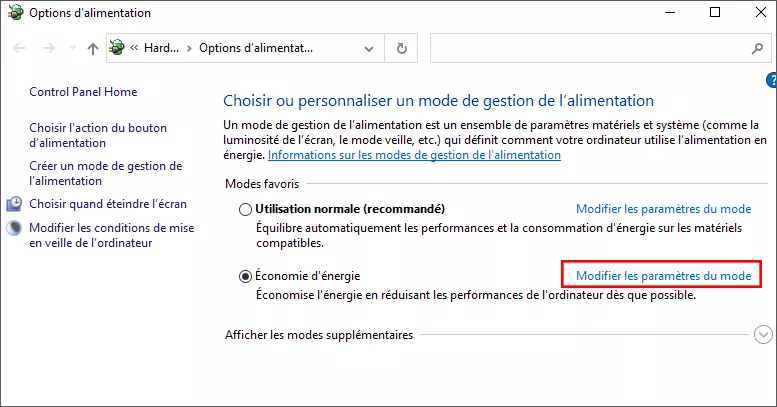
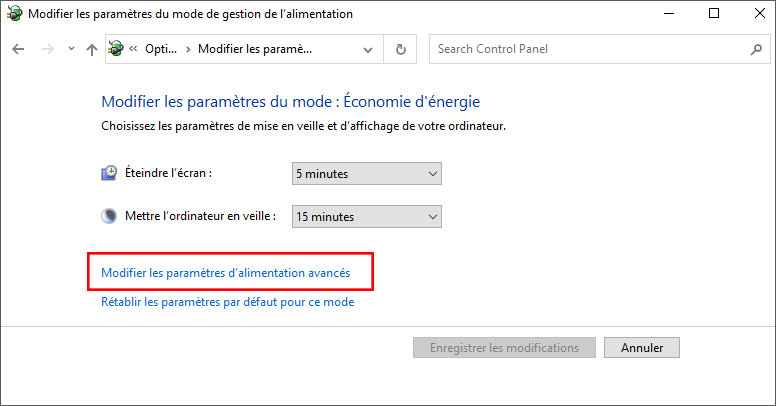
D-Cliquez sur Modifier les paramètres d’alimentation avancés.
E- Développez Gestion de l’alimentation du processeur et Politique de refroidissement du système.
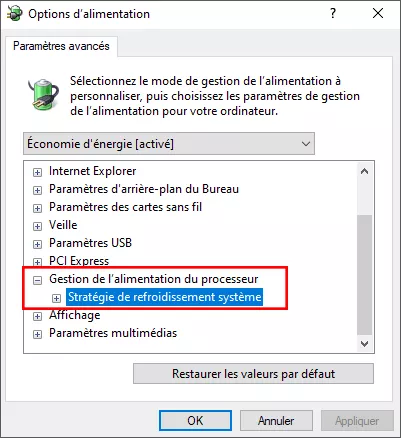
F- Sélectionnez Passif et cliquez sur OK pour enregistrer la modification.
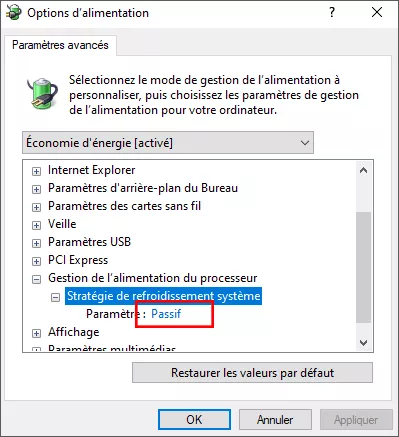
Cependant, le mode de refroidissement passif réduira les performances globales du système tout en économisant de l’énergie. Il est donc conseillé d’utiliser la stratégie de refroidissement passif lorsque le HP Pavilion est sur batterie et la stratégie de refroidissement actif lorsqu’il est branché.
2. Fermez et désinstallez les logiciels et services inutilisés.
N’exécutez pas trop de programmes en même temps. Par exemple, vous feriez mieux d’arrêter Twitter, Google, Youtube, etc. lorsque vous jouez à un jeu. Certaines applications démarrent automatiquement avec Windows. Elles accaparent les ressources et fatiguent les ventilateurs. Voici comment les arrêter :
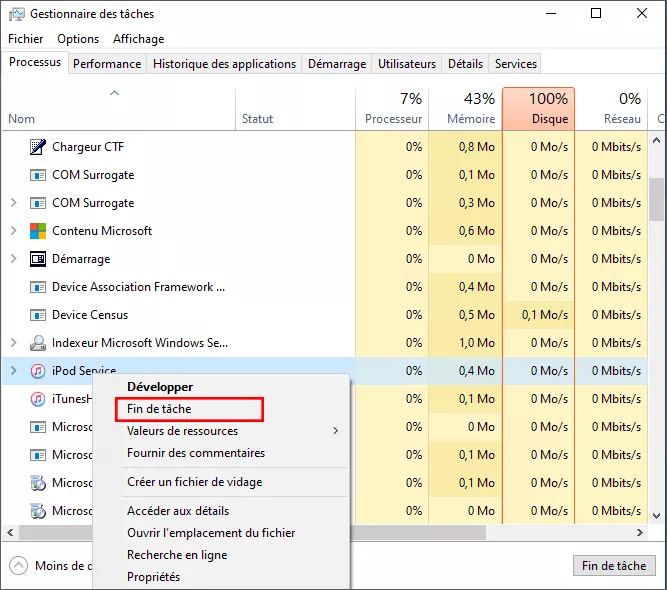
A- Cliquez avec le bouton droit sur la touche du logo Windows en bas à gauche de votre écran, puis cliquez sur Gestionnaire des tâches.
B-Cliquez sur l’onglet CPU. Voici la liste des programmes qui occupent la majeure partie de l’utilisation du processeur. Sélectionnez ensuite les programmes dont vous n’avez pas besoin et cliquez avec le bouton droit sur Fin de tâche.
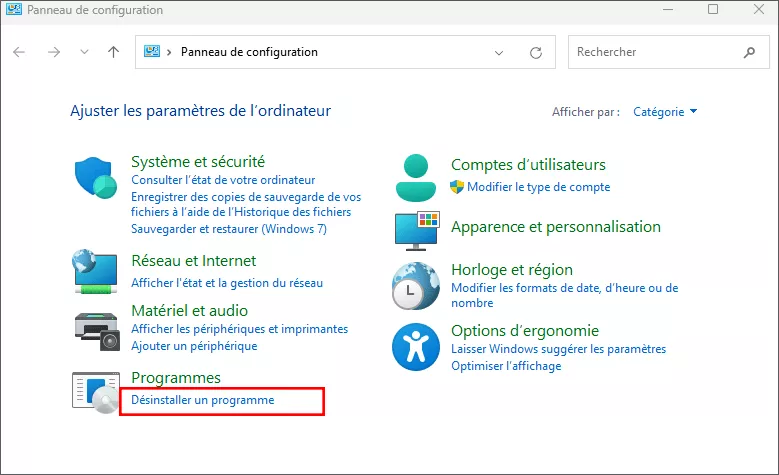
C- Ouvrez le Panneau de configuration. Affichez par catégorie et cliquez sur Désinstaller un programme sous Programmes.
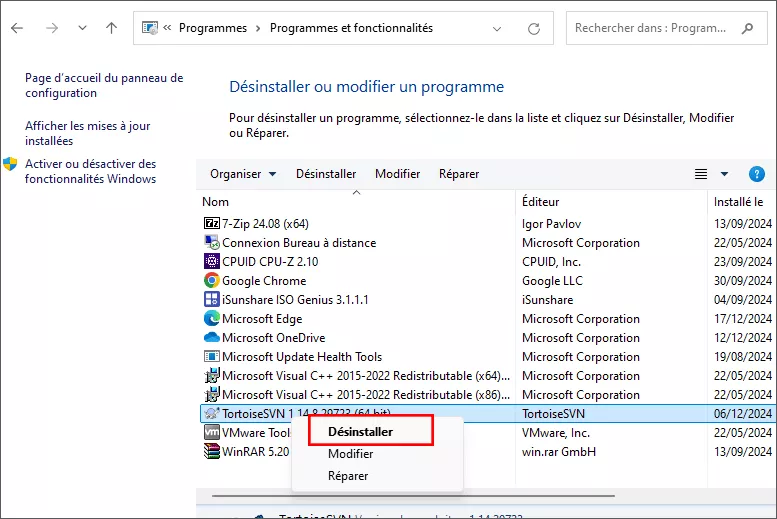
D- Sélectionnez les programmes dont vous n’avez pas besoin et cliquez avec le bouton droit de la souris sur Désinstaller.
3. Installez un logiciel de nettoyage et de sécurité.
Les fichiers indésirables accumulés et les entrées de registre invalides retarderont le démarrage de l’ordinateur portable. Il existe de nombreux logiciels gratuits et payants parmi lesquels choisir. iSunshare System Genius est un bon choix à prendre en considération. De simples clics peuvent rendre votre HP Pavilion plus propre et plus rapide.
iSunshare System Genius est à l’abri des logiciels malveillants et des logiciels espions. Vous pouvez obtenir une assistance complète et une garantie de remboursement de 30 jours.
4. Mettez à jour le BIOS.
Un BIOS obsolète peut nuire aux performances de l’ordinateur portable. Le flashage du BIOS est une maintenance de routine sur votre HP Pavilion. Cependant, ce processus nécessite des opérations relativement difficiles. Cliquez sur le lien ci-dessous pour plus d’informations :
HP Business Desktop PCs – Updating the BIOS (Basic Input Output System)
5. Contactez le support client HP.
Si le problème de surchauffe persiste après avoir appliqué toutes ces solutions, n’hésitez pas à contacter le support client HP pour obtenir des conseils supplémentaires.
Chaque composant fonctionnant à l’intérieur de votre ordinateur portable a une durée de vie limitée. Un bon entretien peut prolonger sa durée de vie et vous permettre de tirer le meilleur parti de votre argent. J’espère que vous pourrez bénéficier de l’une de ces solutions et profiter du jeu sur votre ordinateur portable.




