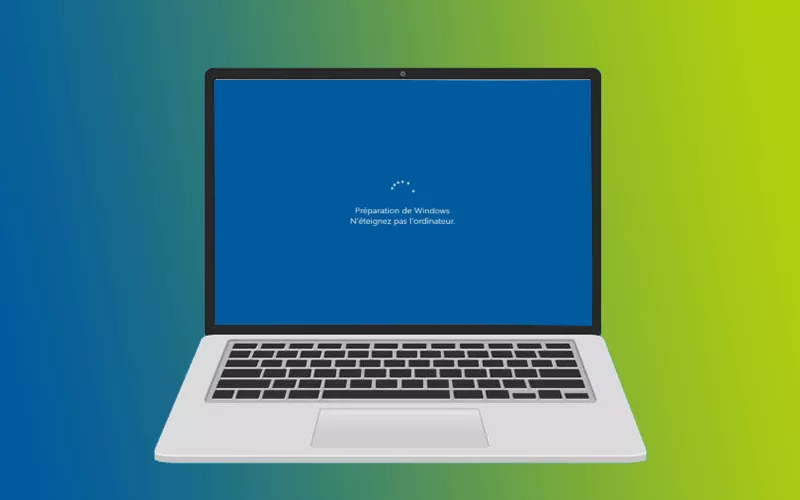
« Mon ordinateur portable Dell est bloqué sur l’écran « Préparer Windows ». J’ai désespérément besoin d’un correctif qui fonctionne, quelqu’un peut-il m’aider ? »
Un ordinateur de bureau ou portable Windows peut être bloqué sur « Préparer Windows. N’éteignez pas votre ordinateur ». Vous attendez et attendez, mais rien ne change. « Préparer Windows bloqué » se produit lorsque vous essayez d’allumer, d’éteindre ou de redémarrer votre PC.
Ne laissez plus ce problème ennuyeux vous déranger à partir de maintenant. Je vais vous fournir des solutions efficaces pour résoudre rapidement le problème de l’ordinateur portable du système Windows bloqué dans la section Préparation de Windows.
- Partie 1 : Pourquoi mon ordinateur portable est-il bloqué lors de la préparation de Windows ?
- Partie 2 : Comment réparer mon ordinateur portable bloqué lors de la préparation de Windows ?
- Partie 3 : Ajoutez une ligne de sécurité à votre système Windows – iSunshare CloneGo
Partie 1 : Pourquoi mon ordinateur portable est-il bloqué lors de la préparation de Windows ?
Comprendre pourquoi l’ordinateur est bloqué sur l’écran « Préparer Windows. N’éteignez pas votre ordinateur » peut nous aider à résoudre ce problème. Les causes suivantes sont courantes.
- Une connexion Internet instable ou une interruption de votre réseau.
- Un système informatique qui fonctionne lentement et qui n’est pas prêt assez rapidement.
- Si votre système d’exploitation n’a pas été actualisé depuis un certain temps, le téléchargement et l’installation de nombreuses mises à jour seront nécessaires.
Partie 2 : Comment réparer mon ordinateur portable bloqué lors de la préparation de Windows ?
Correctif 1 : attendez patiemment pendant un certain temps
- Le fichier de mise à jour est corrompu.
- Le fichier de mise à jour n’est pas compatible avec votre système d’exploitation.
- Incompatibilité logicielle.
- Conflits de périphériques externes.
Si l’animation circulaire sur l’écran bouge toujours, faites preuve d’un peu de patience et essayez d’attendre.
Il s’agit en fait d’une suggestion des techniciens du support technique de Microsoft. Lorsque votre ordinateur portable affiche Préparation de Windows, votre système est peut-être en train de télécharger et d’installer des fichiers ou de traiter certaines tâches en arrière-plan. Parfois, votre système peut mettre un certain temps à effectuer ces tâches.
Par conséquent, si vous souhaitez que votre ordinateur portable démarre correctement, la première chose à faire est d’attendre. Mais je vous suggère de ne pas attendre plus de 2 heures et si cela ne fonctionne toujours pas, utilisez le correctif suivant.
Correctif 2 : arrêtez et effectuez une réinitialisation de l’alimentation sur votre ordinateur portable
La réinitialisation de l’alimentation de votre ordinateur portable efface toutes les informations de la mémoire, mais cela n’endommage pas les données du disque. Cette méthode peut aider à résoudre certains problèmes de corruption sur votre ordinateur. Par conséquent, la réinitialisation de votre Windows peut résoudre le problème de blocage de la préparation de Windows.
Étape 1 : Indépendamment de l’écran « Préparer Windows », appuyez sur le bouton d’alimentation pour éteindre votre ordinateur portable.
Étape 2 : Débranchez les périphériques de l’ordinateur portable, tels que les clés USB, les disques durs externes et les écouteurs.
Étape 3 : Appuyez et maintenez enfoncé le bouton d’alimentation de votre ordinateur portable pendant 30 secondes. (Votre ordinateur portable devrait rester éteint après cela).
Étape 4 : Débranchez le cordon d’alimentation de l’ordinateur.
Étape 5 : Débranchez la batterie (uniquement si vous utilisez un ordinateur portable et que la batterie de votre ordinateur portable est amovible).
Étape 6 : Réinsérez la batterie et rebranchez le câble d’alimentation sur votre ordinateur portable.
Étape 7 : Appuyez sur le bouton d’alimentation pour démarrer votre ordinateur portable. Vous pouvez maintenant vérifier si le problème de Windows bloqué dans une boucle pour préparer Windows est résolu.
Correctif 3 : vérifiez votre connexion Internet
Lorsque votre connexion Internet est trop lente, la mise à jour de Windows peut prendre plus de temps. Pour ce faire, vous devez vérifier que votre connexion Internet fonctionne correctement. Si nécessaire, essayez de vous déconnecter d’Internet.
Que vous utilisiez une connexion filaire ou une connexion Wi-Fi, vérifiez votre routeur. Vous pouvez commencer par débrancher le câble et le rebrancher au routeur pour voir s’il fonctionne. Si vous êtes pressé d’utiliser votre ordinateur portable, vous pouvez également essayer simplement d’éteindre le routeur et de vous déconnecter d’Internet. Voyez ensuite si le problème est résolu.
Correctif 4 : Supprimer les fichiers problématiques
Étape 1 : Sur l’écran de connexion, maintenez la touche Maj enfoncée tout en sélectionnant Redémarrer pour accéder à l’environnement de récupération Windows (Windows RE).
Étape 2 : Dans le menu Options de démarrage de Windows, cliquez sur Dépannage > Options avancées > Invite de commandes.
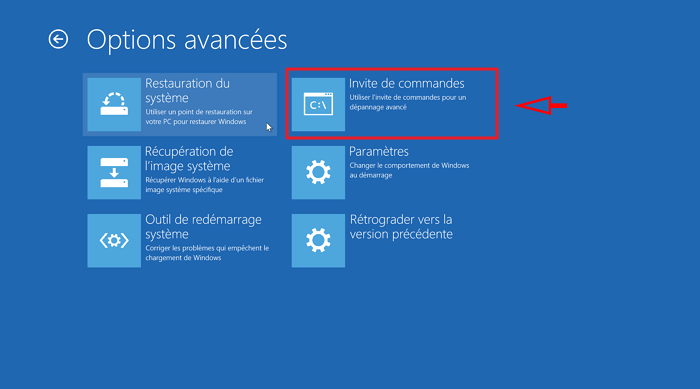
Étape 3 : Tapez la commande suivante, puis appuyez sur enter dans une fenêtre d’invite de commande.
C : disque compact Windows\System32\LogFiles\Srt. SrtTrail.txt
Étape 4 : Si vous voyez quelque chose comme « Le fichier critique de démarrage c:\windows\system32\drivers\vsock.sys est corrompu », utilisez l’invite de commande pour accéder à l’emplacement spécifié et entrez la commande Suppr pour supprimer le fichier problématique.
Correctif 5 : Exécuter la réparation du démarrage de Windows 10
Startup Repair est une méthode gratuite et pratique disponible dans le menu Options de récupération système du système d’exploitation Windows. Cela peut vous aider à résoudre de nombreux problèmes système, et vous pouvez essayer cette méthode lorsque vous rencontrez le message « Préparer Windows. N’éteignez pas votre ordinateur ».
Accédez à l’environnement de récupération Windows (Windows RE) en forçant un arrêt et en redémarrant deux fois. Dans le menu Options de démarrage de Windows, cliquez sur Dépannage > Options avancées > Réparation au démarrage.
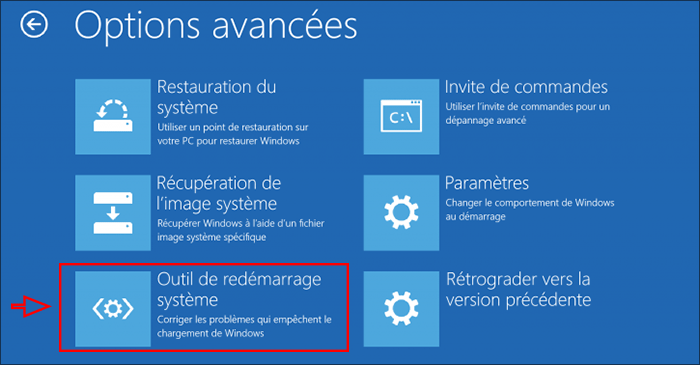
Correctif 6 : désinstallez les mises à jour et les logiciels récemment installés du mode sans échec
Des mises à jour et des logiciels Windows incorrects peuvent entraîner des problèmes de compatibilité, vous pouvez donc les désinstaller en mode sans échec.
Étape 1 : Accédez à l’environnement de récupération Windows, cliquez sur Dépannage > Options avancées > Paramètres de démarrage et appuyez sur F4 pour accéder au mode sans échec de Windows.
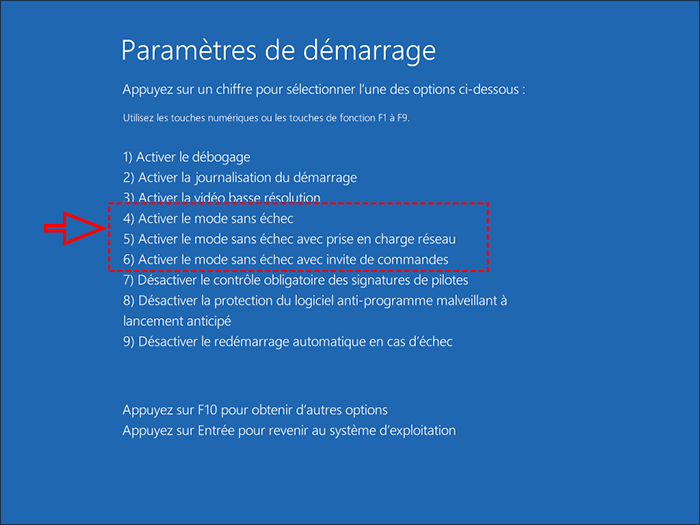
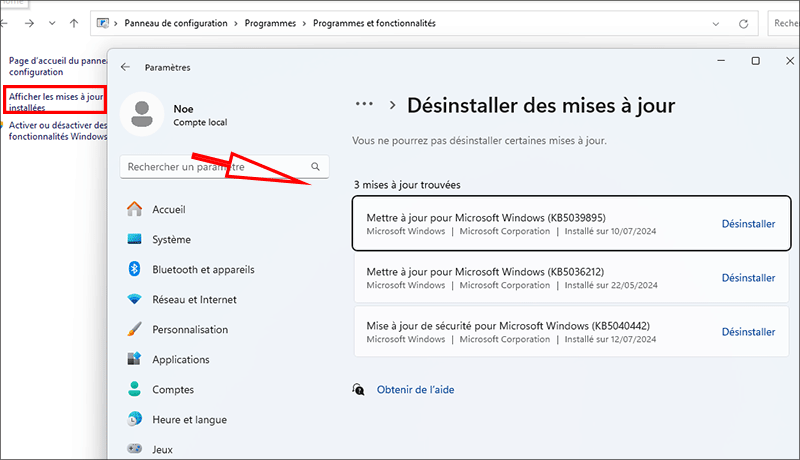
Étape 2 : En mode sans échec, cliquez avec le bouton droit sur l’icône Démarrer et sélectionnez « Panneau de configuration » dans le menu développé. Cliquez sur « Programmes » > « Programmes et fonctionnalités » > « Afficher les mises à jour installées », sélectionnez la mise à jour la plus récemment installée, cliquez dessus avec le bouton droit et sélectionnez « Désinstaller ».
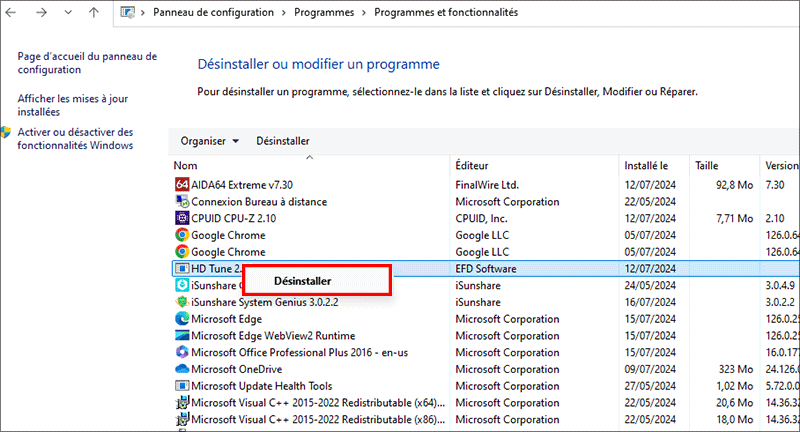
Étape 3 : Sélectionnez ensuite « Désinstaller un programme » dans le menu de gauche, sélectionnez le programme le plus récemment installé, faites un clic droit dessus et sélectionnez « Désinstaller ». Redémarrez ensuite votre ordinateur portable.
Correctif 7 : réinitialiser les composants de mise à jour de Windows 10
SoftwareDistribution est le dossier dans lequel Windows télécharge et stocke les fichiers de mise à jour. Si un fichier de ce dossier est corrompu, cela peut entraîner des problèmes tels que « Préparer Windows. N’éteignez pas votre ordinateur ». Vous pouvez donc résoudre ce problème en réinitialisant le composant Windows 10 Update.
Étape 1 : Accédez à l’environnement de récupération Windows, cliquez sur « Dépannage » > « Options avancées » > « Paramètres de démarrage » et appuyez sur « F4 » pour accéder au mode sans échec de Windows.
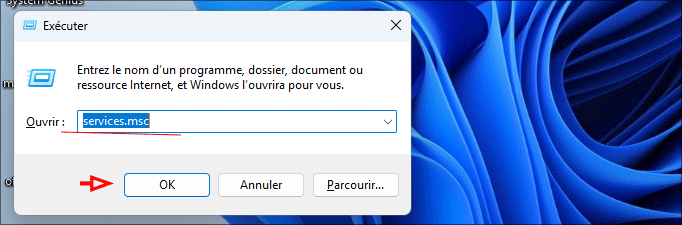
Étape 2 : Utilisez la combinaison de touches « Windows + R » pour ouvrir la fenêtre « Exécuter », tapez « services.msc » et appuyez sur la touche « Entrer» pour ouvrir les services Windows.
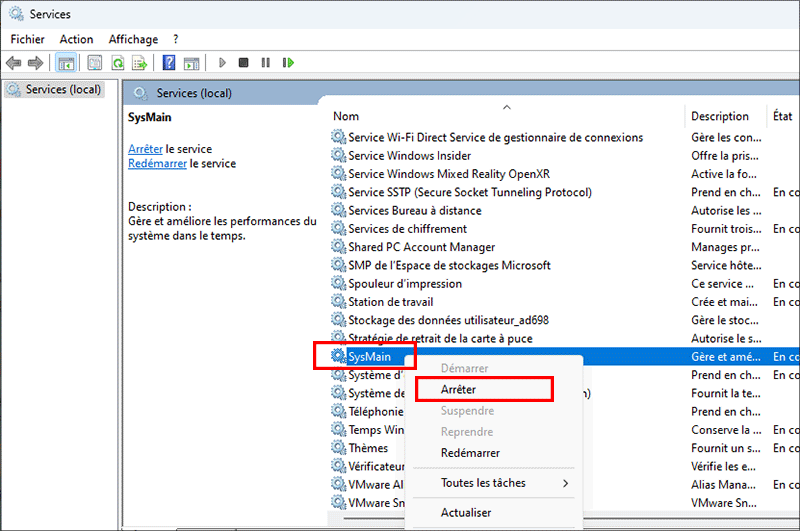
Étape 3 : Vérifiez si les services « Windows Update Services », « BITS » et « SysMain » sont en cours d’exécution. S’ils sont en cours d’exécution, faites un clic droit dessus et sélectionnez l’option « Arrêter » dans le menu développé.
Étape 4 : Ouvrez « Ce PC » > « Disque local (C 🙂 » > « Windows » > « SoftwareDistribution ». Faites un clic droit sur ce dossier, sélectionnez l’option « Renommer » et changez le nom en « SoftwareDistribution.old ». Cliquez à nouveau sur la zone vide pour effectuer la modification. Si vous êtes invité à fournir des privilèges d’administrateur pour renommer ce dossier, cliquez sur le bouton Continuer. Enfin, redémarrez votre ordinateur portable et voyez si le problème est résolu.
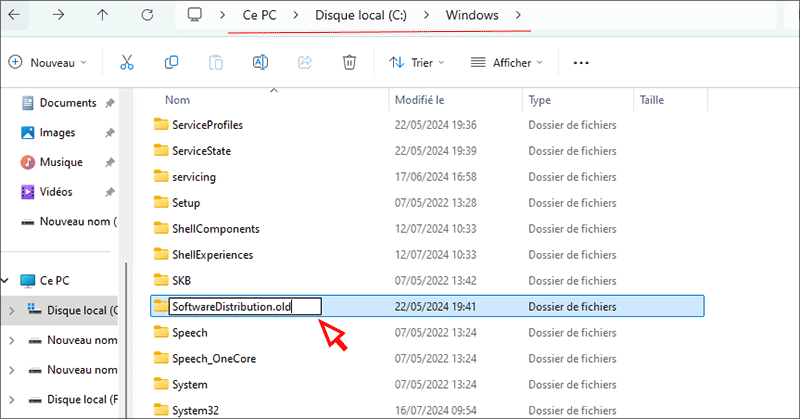
Astuce : Après avoir renommé le dossier SoftwareDistribution, la prochaine fois, Windows créera automatiquement un nouveau dossier SoftwareDistribution pour télécharger et stocker les fichiers de mise à jour sans erreur.
Partie 3 : Ajoutez une ligne de sécurité à votre système Windows – iSunshare CloneGo
Je pense que les 7 correctifs ci-dessus peuvent vous aider à résoudre le problème « Préparer Windows. N’éteignez pas votre ordinateur ». Cependant, si vous devez réinitialiser votre PC ou réinstaller votre système pour résoudre ce problème, vous passerez beaucoup de temps et serez confronté à de graves pertes de données. Par conséquent, il est recommandé d’utiliser iSunshare CloneGo pour les sauvegardes du système.
Lorsque vous rencontrez des problèmes ou des pannes du système, vous pouvez utiliser les fichiers d’image système pour restaurer rapidement l’état précédent (y compris les programmes installés, les données personnelles, etc.). Cette méthode permet non seulement d’économiser du temps et des efforts, mais protège également vos données.
iSunshare CloneGo est un logiciel de sauvegarde système professionnel qui peut facilement sauvegarder la partition système, la partition de démarrage, la partition de récupération, etc. dans un fichier image. Cependant, avant d’effectuer une sauvegarde du système, je vous recommande d’effectuer les préparations suivantes.
- Vous pouvez nettoyer votre système et supprimer les fichiers en double inutiles pour économiser de l’espace et améliorer l’efficacité de la sauvegarde.
Astuce : iSunshare DupFiles Genius peut vous aider à trouver et supprimer rapidement tous les fichiers en double inutiles de votre système Windows. Vous pouvez essayer !)
- Vous devez d’abord télécharger et installer iSunshare CloneGo sur votre ordinateur portable.
Étape 1 : Exécutez iSunshare CloneGo et sélectionnez l’onglet « Sauvegarde » sur le côté gauche. Sélectionnez le système Windows (la partition avec le logo Windows) à sauvegarder sous l’option Sélectionner un volume à sauvegarder.
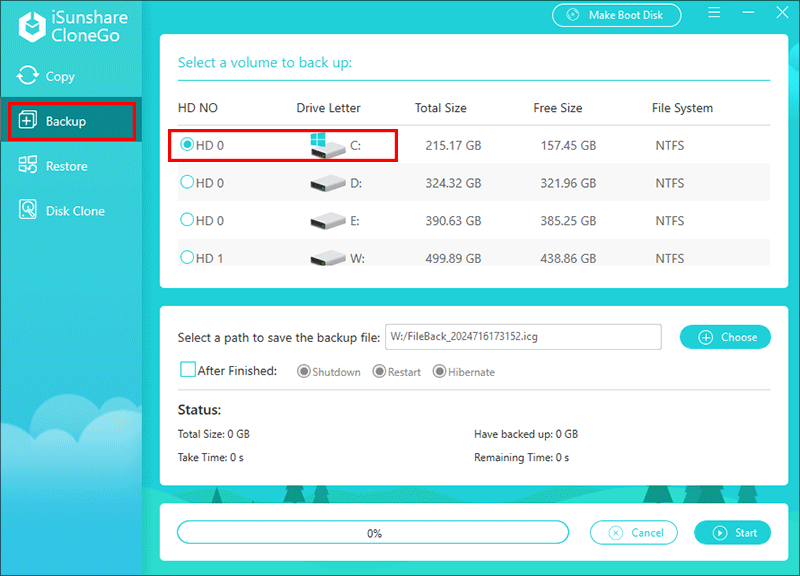
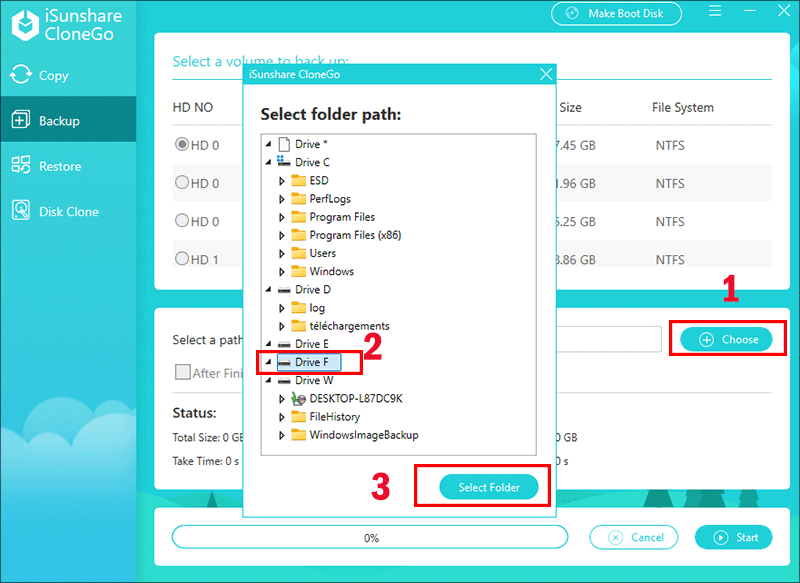
Étape 2 : Cliquez sur le bouton Choisir à la fin de Sélectionnez un chemin pour enregistrer le fichier de sauvegarde et choisissez une partition suffisamment grande ou un dossier spécifique dans la partition pour enregistrer le fichier de sauvegarde.
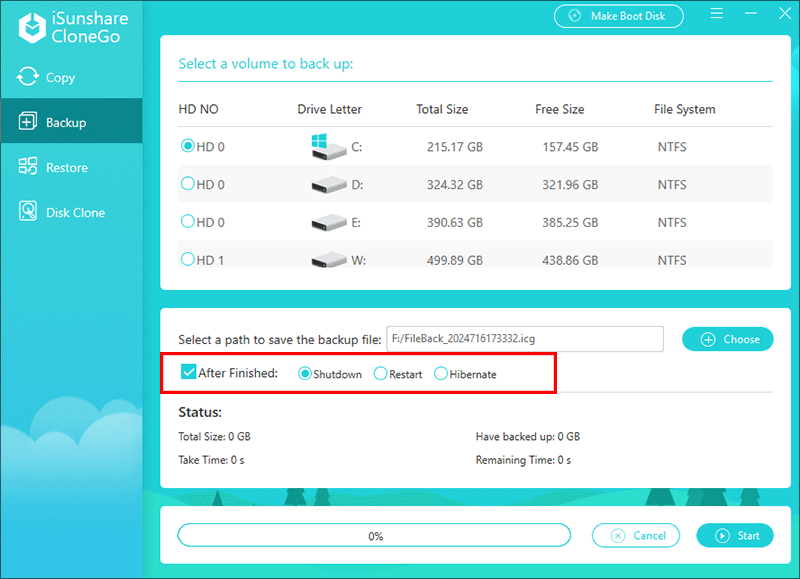
Étape 3 (facultatif) : cochez Après avoir terminé et sélectionnez son option pour arrêter/redémarrer/hiberner votre ordinateur à la fin du processus de sauvegarde.
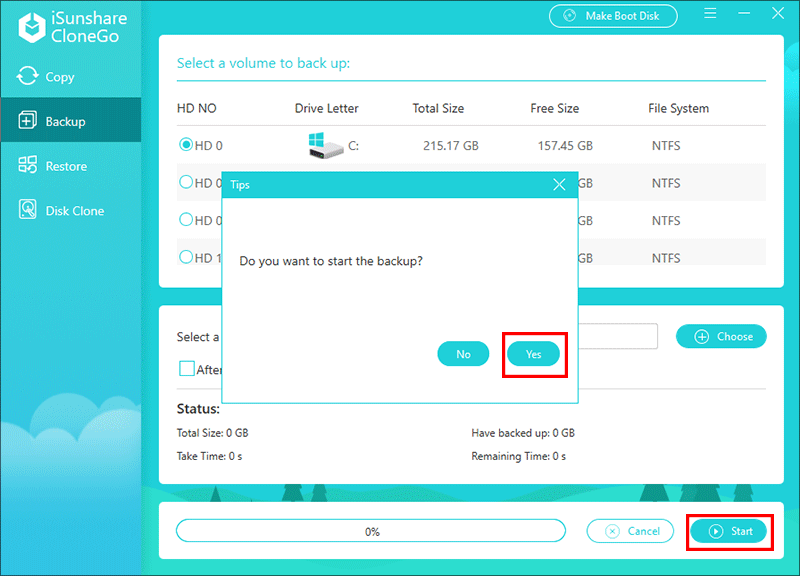
Étape 4 : Appuyez sur le bouton « Démarrer » dans le coin inférieur droit de l’interface et appuyez sur « Oui » lorsque vous voyez l’écran contextuel : « Voulez-vous démarrer la sauvegarde ? »
Étape 5 : Cliquez sur OK lorsque le processus de sauvegarde est terminé. Cela signifie que le système Windows a été sauvegardé avec succès.
En plus de la sauvegarde du système, iSunshare CloneGo possède les fonctionnalités suivantes qui pourraient vous intéresser.
- Vous pouvez créer des disques de démarrage au cas où votre système tomberait en panne ou ne démarrerait pas. Et utilisez le fichier image de sauvegarde du système précédemment créé pour restaurer rapidement votre système à son état précédent grâce à la fonction de restauration du système.
- Si vous souhaitez migrer votre système ou vos données vers un autre disque dur (comme votre SSD nouvellement acheté), vous pouvez utiliser la fonction Disk Clone du logiciel iSunshare CloneGo pour effectuer facilement une migration complète en quelques étapes simples.
Pensée finale
En un mot, comment résoudre le problème « Préparer Windows. N’éteignez pas votre ordinateur » ? Vous devez d’abord comprendre la cause de ce problème, puis essayer les 7 correctifs ci-dessus. Après avoir résolu le problème, vous pouvez utiliser iSunshare CloneGo pour sauvegarder votre système Windows. De cette façon, la prochaine fois que vous rencontrerez un problème similaire, vous pourrez utiliser le fichier image système pour restaurer rapidement votre système.
iSunshare CloneGo est un logiciel de sauvegarde système professionnel qui vous permet de sauvegarder votre système en quelques étapes simples, même pour les utilisateurs d’ordinateurs novices. Pour toute question concernant l’utilisation de ce logiciel, veuillez nous contacter.




