Le cryptage BitLocker permet de conserver votre volume ou votre clé USB en mode sécurisé. Mais si vous n’avez plus besoin du cryptage BitLocker, vous pouvez le supprimer facilement sur votre ordinateur Windows 10. Ici, nous allons vous montrer les quatre façons de supprimer/désactiver le cryptage de disque BitLocker sur Windows 10. Méthode 1: Supprimer le cryptage BitLocker via le Panneau de configuration Méthode 2: Désactiver le chiffrement BitLocker avec le Gestionnaire BitLocker Méthode 3: Désactiver BitLocker avec Windows PowerShell Méthode 4: Désactiver BitLocker avec l’Invite de commande Astuce-1: BitLocker intégré à Windows ne fonctionne pas – comment faire Astuce-2:…
-
-
Il ne fait aucun doute que BitLocker est l’un des moyens les plus sûrs de protéger nos données sur les disques. Toutefois, si vous utilisez une clé USB amovible, vous devrez peut-être décrypter le disque BitLocker sur un autre ordinateur. Comment décrypter un lecteur BitLocker sur un autre ordinateur ? Que vous utilisiez un ordinateur Windows ou Mac, vous pouvez également ouvrir le disque crypté à l’aide de ce tutoriel. Méthode 1: Décrypter le lecteur BitLocker sur un ordinateur Mac Méthode 2: Décrypter le lecteur BitLocker de ce PC dans l’ordinateur Windows 10 Méthode 3: Décrypter le lecteur BitLocker sur…
-
Vous rencontrez le problème « BitLocker ne demande pas de mot de passe » dans Windows 10 et vous cherchez une solution pour le résoudre ? Alors, cet article doit être utile, qui analyse le problème à partir de 4 perspectives et présente les solutions relatives pour vous résoudre « BitLocker ne demande pas de mot de passe ». Conseils: Si vous avez déverrouillé le lecteur BitLocker après avoir mis votre ordinateur sous tension, le lecteur BitLocker restera déverrouillé et ne vous demandera pas le mot de passe jusqu’à ce que le système soit redémarré. 1. Redémarrez votre PC Windows 10 2. Désactiver la…
-
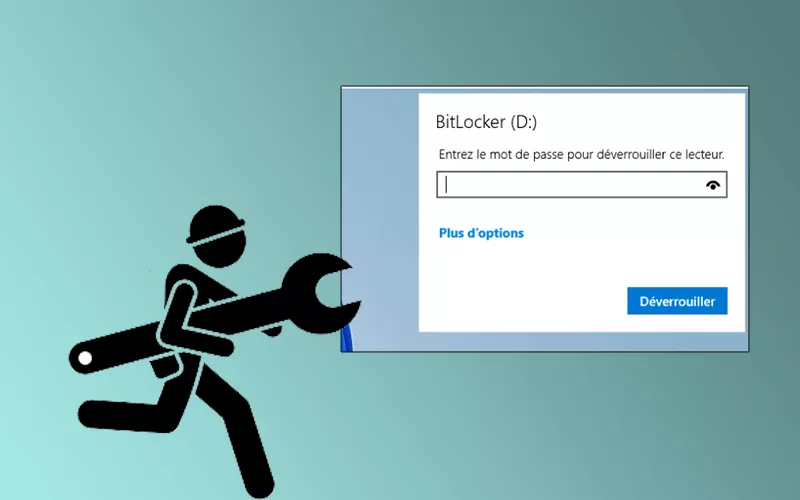
Dans cet article, vous apprendrez à déverrouiller le disque BitLocker dans Windows 10 à l’aide des applications intégrées au système, notamment l’Explorateur de fichiers, le Panneau de configuration, l’Invite de commandes et PowerShell. Un outil tiers sera également partagé avec vous, qui peut vous aider à ouvrir sans effort le lecteur BitLocker avec son mot de passe ou sa clé de récupération. Pour plus d’informations, nous allons poursuivre. 1. Déverrouiller les lecteurs BitLocker dans l’Explorateur de fichiers 2. Déverrouiller les lecteurs BitLocker avec le Panneau de configuration 3. Déverrouiller les lecteurs BitLocker à l’aide d’un outil tiers 4. Déverrouiller les…