L’Explorateur de fichiers dispose d’une fonction de recherche puissante qui permet aux utilisateurs de trouver rapidement des fichiers et des dossiers sur leur ordinateur en fonction du nom du fichier, du type de fichier, de la date de modification ou des mots-clés du fichier, ce qui leur permet d’économiser du temps et des efforts dans la recherche de fichiers et de dossiers sur leur ordinateur. Cependant, certains utilisateurs ont signalé que la recherche de l’Explorateur de fichiers ne fonctionne pas sous Windows 10 et ne vous donne pas de résultats pertinents. Cet article vous montrera plusieurs moyens efficaces de résoudre ce problème.
Introduction
- Méthode 1 : vérifier si l’explorateur de fichiers est en cours d’exécution
- Méthode 2 : réinitialiser l’explorateur de fichiers
- Méthode 3 : reconstruire l’index de recherche
- Méthode 4 : exécuter l’utilitaire de résolution des problèmes de recherche et d’indexation
- Méthode 5 : récupérer les données des fichiers système perdus
Méthode 1 : vérifier si l’Explorateur de fichiers est en cours d’exécution
Pour vérifier si l’Explorateur de fichiers est en cours d’exécution, procédez comme suit :
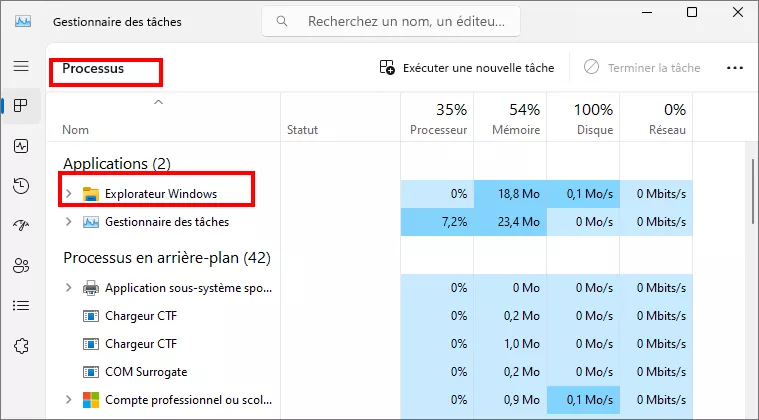
Étape 1 : appuyez sur les touches Ctrl + Maj + Échap pour ouvrir le Gestionnaire des tâches. Recherchez « Explorateur Windows » dans la liste des processus. S’il est en cours d’exécution, vous verrez son état comme étant en cours d’exécution dans la colonne État.
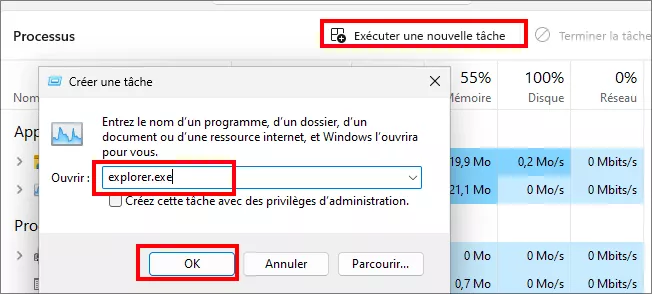
Étape 2 : Si l’Explorateur de fichiers n’est pas en cours d’exécution, vous pouvez le démarrer en sélectionnant « Exécuter une nouvelle tâche » dans Fichier, puis en saisissant « explorer.exe » dans la boîte de dialogue, puis en cliquant sur OK. L’Explorateur de fichiers démarre et vous devriez maintenant pouvoir l’utiliser.
Si vous constatez que la recherche dans l’Explorateur de fichiers ne fonctionne toujours pas, cela peut être la cause des problèmes que vous rencontrez. Le redémarrer devrait résoudre les problèmes.
Méthode 2 : Réinitialiser l’Explorateur de fichiers
Pour réinitialiser l’Explorateur de fichiers, procédez comme suit:
Étape 1 : Ouvrez l’Explorateur de fichiers et cliquez sur l’onglet « Fichier » dans le coin supérieur gauche, puis sélectionnez « Options ».
Étape 2 : Dans la fenêtre Options des dossiers, cliquez sur le bouton « Réinitialiser les dossiers » dans l’onglet « Affichage ». Une boîte de dialogue de confirmation apparaît, cliquez sur « Oui » pour confirmer.
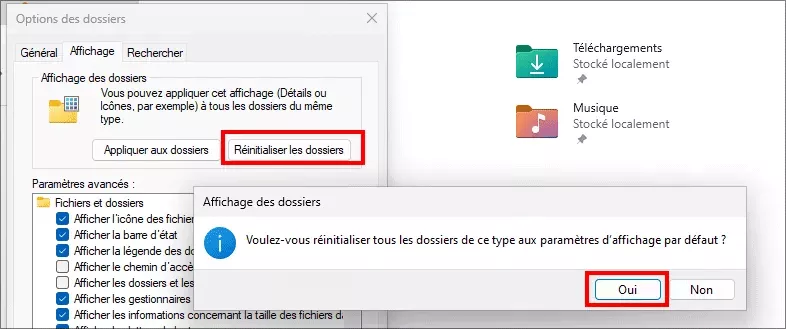
Étape 3 : Cliquez sur « Appliquer » et « OK » pour enregistrer les modifications.
Remarque : le problème de non-fonctionnement de la recherche dans l’Explorateur de fichiers devrait maintenant être résolu. Mais cela réinitialisera toutes les vues de dossiers dans l’Explorateur de fichiers à leurs paramètres par défaut. Et toutes les personnalisations que vous avez apportées aux vues de dossiers seront perdues.
Méthode 3 : Reconstruire l’index de recherche
Pour reconstruire l’index de recherche dans l’Explorateur de fichiers, procédez comme suit:
Étape 1 : Ouvrez le Panneau de configuration et cliquez sur « Options d’indexation ».
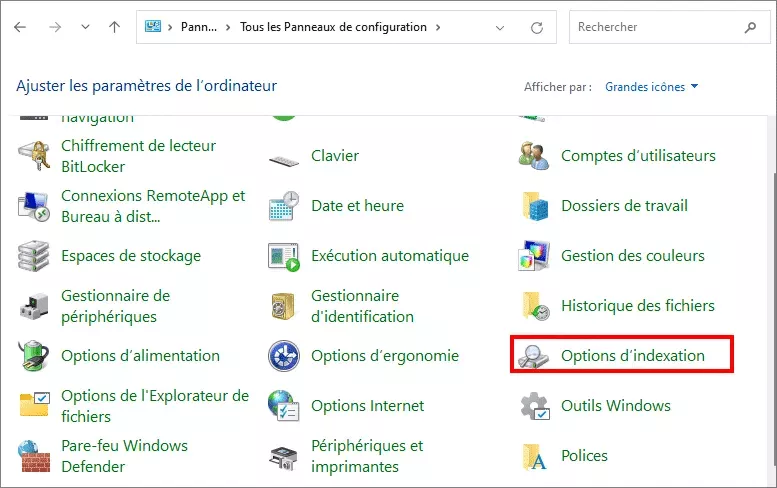
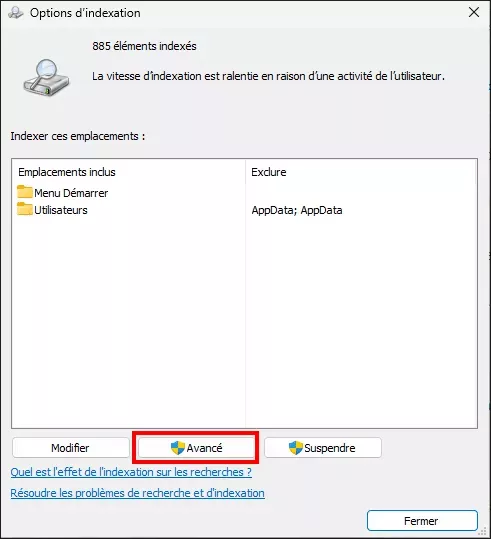
Étape 2 : Dans la fenêtre Options d’indexation, cliquez sur le bouton « Avancé ».
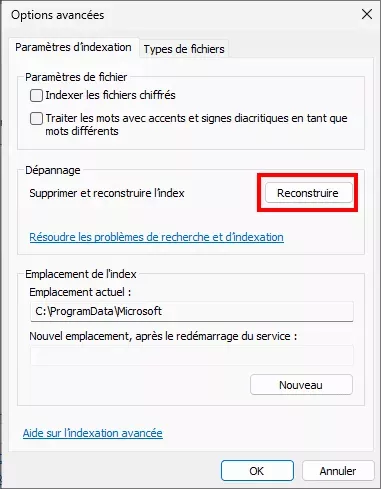
Étape 3 : Dans la fenêtre Options avancées, cliquez sur le bouton « Reconstruire » dans l’onglet Paramètres d’index.
Étape 4 : une boîte de dialogue d’avertissement apparaît et vous demande si vous souhaitez reconstruire l’index. Cliquez sur « OK » pour continuer.
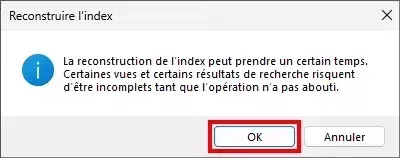
Étape 5 : une fois le processus terminé, cliquez sur « Fermer » pour quitter la fenêtre Options d’indexation. Votre index de recherche devrait maintenant être reconstruit et les problèmes de recherche dans l’Explorateur de fichiers qui ne fonctionnent pas devraient être résolus.
Méthode 4 : Exécutez l’utilitaire de résolution des problèmes de recherche et d’indexation
L’exécution de l’utilitaire de résolution des problèmes de recherche et d’indexation peut vous aider à identifier et à résoudre les problèmes liés à la fonctionnalité de recherche de l’Explorateur de fichiers. Si la recherche de l’Explorateur de fichiers ne fonctionne pas sur votre ordinateur, cela devrait être l’une des premières étapes à suivre pour résoudre le problème.
Pour exécuter l’utilitaire de résolution des problèmes de recherche et d’indexation, procédez comme suit :
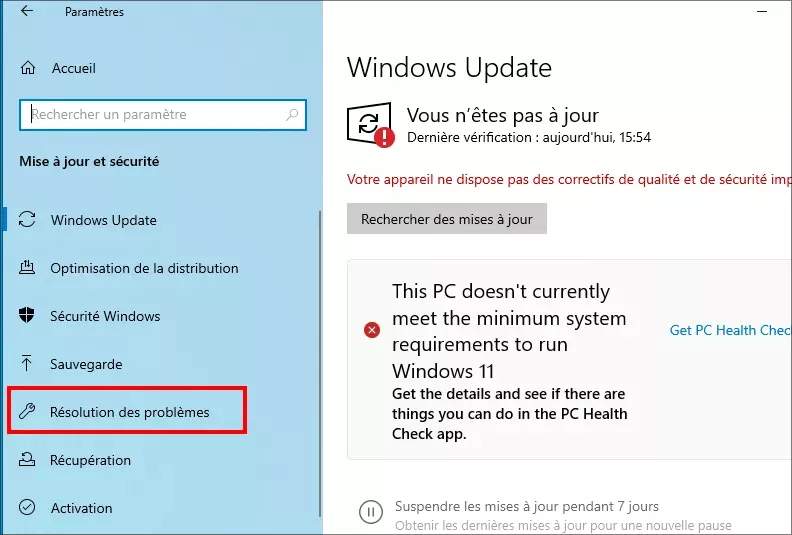
Étape 1 : ouvrez la fenêtre Paramètres et cliquez sur « Mise à jour et sécurité ». Cliquez ensuite sur « Résoudre les problèmes » dans le menu de gauche.
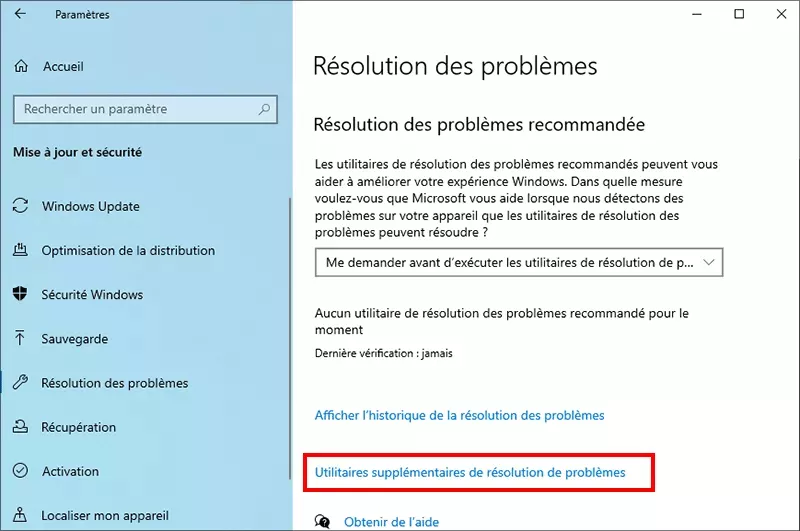
Étape 2 : Dans la fenêtre de dépannage, cliquez sur « Dépannage supplémentaires ».
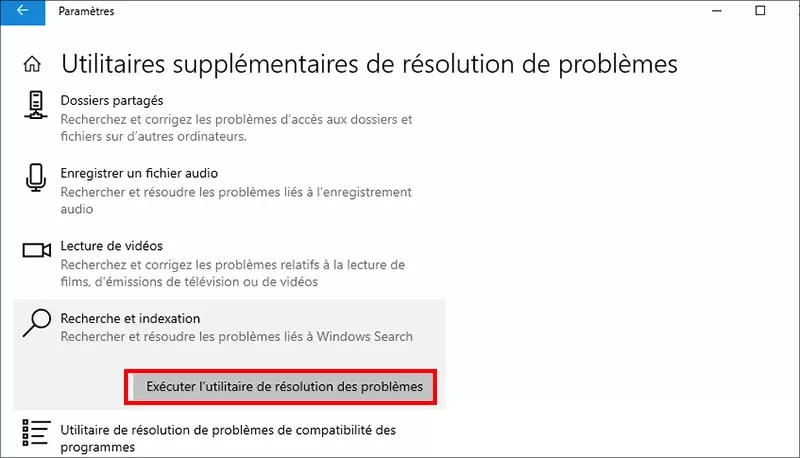
Étape 3 : Faites défiler vers le bas et ouvrez « Recherche et indexation », puis cliquez sur le bouton « Exécuter l’utilitaire de résolution des problèmes ».
Étape 4 : l’utilitaire de résolution des problèmes répertorie les problèmes liés à la fonctionnalité de recherche et d’indexation sur votre ordinateur. Sélectionnez les problèmes liés au fait que la recherche de l’Explorateur de fichiers ne fonctionne pas, puis cliquez sur Suivant.
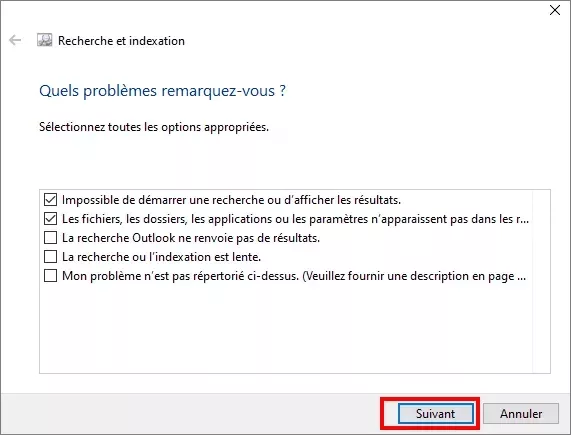
Étape 5 : cliquez sur « Essayer ces réparations en tant qu’administrateur ». L’utilitaire de résolution des problèmes tentera de résoudre ces problèmes automatiquement.
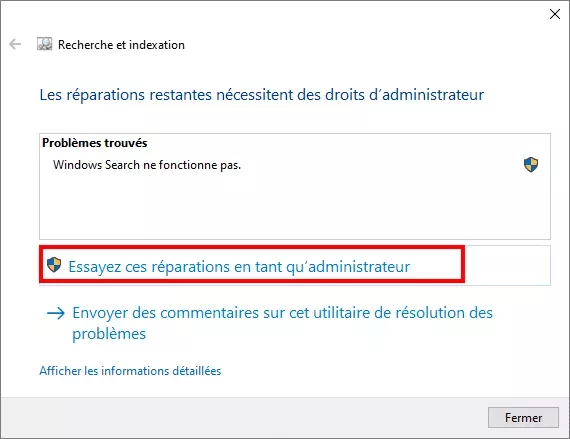
Étape 6 : une fois que l’utilitaire de résolution des problèmes a terminé son analyse et que tous les problèmes ont été résolus, fermez la fenêtre de l’utilitaire de résolution des problèmes.
Méthode 5 : Récupérer les données des fichiers système perdus
Les données des fichiers système perdus peuvent également empêcher la recherche dans l’Explorateur de fichiers de fonctionner. Il est donc utile de prendre des mesures pour récupérer les données des fichiers système perdus. Voici un outil de récupération de données professionnel recommandé pour vous :
Télécharger : iSunshare BitGenius
iSunshare BitGenius est un logiciel de récupération de données puissant et facile à utiliser qui permet aux utilisateurs de récupérer des fichiers perdus ou supprimés à partir de divers périphériques de stockage. Il peut récupérer rapidement et efficacement des données endommagées. Dans l’ensemble, iSunshare BitGenius est une solution de récupération de données fiable et efficace pour une utilisation personnelle et professionnelle. Téléchargez et installez le logiciel, suivez ces étapes :
Étape 1 : sélectionnez un emplacement pour commencer la récupération des fichiers, vous pouvez sélectionner des disques durs, spécifier un emplacement ou personnaliser un emplacement. Les fichiers système de recherche de l’explorateur de fichiers se trouvent généralement sur le disque C, puis cliquez sur Démarrer pour analyser.
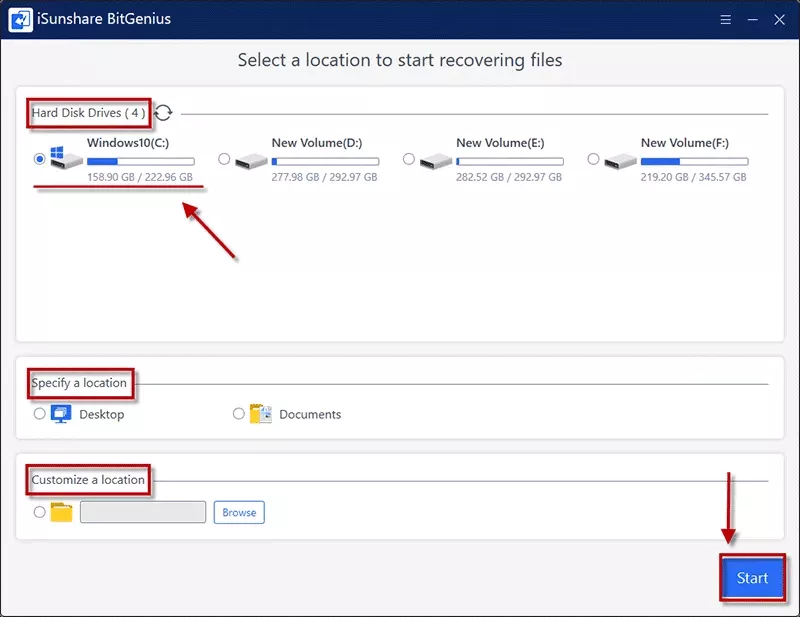
Étape 2 : Attendez que l’analyse soit terminée. Une analyse rapide et une analyse approfondie seront automatiquement effectuées. Ce processus prendra quelques minutes, veuillez patienter.
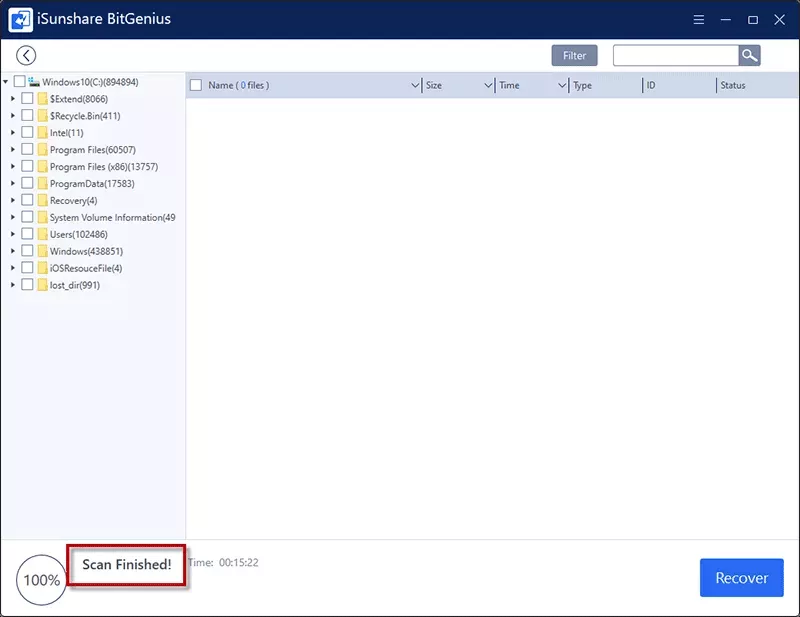
Étape 2 : Attendez que l’analyse soit terminée. Une analyse rapide et une analyse approfondie seront automatiquement effectuées. Ce processus prendra quelques minutes, veuillez patienter.
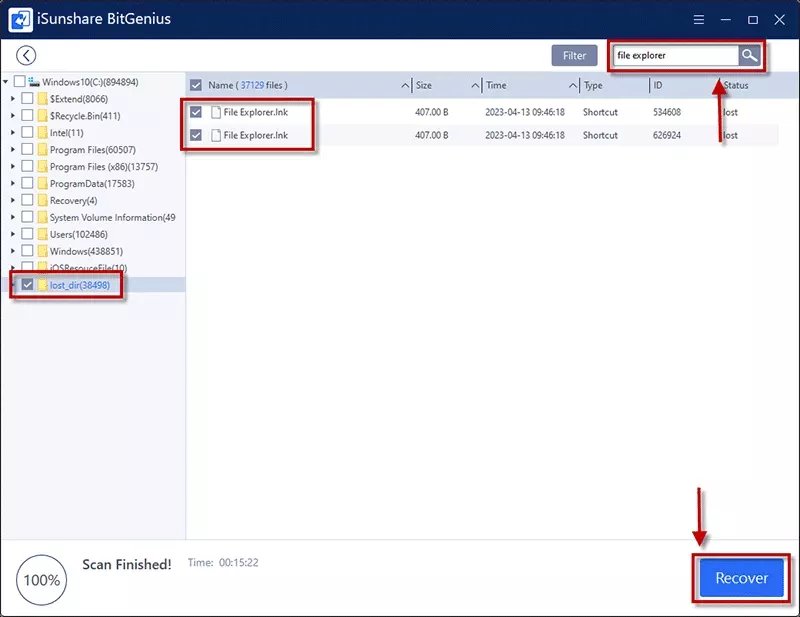
Étape 3 : Sélectionnez le lost_dir dans la liste de gauche, puis tapez « explorateur de fichiers » dans la barre de recherche, choisissez les fichiers cibles et cliquez sur Récupérer.
Étape 4 : sélectionnez un dossier pour stocker les données récupérées. La destination ne peut pas être l’emplacement où vous avez perdu les données.
Étape 5 : Une fois les données du fichier récupérées, vous pouvez cliquer sur le bouton Oui pour vérifier le contenu restauré ou non.
Conclusion
En général, lorsque la recherche de votre Explorateur de fichiers ne fonctionne pas, vous pouvez résoudre le problème en vérifiant si l’Explorateur de fichiers est en cours d’exécution, en réinitialisant l’Explorateur de fichiers, en reconstruisant l’index de recherche, en exécutant l’utilitaire de résolution des problèmes de recherche et d’indexation ou en récupérant les données des fichiers système perdus. Si aucune de ces méthodes ne fonctionne, vous devrez peut-être effectuer une restauration du système ou réinstaller Windows.