Dans cet article, vous apprendrez à déverrouiller le disque BitLocker dans Windows 10 à l’aide des applications intégrées au système, notamment l’Explorateur de fichiers, le Panneau de configuration, l’Invite de commandes et PowerShell. Un outil tiers sera également partagé avec vous, qui peut vous aider à ouvrir sans effort le lecteur BitLocker avec son mot de passe ou sa clé de récupération. Pour plus d’informations, nous allons poursuivre.
- 1. Déverrouiller les lecteurs BitLocker dans l’Explorateur de fichiers
- 2. Déverrouiller les lecteurs BitLocker avec le Panneau de configuration
- 3. Déverrouiller les lecteurs BitLocker à l’aide d’un outil tiers
- 4. Déverrouiller les lecteurs BitLocker à partir de l’invite de commande
- 5. Déverrouiller un lecteur BitLocker à l’aide de PowerShell
1. Déverrouiller les lecteurs BitLocker dans l’explorateur de fichiers
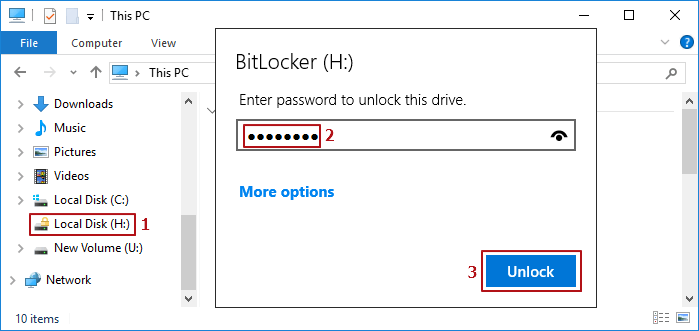
Allez dans l’Explorateur de fichiers et double-cliquez sur le lecteur crypté par BitLocker dans le panneau de gauche. Saisissez ensuite le mot de passe BitLocker dans la zone affichée et cliquez sur le bouton Déverrouiller pour déverrouiller votre disque BitLocker.
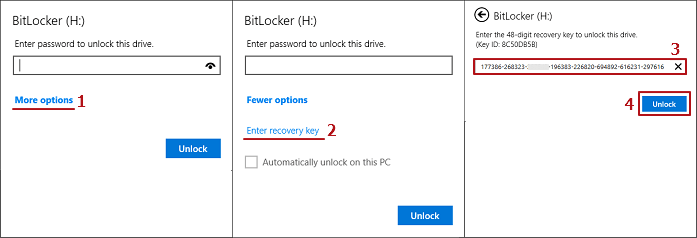
Si vous souhaitez déverrouiller le disque crypté à l’aide de la clé de récupération BitLocker, vous devez d’abord cliquer sur Plus d’options. Choisissez ensuite l’option Entrer la clé de récupération, entrez la clé de récupération et appuyez sur le bouton Déverrouiller.
2. Déverrouiller les lecteurs BitLocker avec le Panneau de configuration
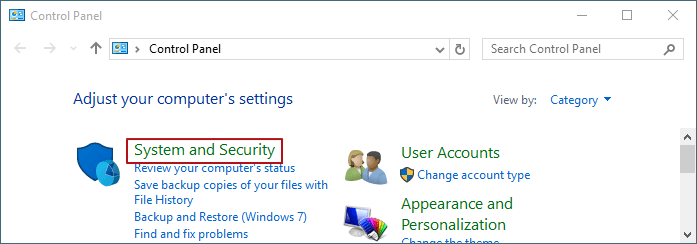
Étape 1: Accédez au panneau de configuration.
Étape 2: Choisissez l’option Système et sécurité dans l’interface.
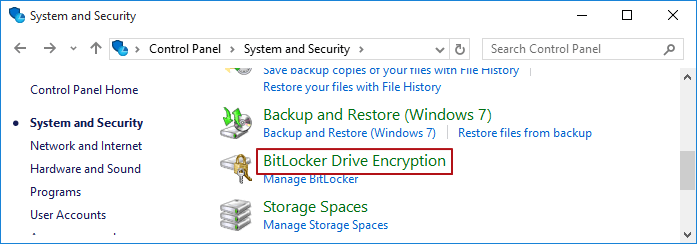
Étape 3: Cliquez sur l’option BitLocker Drive Encryption.
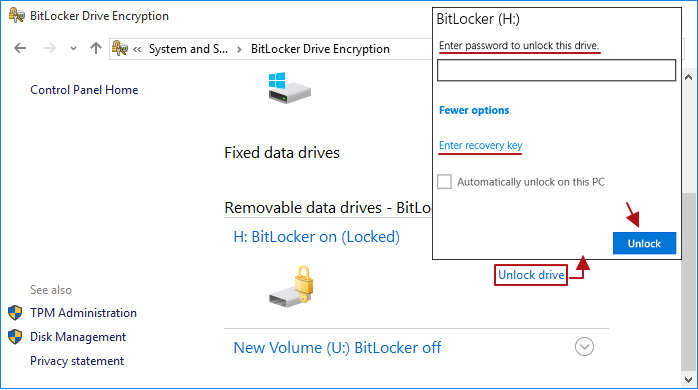
Étape 4: Sélectionnez le lecteur BitLocker et cliquez sur l’option Déverrouiller le lecteur. Ensuite, choisissez de déverrouiller votre lecteur BitLocker avec le mot de passe ou la clé de récupération. Pour afficher l’option Saisir la clé de recouvrement, vous devez d’abord cliquer sur Plus d’options (qui devient Moins d’options après avoir cliqué).
3. Déverrouiller les lecteurs BitLocker à l’aide d’un outil tiers
Existe-t-il un moyen de déverrouiller le lecteur BitLocker aussi facilement qu’en utilisant l’Explorateur de fichiers ou le Panneau de configuration? Oui, il s’agit d’appliquer l’outil tiers nommé iSunshare BitLocker Genius pour Windows qui peut aider les utilisateurs à gérer commodément leurs disques BitLocker. Lorsque les 2 applications ci-dessus ne parviennent pas à terminer l’opération de déverrouillage de BitLocker pour vous, BitLocker Genius pour Windows est sans aucun doute un bon choix.
Étape 1: Installez iSunshare BitLocker Genius pour Windows sur votre ordinateur.
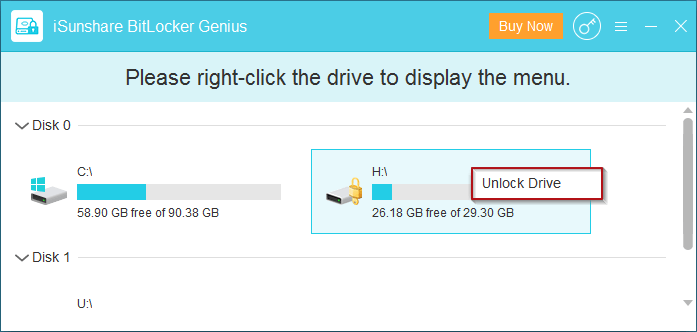
Étape 2: Exécutez l’outil et faites un clic droit sur le lecteur BitLocker pour choisir l’option Déverrouiller le lecteur.
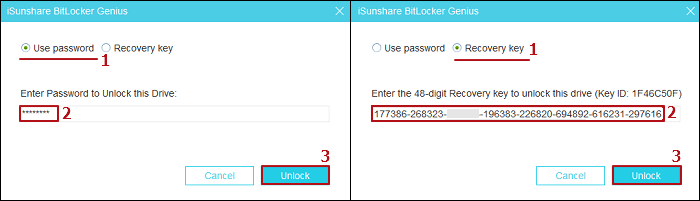
Étape 3: Vous pouvez déverrouiller le disque choisi avec son mot de passe BitLocker ou sa clé de récupération BitLocker.
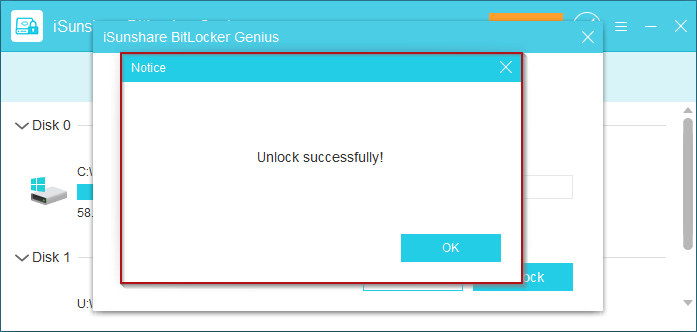
Étape 4: Lorsque l’outil a réussi à déverrouiller le lecteur, vous pouvez recevoir la boîte de notification suivante.
4. Déverrouiller les lecteurs BitLocker à partir de l’invite de commande
Étape 1: Exécutez l’invite de commande en tant qu’administrateur.
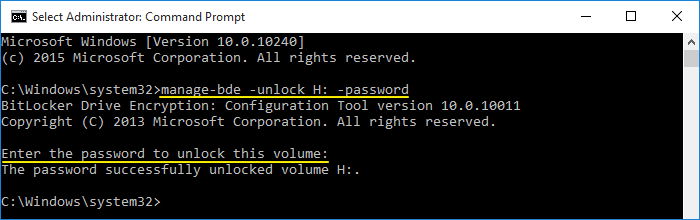
Étape 2: Exécutez la commande : manage-bde -unlock (drive letter): -mot de passe. La lettre du lecteur est ici celle du lecteur BitLocker que vous souhaitez déverrouiller.
Étape 3: Saisissez le mot de passe BitLocker et appuyez sur le bouton Entrée pour confirmer votre mot de passe. Le lecteur BitLocker est immédiatement déverrouillé.
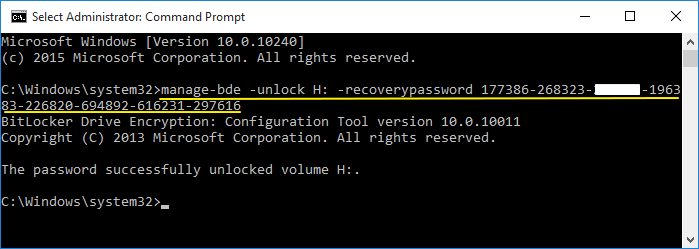
Pour utiliser la clé de récupération afin de déverrouiller votre lecteur BitLocker, vous pouvez utiliser la commande : manage-bde -unlock (lettre du lecteur): -recoverypassword (clé de récupération BitLocker).
Conseils: N’oubliez pas de modifier la (lettre de lecteur) et la (clé de récupération BitLocker) en fonction de votre lecteur BitLocker.
5. Déverrouiller le lecteur BitLocker à l’aide de PowerShell
Étape 1: Recherchez PowerShell dans la barre des tâches et cliquez avec le bouton droit de la souris pour choisir l’option Exécuter en tant qu’administrateur.
Étape 2: Tapez la commande : Unlock-BitLocker -MountPoint « (drive letter) : » -Password (Read-Host « Enter Password » -AsSecureString) et appuyez sur le bouton Enter pour l’exécuter. Vous devez remplacer la lettre du lecteur par votre lettre de lecteur BitLocker. Ensuite, vous pouvez saisir le mot de passe BitLocker pour déverrouiller votre disque crypté.
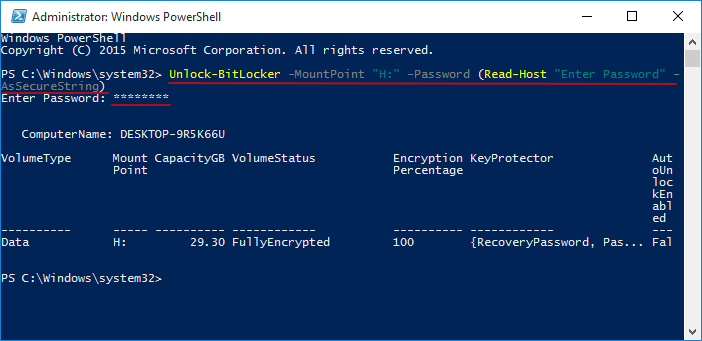
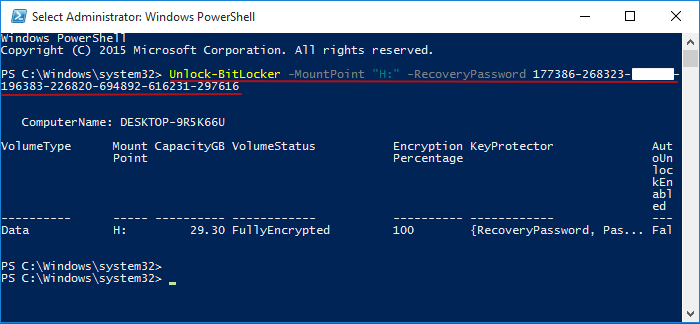
Pour déverrouiller votre lecteur BitLocker avec sa clé de récupération dans PowerShell, voici la commande que vous pouvez exécuter : Unlock-BitLocker -MountPoint « H: » -RecoveryPassword 177386-268323-XXXXXX-196383-226820-694892-616231-297616.
Remarque: « H » est la lettre de votre lecteur BitLocker.
« 177386-268323-XXXXXX-196383-226820-694892-616231-297616 » est la clé de récupération BitLocker.