Q : « J’ai un SSD Western Digital de 1 To comme disque principal sur l’ordinateur et il est soudainement presque plein. J’essaie de libérer de l’espace et maintenant il ne contient que quelques programmes, le système d’exploitation Windows 10 et environ 30 Go de fichiers. Je ne trouve rien qui prenne autant de place sur le SSD. Où est passé l’espace ? »
Les SSD fonctionnent plus rapidement que n’importe quel autre disque de stockage sur le marché aujourd’hui et sont donc souvent installés comme disque principal dans les ordinateurs ou les ordinateurs portables, ce qui peut être un bon moyen d’améliorer leurs performances. Cependant, de nombreux utilisateurs se sont plaints de ne pas avoir trouvé de fichiers de mémoire plus volumineux sur le SSD, mais continuent de recevoir des avertissements contextuels indiquant qu’ils manquent d’espace disque. Cet article partagera donc avec vous tout ce que vous devez savoir sur le SSD complet, y compris des solutions éprouvées sur la façon de nettoyer le SSD.
- Partie 1 : Pourquoi le SSD est plein sans raison
- Partie 2 : Que faire lorsque le SSD principal est plein ?
- Partie 3 : Comment libérer de l’espace sur un SSD sous Windows
- Conseils bonus : Comment cloner un SSD sur un SSD plus grand
Partie 1 : Pourquoi le SSD est plein sans raison
Vous vous demandez peut-être « pourquoi le SSD est-il plein », nous avons donc résumé pour vous quelques raisons courantes.
- Les fichiers mémoire volumineux qui ont été supprimés ne sont pas complètement détruits, ils ne peuvent tout simplement pas être récupérés par votre ordinateur mais occupent toujours de l’espace sur le SSD.
- Un virus ou un malware attaque constamment le SSD, créant un grand nombre de fichiers indésirables.
- Vous avez installé par inadvertance un grand nombre de programmes ou stocké un grand nombre de fichiers sur le SSD.
- Les mises à jour automatiques de Windows remplissent votre SSD de fichiers de sauvegarde et vous devez nettoyer régulièrement vos fichiers système pour gagner plus d’espace de stockage.
Partie 2 : Que faire lorsque le SSD principal est plein
Vous verrez peut-être beaucoup de questions sur Internet concernant « combien d’espace dois-je laisser sur mon SSD », car le SSD doit disposer d’un espace libre sur le disque dur pour se maintenir. Une fois que le SSD est rempli, sa durée de vie et ses performances chuteront considérablement et l’ordinateur affichera fréquemment l’avertissement « Espace disque faible ». Selon certains rapports d’examen du matériel, le rapport optimal espace/vitesse pour les SSD est d’environ 25 %.
Lorsque le SSD principal est plein, l’impact le plus important sur votre ordinateur est qu’il peut ralentir la vitesse de fonctionnement, augmenter les temps de démarrage et même provoquer des pannes plus fréquentes de votre système. Alors, que faire lorsque le SSD principal est plein ? Le moyen le plus efficace consiste à nettoyer le SSD pour obtenir plus d’espace. Passons à la partie suivante.
Partie 3 : Comment libérer de l’espace sur un SSD sous Windows
- Méthode 1 : vider complètement la corbeille
- Méthode 2 : nettoyer les fichiers en double/indésirables sur le SSD
- Méthode 3 : Désinstaller les programmes inutiles
- Méthode 4 : Supprimer les fichiers dormants
- Méthode 5 : Vérifiez et supprimez les fichiers et dossiers cachés volumineux.
Méthode 1 : vider complètement la corbeille
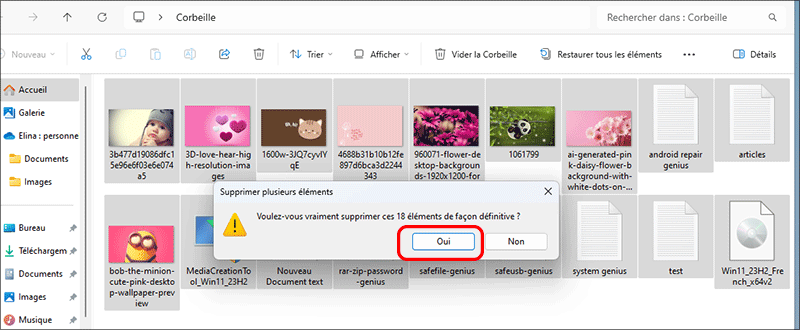
L’habitude de la plupart des gens de supprimer des fichiers est de « Ctrl+Supprimer » et de les déplacer vers la corbeille, mais la corbeille de votre ordinateur n’est qu’un dossier de stockage temporaire chargé de catégoriser les fichiers supprimés. Ils n’ont pas fondamentalement disparu et occupent toujours de la place sur le SSD. La première chose à faire est d’aller vider la corbeille de votre ordinateur pour libérer de l’espace sur le SSD .
Méthode 2 : nettoyer les fichiers en double/indésirables sur le SSD
Pour les fichiers indésirables causés par des virus informatiques ou des logiciels malveillants, vous devez vous attaquer à la source de tout cela – vérifier que le pare-feu et le logiciel antivirus de l’ordinateur fonctionnent correctement. Ensuite, exécutez un nettoyeur de disque pour nettoyer ces fichiers indésirables et les fichiers système inutiles pour nettoyer le SSD.
Étape 1 : Tapez « Nettoyage de disque » dans la zone de recherche et cliquez sur le programme pour l’exécuter.
Étape 2 : Sélectionnez le disque à nettoyer et cliquez sur « OK » pour confirmer. Le système calculera automatiquement la quantité d’espace que vous pouvez libérer sur le SSD.
Étape 3 : Cliquez sur tous les fichiers indésirables qui doivent être supprimés et cliquez sur « OK ».
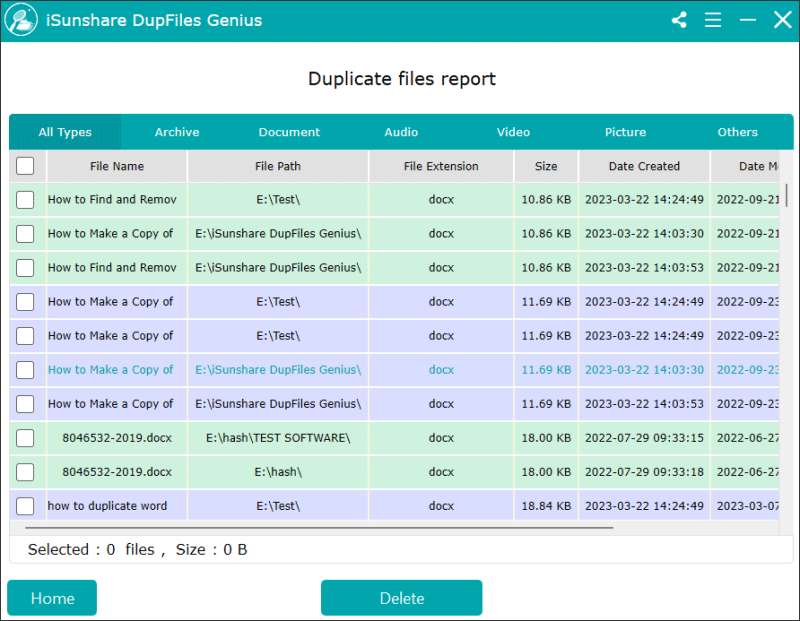
En plus de nettoyer les fichiers indésirables, vous pouvez libérer davantage d’espace sur votre SSD en nettoyant les fichiers en double sous Windows, qui peuvent occuper plusieurs gigaoctets d’espace de stockage sur le SSD. iSunshare DupFiles Genius peut vous aider à effectuer cette tâche fastidieuse de manière efficace. Il s’agit d’un outil puissant permettant de rechercher et de trier rapidement tous les types de fichiers en double sur votre ordinateur.
Méthode 3 : désinstaller les programmes inutiles
Les SSD ont généralement moins de capacité de stockage que les disques durs mécaniques, vous devez donc régulièrement désinstaller les programmes indésirables et nettoyer les fichiers programme pour mieux utiliser l’espace SSD.
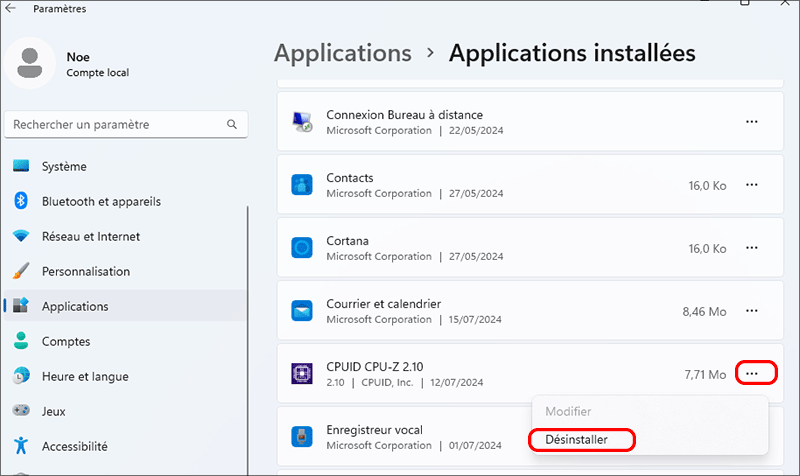
Étape 1 : Accédez à Paramètres > Application.
Étape 2 : Sélectionnez ensuite « Application et fonctionnalités ».
Étape 3 : Sélectionnez les programmes qui ne vous semblent plus utiles et cliquez sur « Désinstaller ».
Étape 4 (facultatif) : Vous pouvez déplacer les programmes vers un lecteur via CloneGo avec plus d’espace au lieu du SSD principal.
Méthode 4 : Supprimer les fichiers dormants
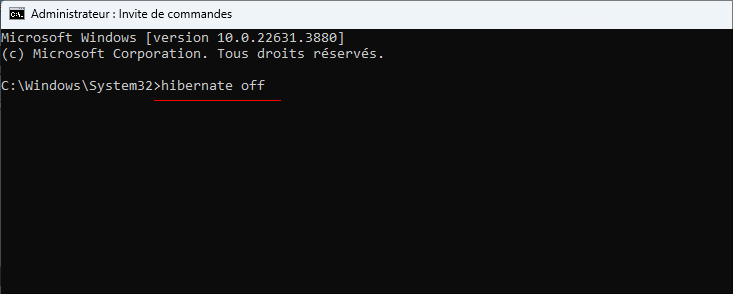
La fonction d’hibernation de votre ordinateur crée un fichier appelé hiberfil.sys (caché), qui occupe beaucoup d’espace disque. La suppression du fichier d’hibernation (hiberfil.sys) est nécessaire lorsque votre SSD principal est presque plein.
Étape 1 : Ouvrez la fenêtre Exécuter sur votre ordinateur à l’aide du raccourci « Windows+R », tapez l’invite de commande « CMD » et exécutez en tant qu’administrateur.
Étape 2 : Une fois dans la fenêtre d’invite de commande, tapez « hibernate off » et appuyez sur la touche « Entrer ». Après cela, cela désactivera l’hibernation et supprimera le fichier Hiberfil.sys, ce qui libérera plusieurs gigaoctets d’espace disque sur le SSD.
Méthode 5 : vérifier et supprimer les fichiers et dossiers cachés volumineux
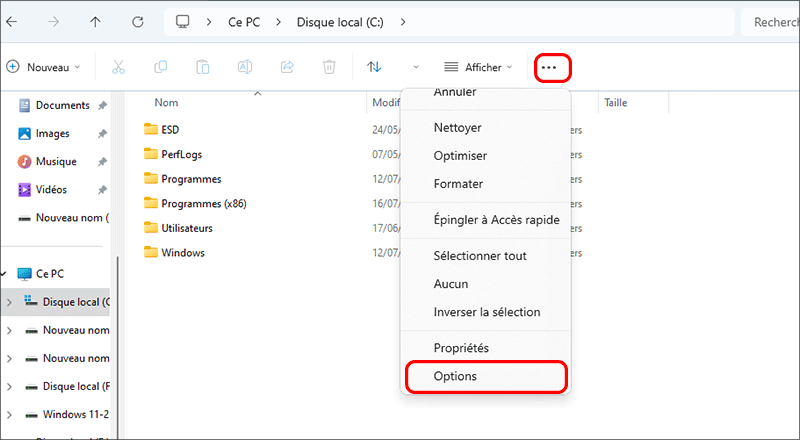
Après avoir nettoyé la corbeille, mis les fichiers en veille prolongée et désinstallé les programmes inutiles, si votre SSD est encore presque plein, le panneau de configuration n’affiche plus de fichiers volumineux et vous ne trouvez plus de fichiers à nettoyer. Il peut y avoir des fichiers cachés dans la mémoire de votre ordinateur, vous pouvez les afficher en suivant les étapes suivantes.
Étape 1 : Accédez aux « Options de l’Explorateur de fichiers », que vous pouvez généralement trouver dans le Panneau de configuration de Windows.
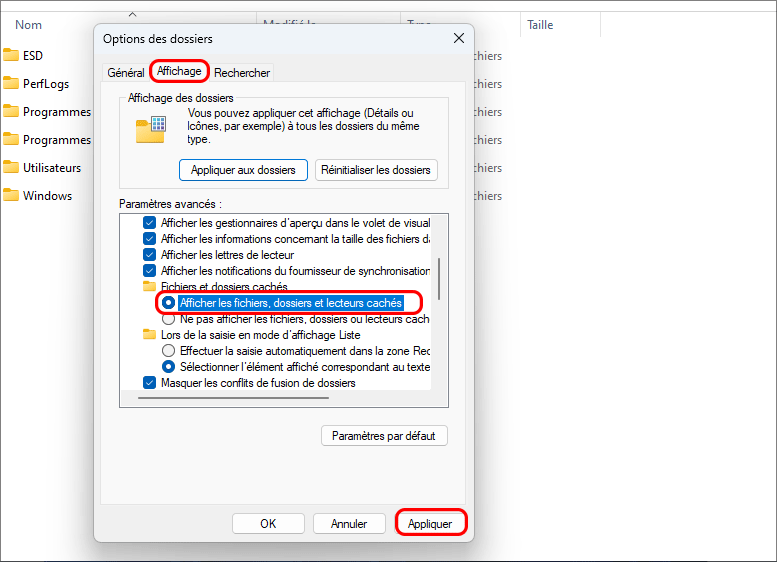
Étape 2 : Cliquez sur l’onglet « Affichage », puis cochez l’option « Afficher les fichiers, dossiers et pilotes cachés » et cliquez sur « OK » pour appliquer les paramètres.
Étape 3 : Vous pouvez maintenant voir tous les fichiers et dossiers cachés sur votre ordinateur et vous pouvez choisir de supprimer certains fichiers inutiles. N’oubliez pas de vider la corbeille après les avoir supprimés pour libérer plus d’espace sur le SSD.
Conseils bonus : Comment cloner un SSD sur un SSD plus grand
Si tous les fichiers du SSD sont précieux et que vous ne souhaitez pas libérer d’espace sur le SSD en nettoyant les fichiers, la mise à niveau du SSD vers un SSD plus grand est une autre option. Avec l’aide du logiciel de clonage professionnel iSunshare CloneGo, vous pouvez facilement cloner votre SSD sur un SSD plus grand en quelques clics.
Étape 1 : Connectez ou installez le nouveau SSD sur votre ordinateur et lancez iSunshare Clonego.
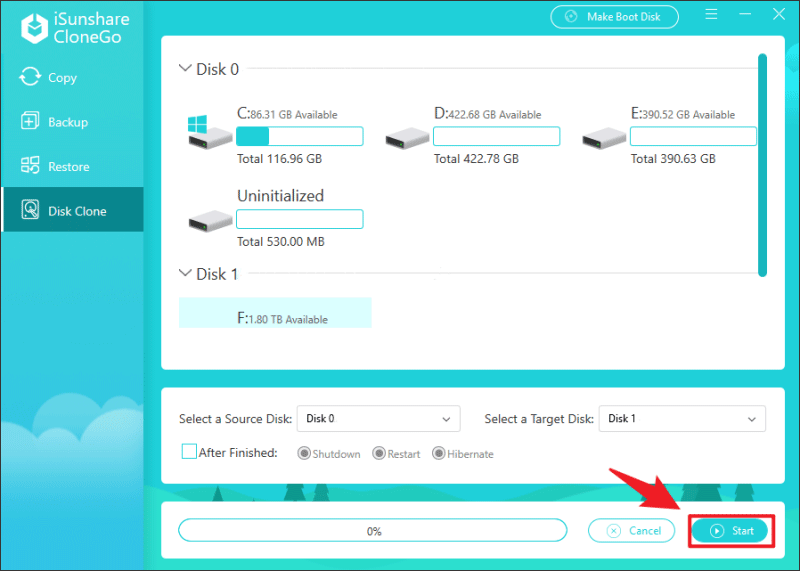
Étape 2 : Cliquez sur l’option « Clone de disque » dans la barre d’outils de gauche et sélectionnez l’ancien SSD comme disque source, puis sélectionnez le nouveau SSD comme nouveau disque cible.
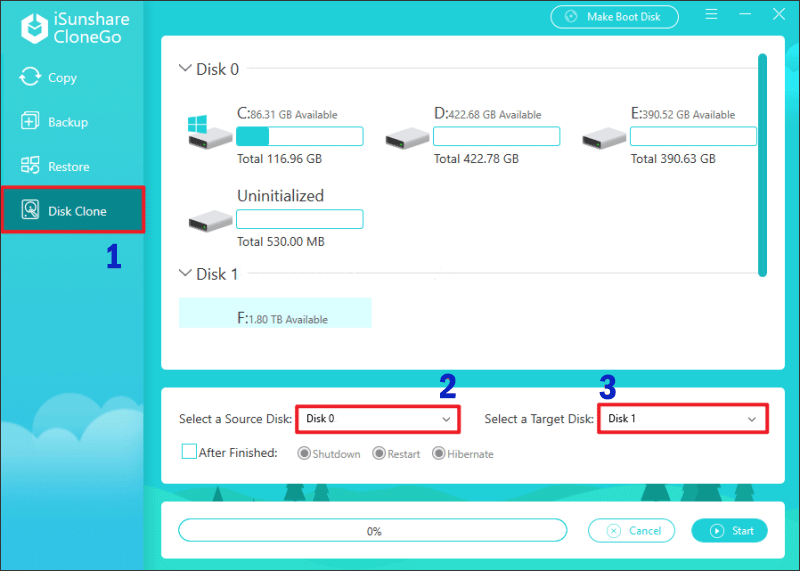
Étape 3 : Cliquez sur « Démarrer » pour lancer le processus de clonage et assurez-vous que l’ordinateur est actif jusqu’à ce que le clonage soit terminé. De plus, le processus de clonage s’exécutera en arrière-plan afin que l’utilisateur puisse utiliser l’ordinateur normalement pendant le processus de clonage.
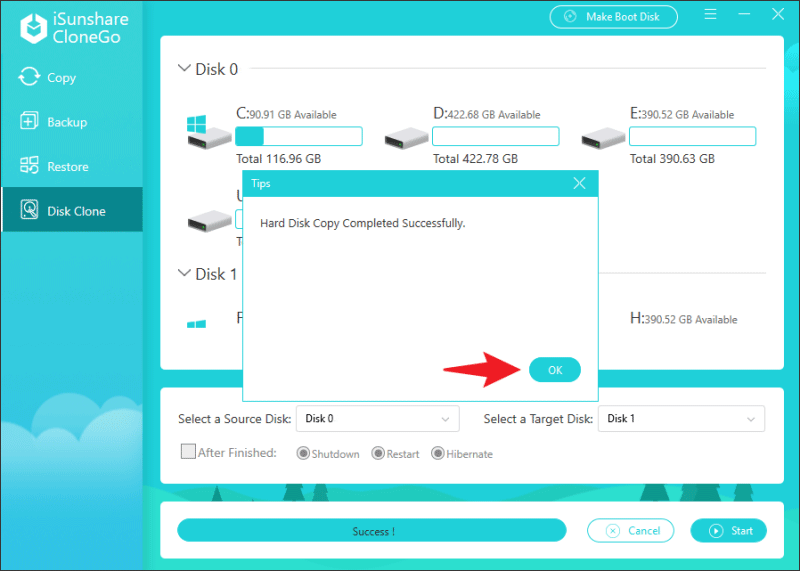
Étape 4 : Une fois la tâche de clonage terminée, une fenêtre contextuelle apparaîtra pour vous le rappeler, vous pourrez alors la quitter pour voir si l’intégralité des disques a été entièrement copiée.
Conclusion
Que faire lorsque le SSD principal est plein ? S’il y a peu d’espace sur le disque principal, l’ordinateur ou l’ordinateur portable deviendra lent, donc pour qu’ils fonctionnent correctement, il est nécessaire de libérer de l’espace sur le SSD ou de cloner le SSD sur un SSD plus grand.




