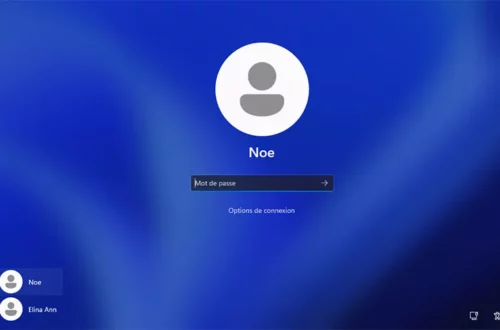
« Je n’aime pas réveiller fréquemment mon écran Windows 11, cependant, il verrouille toujours l’écran automatiquement lorsque je quitte mon ordinateur pendant un certain temps. Comment désactiver l’écran de verrouillage sur Windows 11, existe-t-il une méthode pour résoudre ce problème ?
Par défaut, Windows 11 peut avoir l’écran de verrouillage activé. Les utilisateurs de Windows 11 peuvent être ennuyés par le fait que l’ordinateur verrouille automatiquement l’écran et parfois même affiche des publicités après que l’utilisateur s’est absenté de l’ordinateur pendant un certain temps. Cet article vous aidera à désactiver l’écran de verrouillage sur Windows 11 de trois manières.
- Méthode 1: désactiver l’écran de verrouillage à partir des paramètres
- Méthode 2: désactivez l’écran de verrouillage avec l’éditeur de stratégie de groupe local.
- Méthode 3: désactiver l’écran de verrouillage avec l’éditeur de registre
Méthode 1: Désactiver l’écran de verrouillage à partir des paramètres
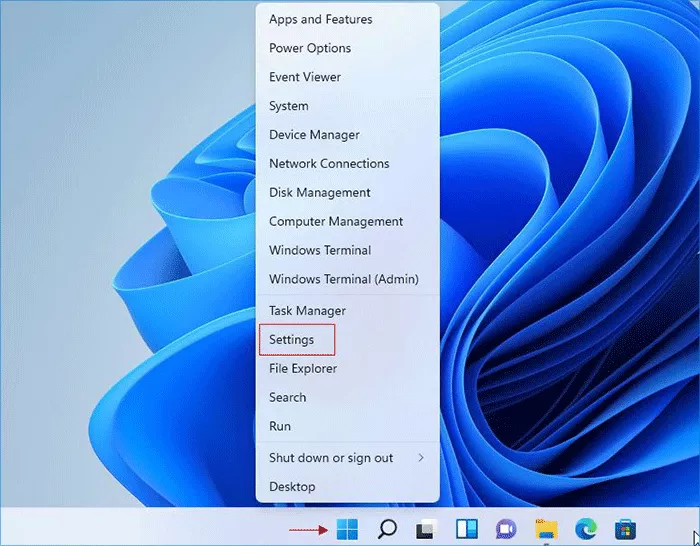
Étape 1: cliquez avec le bouton droit sur le menu Démarrer dans la barre des tâches et cliquez sur Paramètres.
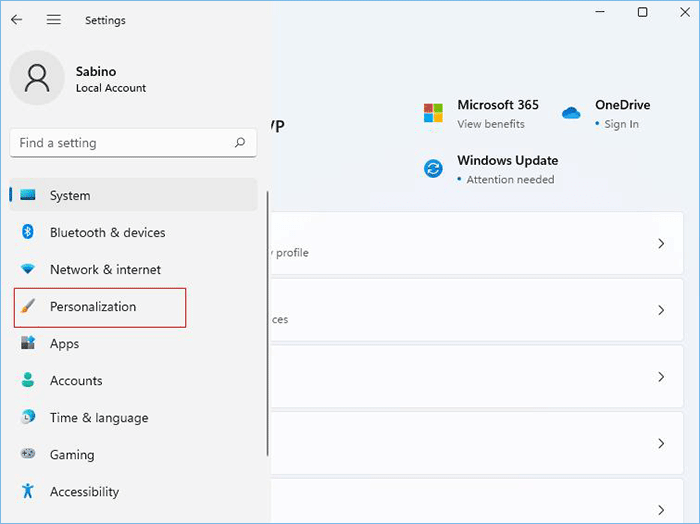
Étape 2: Cliquez sur Personnalisation dans la barre latérale gauche.
Étape 3: Dans la personnalisation, cliquez sur Écran verrouillé dans le volet de droite. Il comprend des images d’écran, des applications et des animations.
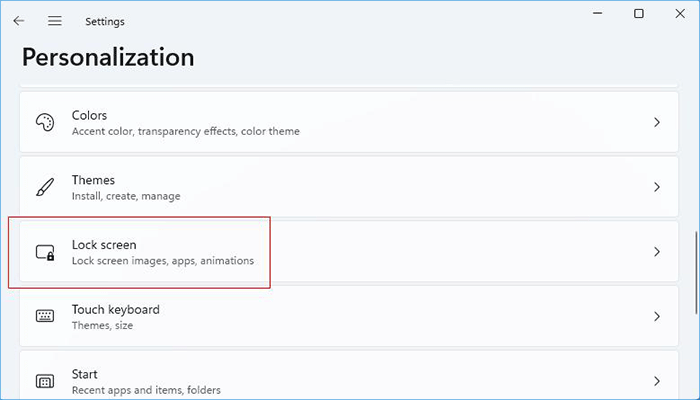
Étape 4: Dans la section Paramètres associés, cliquez sur Délai d’expiration de l’écran au-dessus de l’économiseur d’écran.
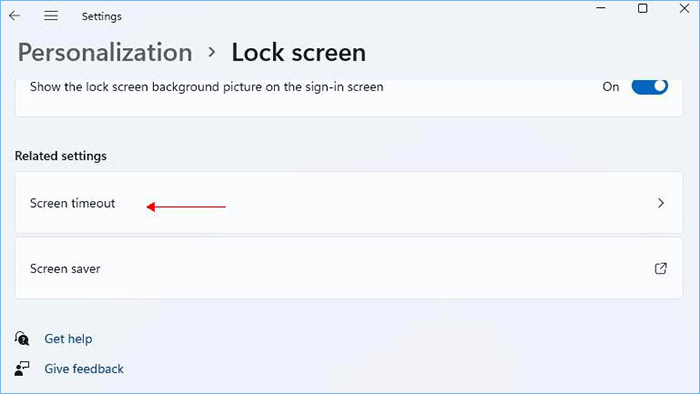
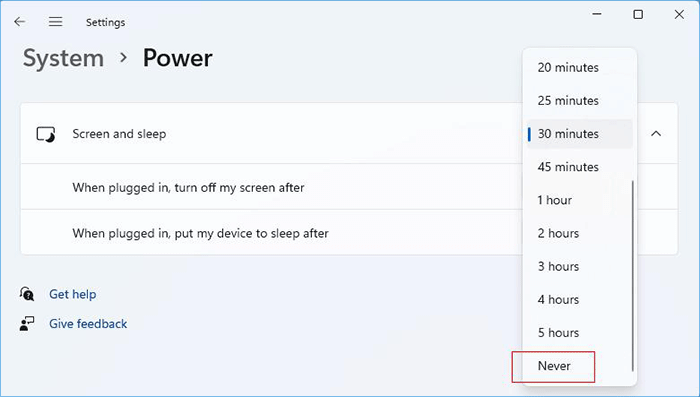
Étape 5: Ensuite, appuyez sur l’écran et veille.
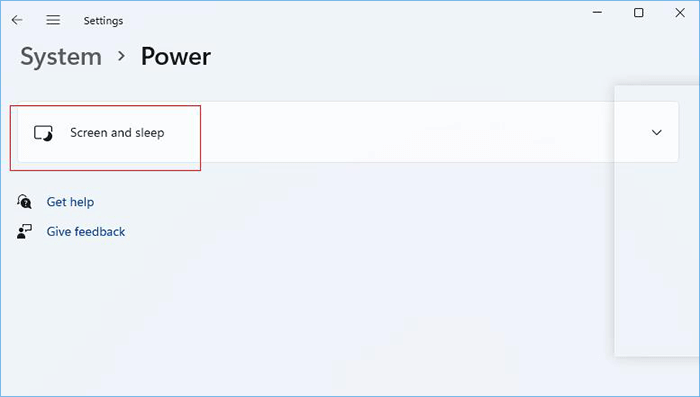
Étape 6: Cliquez sur l’icône déroulante à côté de « Une fois branché, mettez mon appareil en veille après ».
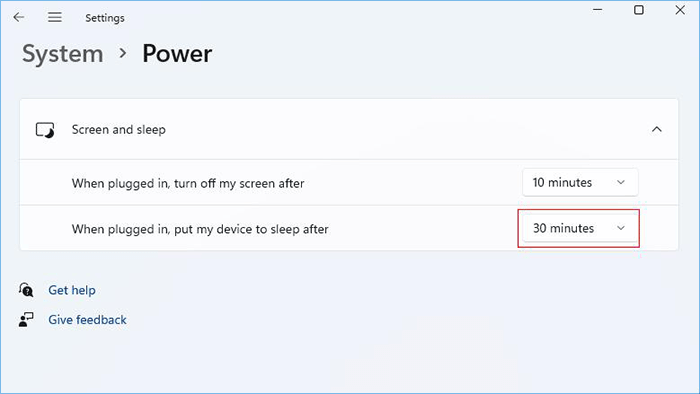
Étape 7: Sélectionnez Jamais, ce qui signifie que votre PC Windows 11 ne restera jamais en état de veille et que vous n’aurez plus besoin de désactiver l’écran de verrouillage sous Windows 11.
Méthode 2: Désactiver l’écran de verrouillage avec l’éditeur de stratégie de groupe local
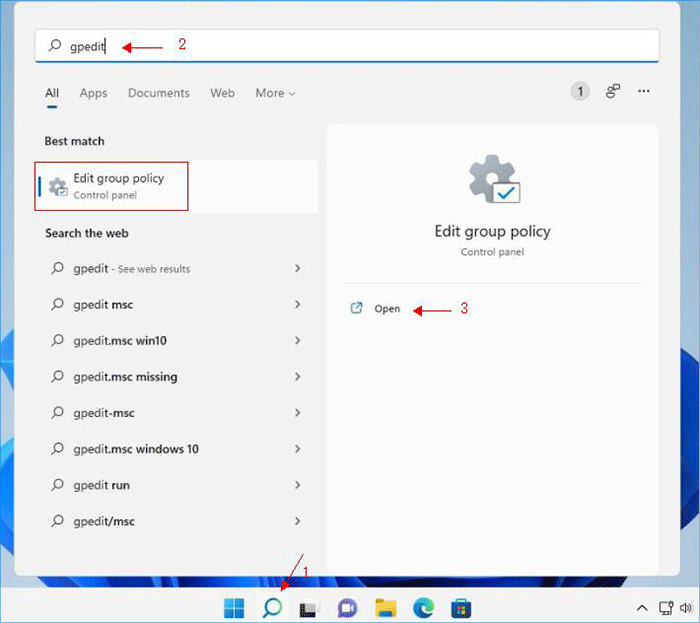
Étape 1: Appuyez sur l’icône de recherche en forme de loupe dans la barre des tâches. Entrez ensuite la commande gpedit dans le champ de recherche pour ouvrir la stratégie de groupe Modifier
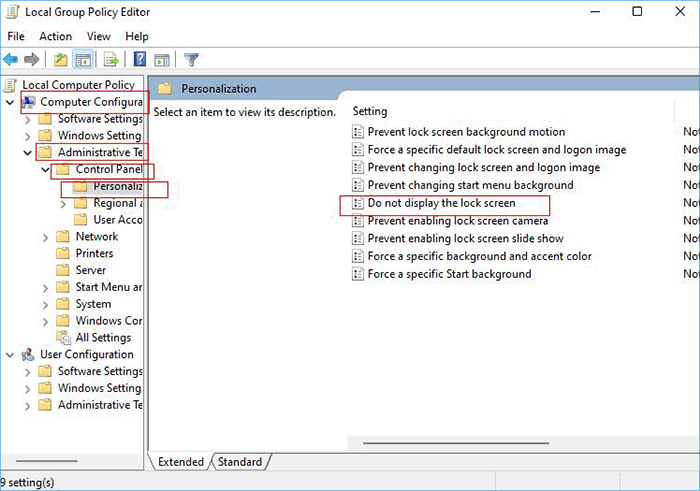
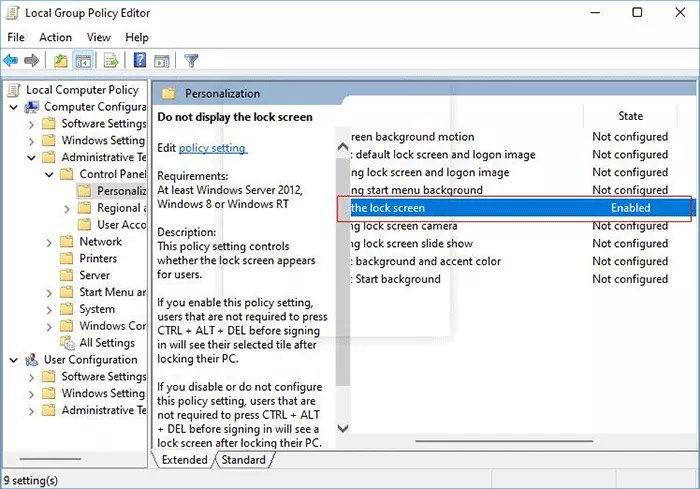
Étape 2: Dans l’écran de l’éditeur de stratégie de groupe local, appuyez sur Configuration ordinateur>>Modèles d’administration>>Panneau de configuration>>Personnalisation>>Ne pas afficher l’écran de verrouillage.
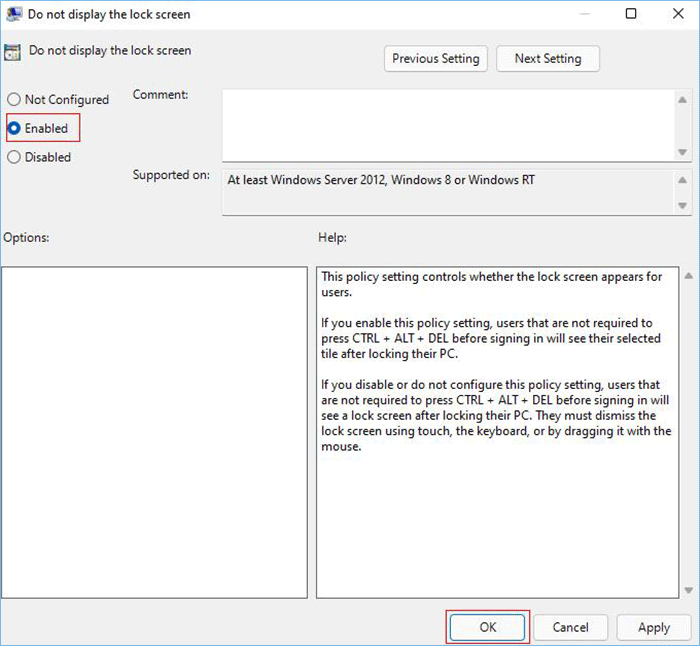
Étape 3: Après avoir double-cliqué sur l’élément Ne pas afficher l’écran de verrouillage, sélectionnez l’option Activé et cliquez sur OK pour terminer.
Étape 4: Ici, vous pouvez voir que l’état de Ne pas afficher l’écran de verrouillage est passé à « Activé ». Cela signifie que vous avez réussi à désactiver l’écran de verrouillage sur Windows 11.
Méthode 3: désactiver l’écran de verrouillage avec l’éditeur de registre
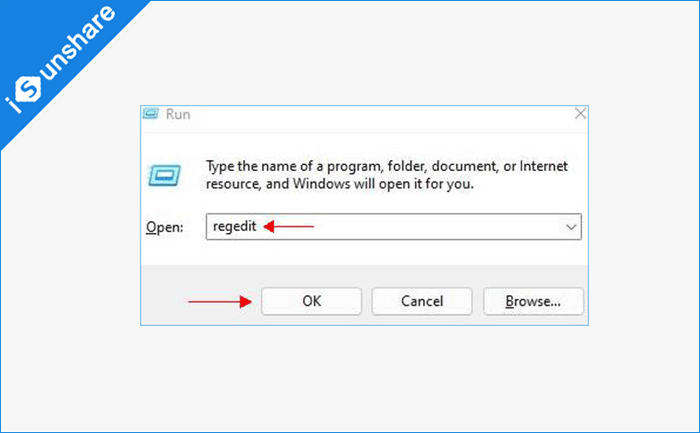
Étape 1: Appuyez simultanément sur Win + R, tapez regedit dans la zone Exécuter et cliquez sur OK ou appuyez sur la touche Entrée pour afficher l’éditeur de registre.
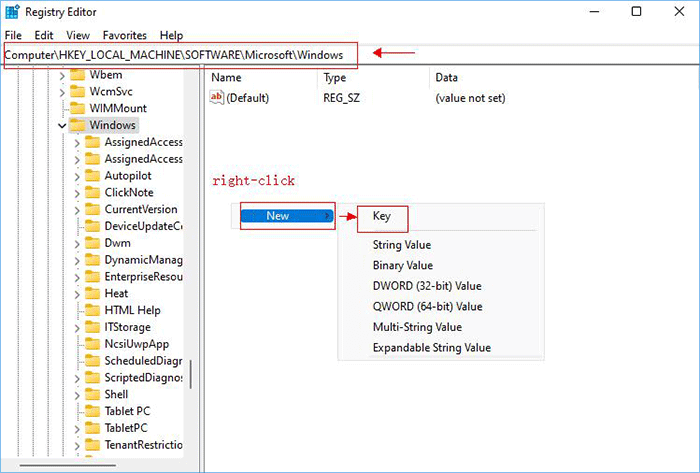
Étape 2: Dans l’Éditeur du Registre, appuyez sur HKEY_LOCAL_MACHINE>>SOFTWARE>>Microsoft>>Windows. Dans le volet de droite, cliquez avec le bouton droit pour créer un nouveau dossier.
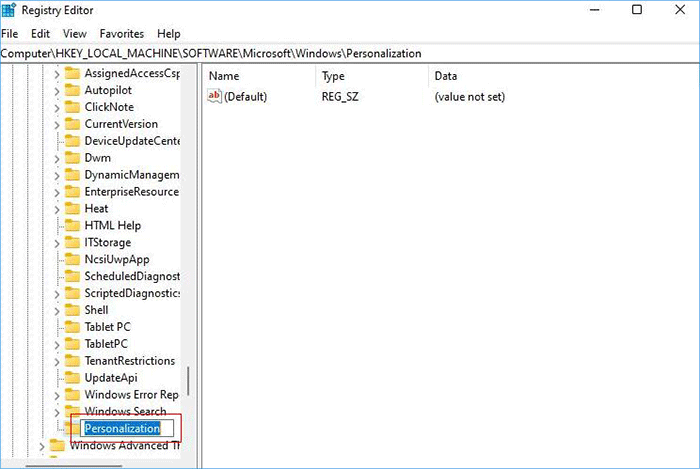
Étape 3: Renommez le nouveau dossier en tant que Personnalisation dans la barre latérale gauche.
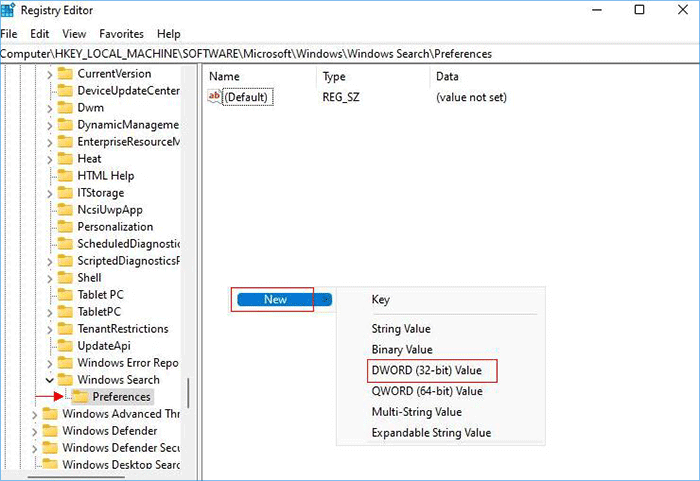
Étape 4: Continuez à cliquer avec le bouton droit de la souris dans le volet droit, cliquez sur Nouveau et cliquez sur Valeur DWORD (32 bits).
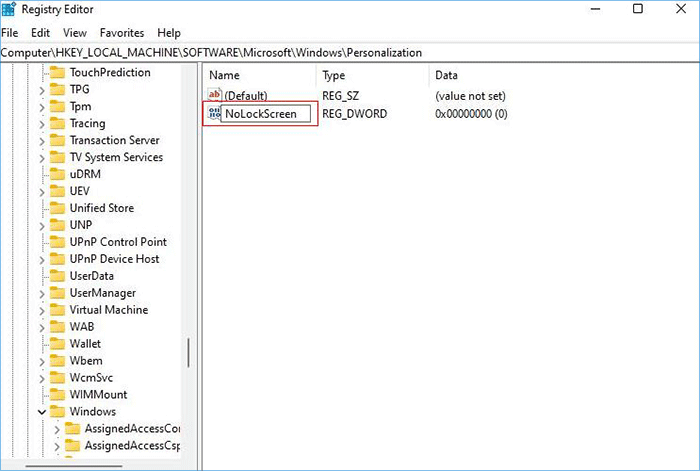
Étape 5: Ensuite, renommez-le NoLockScreen et double-cliquez dessus plus tard.
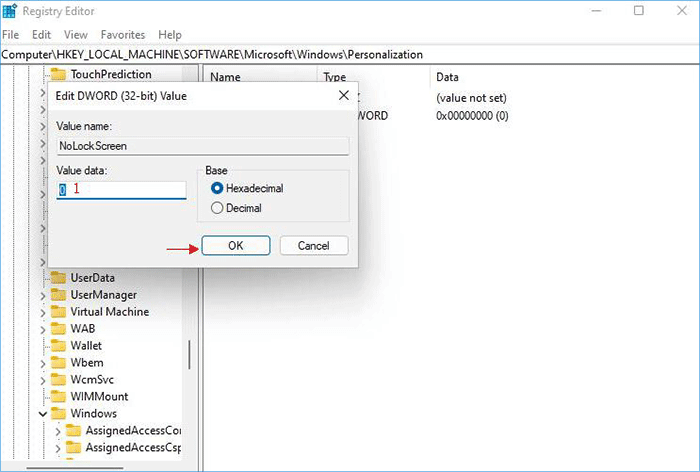
Étape 6: Ensuite, une boîte de dialogue Modifier la valeur DWORD (32 bits) apparaît, modifiez le nombre de données de valeur sur « 1 » à l’intérieur de la boîte. Après cela, cliquez sur OK pour terminer. Voici comment désactiver l’écran de verrouillage sur Windows 11 avec l’Éditeur du Registre.
Cet article est dédié au travail des utilisateurs de Windows 11 pour désactiver l’écran de verrouillage dans Windows 11. J’espère que les méthodes mentionnées ci-dessus pourront dissiper votre confusion.