Q: « L’ancien SSD est presque plein d’espace et je prévois de mettre à niveau le SSD de 500 Go de mon ordinateur vers un SSD de 1 To et de définir le nouveau SSD comme disque de démarrage. Le seul problème maintenant est que je ne sais pas comment procéder. pour transférer tous les fichiers de l’ancien SSD vers le nouveau SSD, y compris le système d’exploitation Windows, aidez-moi. Merci ! »
La mise à niveau d’un disque dur mécanique traditionnel vers un SSD peut considérablement améliorer les performances de votre ordinateur. Au début, certains ordinateurs ou ordinateurs portables étaient équipés de SSD de petite capacité en raison du prix élevé des SSD, ce qui permettait de manquer facilement d’espace. En conséquence, de plus en plus d’utilisateurs mettent à leur agenda la mise à niveau du SSD vers un SSD plus grand. Comment cloner un SSD sur un SSD plus grand sous Windows ? Dans cet article, nous partagerons avec vous la meilleure façon d’y parvenir. Et comment cloner le système d’exploitation Windows sur un SSD plus grand sans aucun logiciel.
- Voie 1: Comment cloner un SSD sur un SSD plus grand avec un logiciel dédié
- Voie 2: Comment cloner le système d’exploitation Windows sur un SSD plus grand avec une image système
Voie 1: Comment cloner un SSD sur un SSD plus grand avec un logiciel dédié
Le processus de clonage d’un SSD sur un SSD plus grand n’est pas compliqué, mais si vous souhaitez créer facilement un disque entièrement répliqué, alors « cloner un SSD avec un logiciel dédié » est votre meilleure option, ce qui peut vous faire gagner beaucoup de temps. iSunshare CloneGo est un logiciel fiable de clonage de partition/disque. Il vous permet de cloner directement un petit SSD entier sur un SSD plus grand sans perdre aucune donnée, ou clonez uniquement une partition sur une partition sous Windows.
Les fonctionnalités exceptionnelles du logiciel:
- Interface facile à utiliser. Même si vous êtes débutant, vous pouvez facilement cloner n’importe quel disque sur un autre disque.
- Sauvegardez le système/la partition sans perdre de données.
- Clonage intelligent. Vous pouvez choisir entre cloner l’intégralité du disque ou cloner des partitions. De plus, le processus de clonage s’exécutera en arrière-plan et n’interférera pas avec votre travail sur l’ordinateur.
- Étape 1: initialisez le plus grand SSD et créez un nouveau volume.
- Étape 2: Téléchargez et installez iSunshare CloneGo sur un ordinateur.
- Étape 3: clonez le petit SSD sur le plus grand SSD en quelques clics.
- Étape 4: Désinstallez l’ancien SSD ou définissez le nouveau SSD comme disque de démarrage.
Étape 1: initialisez le plus grand SSD et créez un nouveau volume
Installez le nouveau SSD sur votre ordinateur. Si votre appareil ne dispose pas de deux emplacements SSD, vous pouvez utiliser un câble USB correspondant pour connecter le SSD à votre ordinateur. Vérifiez ensuite s’il peut être reconnu.
Le nouveau lecteur devra être activé dans la gestion des disques avant de pouvoir être utilisé correctement. Ouvrez l’outil de gestion des disques, initialisez le nouveau SSD et créez un nouveau volume simple pour celui-ci.
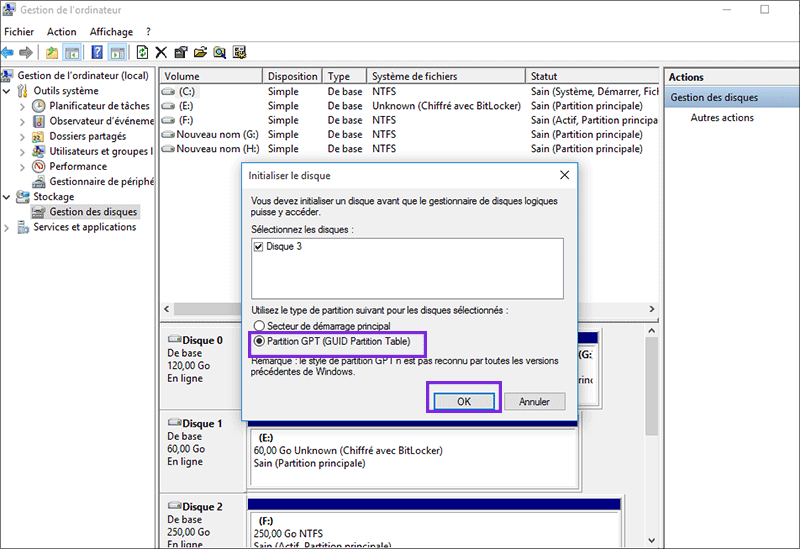
Étape 2: Téléchargez et installez iSunshare CloneGo sur un ordinateur
iSunshare CloneGo est un logiciel de clonage populaire qui vous aide non seulement à cloner un petit disque dur sur un grand, mais peut également sauvegarder efficacement les données de votre disque dur pour éviter la corruption des fichiers. Ainsi, télécharger et installer d’abord cet excellent outil sur votre ordinateur est la clé pour démarrer tout le processus de clonage.
Étape 3: Clonez le petit SSD sur le plus grand SSD en quelques clics
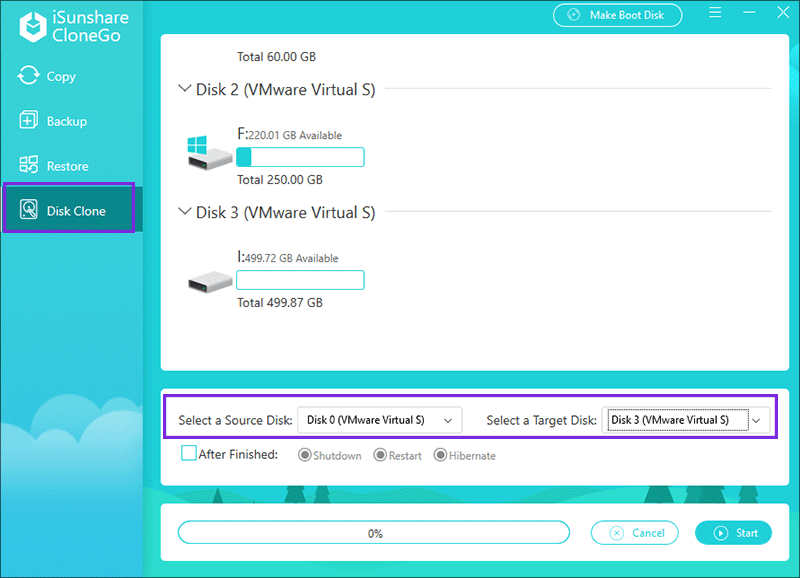
Exécutez iSunshare CloneGo et cliquez sur l’option « Clonage de disque » dans la barre d’outils de gauche.
Sélectionnez le SSD d’origine comme disque source, puis sélectionnez le plus grand SSD comme disque cible. Cliquez sur « Démarrer » pour démarrer le processus de clonage du disque dur.
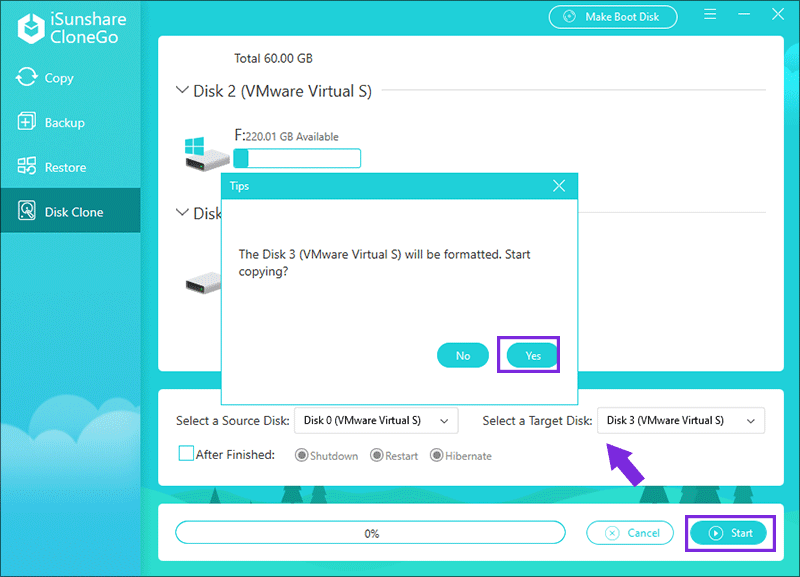
Le programme effacera les données sur le disque cible, cliquez sur « Oui » pour confirmer.
Attendez la fin du processus de clonage. Vous recevrez un message concernant le succès du clonage, cliquez sur « OK » et quittez le logiciel.
Étape 4: Désinstallez l’ancien SSD ou définissez le nouveau SSD comme disque de démarrage
Vous avez maintenant cloné avec succès le SSD sur un SSD plus grand. Si vous envisagez d’utiliser le nouveau SSD comme disque système, c’est une étape à ne pas négliger pour configurer le système d’exploitation Windows pour qu’il démarre à partir du plus grand SSD.
Option 1: Après le clonage du disque, si l’ancien SSD est désinstallé et que le plus grand SSD le remplace, l’ordinateur démarrera automatiquement à partir du plus grand SSD.
Option 2: Si vous conservez les deux SSD sur votre ordinateur, vous devez accéder au menu du BIOS et définir le plus grand SSD comme disque de démarrage. Sinon, votre système informatique démarrera toujours à partir de l’ancien SSD ou recevra une erreur d’échec de démarrage.
Voie 2: Comment cloner le système d’exploitation Windows sur un SSD plus grand avec une image système
Si vous ne souhaitez utiliser aucun logiciel pour cloner un SSD sur un SSD plus grand, vous pouvez choisir de transférer le système d’exploitation Windows vers un SSD plus grand avec l’image système. C’est une autre façon d’améliorer les performances de votre ordinateur. Il sauvegardera les paramètres système, les programmes, les fichiers, etc. actuels de Windows. Lors de la restauration d’un ordinateur à partir d’une image système, une restauration complète sera effectuée.
Remarque: Il s’agit d’une méthode plus compliquée et plus longue que celle de « cloner un SSD sur un SSD plus grand avec un logiciel dédié ». De plus, vous risquez facilement de manquer une étape et de provoquer l’échec du clone.
- Étape 1 : Créer une nouvelle image système
- Étape 2 : Créer un support de récupération pour démarrer le plus grand SSD
- Étape 3 : clonez le système d’exploitation Windows sur un disque SSD plus grand avec une image système.
Étape 1: Créer une nouvelle image système
Vous devez d’abord préparer un SSD vide plus grand et le connecter à votre ordinateur. Appuyez ensuite sur « Windows+S » pour afficher le champ de recherche, tapez « Panneau de configuration » et cliquez sur le bouton « Ouvrir ».
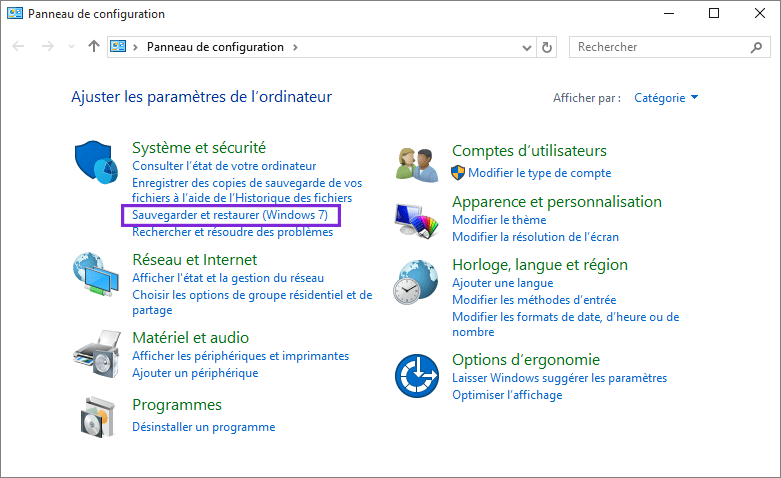
Dans la section « Système et sécurité », cliquez sur l’option « Sauvegarde et restauration (Windows 7) ».
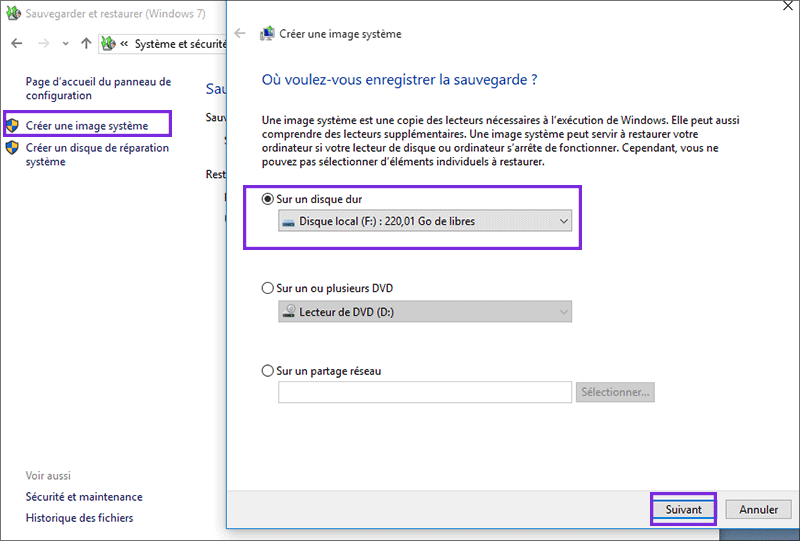
Cliquez sur l’option « Créer une image système » à gauche, sélectionnez le disque sur lequel vous souhaitez stocker la sauvegarde de l’image système et cliquez sur « Suivant ».
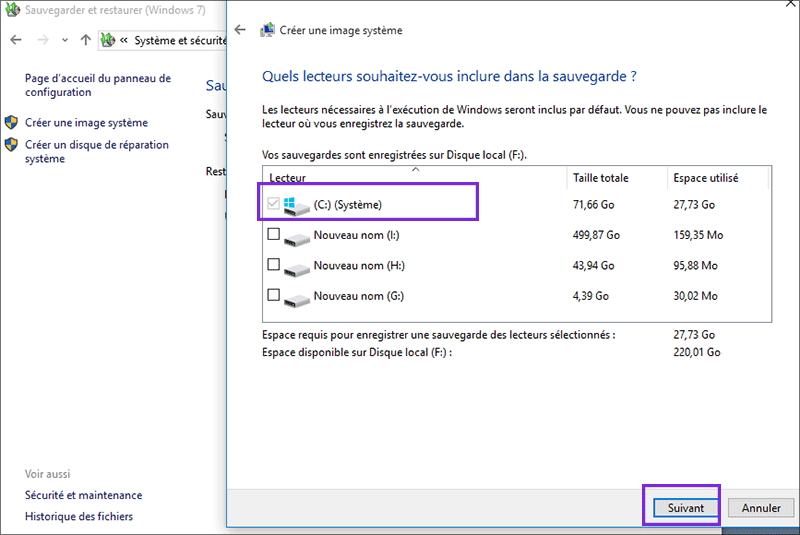
Sélectionnez la partition qui doit être sauvegardée et attendez la fin du processus de sauvegarde. Si votre système d’exploitation Windows se trouve sur le lecteur C, cochez la case pour cloner le lecteur C sur un SSD plus grand.
Étape 2: Créer un support de récupération pour démarrer le plus grand SSD
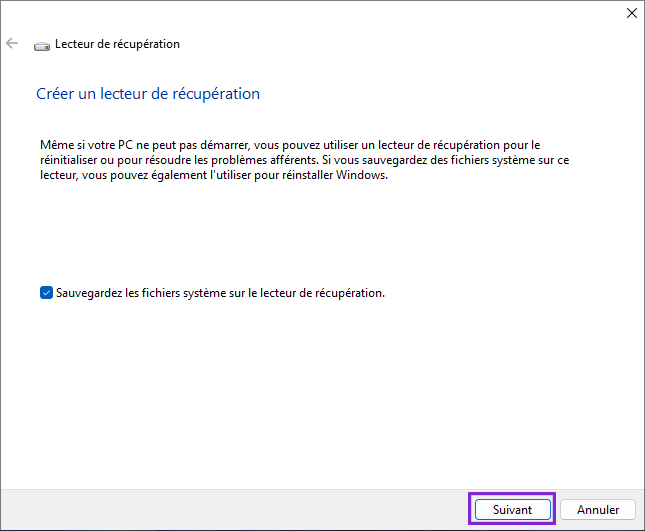
Branchez la clé USB sur votre ordinateur, elle doit avoir au moins 16 Go. Tapez et ouvrez « Créer un lecteur de récupération » dans la barre de recherche Windows. Suivez ensuite l’assistant pour terminer le disque de démarrage.
Étape 3: Cloner le système d’exploitation Windows sur un SSD plus grand avec une image système
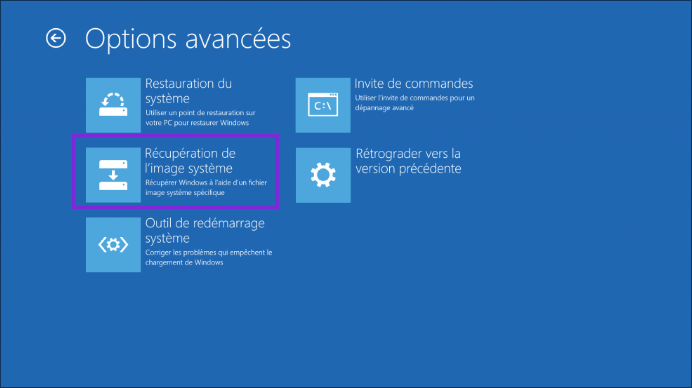
Connectez le disque de démarrage créé à votre ordinateur. Entrez dans le menu BIOS de votre ordinateur et démarrez votre ordinateur à partir de la clé USB. Suivez le chemin : « Dépannage » > « Options avancées » > « Récupération de l’image système ».
Le système recherchera automatiquement la dernière image système actuellement disponible. Si ce n’est pas la bonne image, corrigez-la manuellement. Cliquez ensuite sur « Suivant » pour continuer.
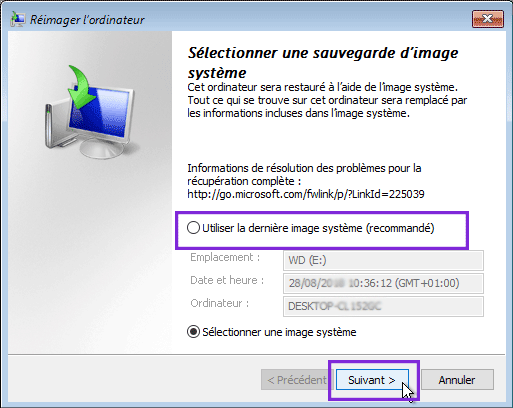
Vérifiez les informations de restauration de votre image système et cliquez sur « Terminer » pour démarrer le processus de restauration. Attendez la fin du processus de restauration.
Maintenant que vous avez réussi à cloner le système d’exploitation Windows sur un système plus grand, n’oubliez pas de terminer la configuration du démarrage de votre ordinateur à partir du plus grand disque SSD. Si vous ne parvenez pas à démarrer correctement, vous devez vérifier si vous avez manqué des étapes. Enfin, notre conseil est de porter votre attention vers un outil de clonage professionnel, plus adapté aux novices.
Conclusion
Lorsque le lecteur système de votre ordinateur manque de mémoire, sa vitesse de fonctionnement diminue rapidement et la meilleure chose à faire est de mettre à niveau le disque système d’origine vers un SSD/HDD plus grand. Un simple « copier-coller » ne permet pas une copie complète entre les disques, et un logiciel de clonage dédié est parfait pour cloner un SSD sur un SSD plus grand, tel que iSunshare CloneGo. Vous pouvez facilement mettre à niveau le SSD de votre ordinateur avec son aide.




