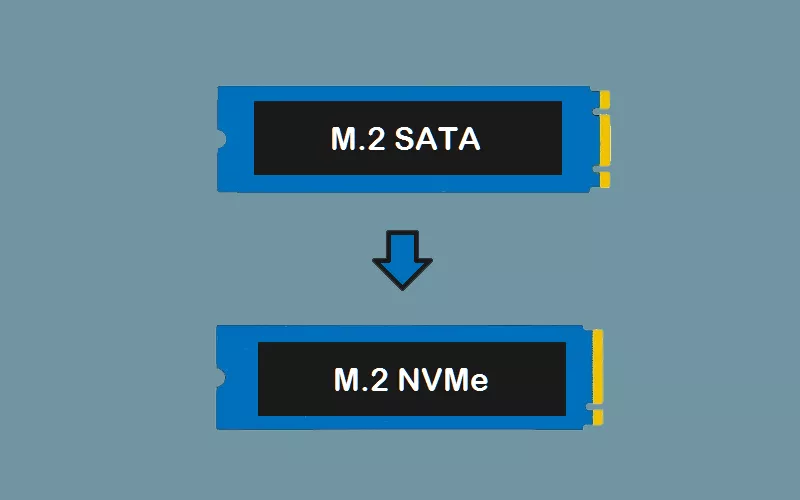
Avant de découvrir comment cloner un SSD M.2 SATA vers un SSD M.2 NVMe sur un ordinateur Windows, apprenons ce que sont ces deux SSD M.2 et pourquoi nous clonons le SSD M.2 de SATA vers NVMe.
M.2 est un facteur de forme et peut être compris comme une sorte d’interface SSD. Le SSD M.2 mesure 22 mm de large et 42/60/80 mm de long. Un SSD M.2 SATA est le disque qui utilise le bus SATA (le bus est le chemin sur la carte mère utilisé par le PC pour transférer les données du CPU vers d’autres composants) et applique le protocole AHCI (le protocole est les règles contrôlant les données transmission). Tandis que le SSD M.2 NVMe adopte le mode bus PCIe et le protocole de transfert NVMe.
En ce qui concerne la raison du clonage du SSD M.2 SATA vers le SSD M.2 NVMe, la principale est généralement que ce dernier SSD M.2 transfère les données beaucoup plus rapidement que le premier. Le SSD M.2 SATA peut transférer des données à une vitesse de 600 Mo/s tandis que le protocole du SSD M.2 NVMe peut atteindre jusqu’à environ 4 000 Mo/s.
Il est maintenant temps pour nous de comprendre les étapes détaillées du clonage d’un SSD M.2 SATA vers un SSD M.2 NVMe.
Conseils: La méthode suivante s’applique également pour cloner un SSD SATA vers un SSD M.2 NVMe.
Étapes pour cloner un SSD SATA M.2 vers un SSD M.2 NVMe sous Windows 10/8/7
Fournitures:
- Un SSD M.2 NVMe
- L’ordinateur Windows sur lequel le SSD M.2 SATA est installé
- Un adaptateur NVMe vers USB lorsqu’il n’y a qu’un seul emplacement M.2 sur la carte mère de votre PC
- iSunshare CloneGo, un puissant outil de clonage Windows développé pour la duplication complète de disque et une copie parfaite de partition sous Windows.
Première partie: installer et initialiser le SSD M.2 NVMe
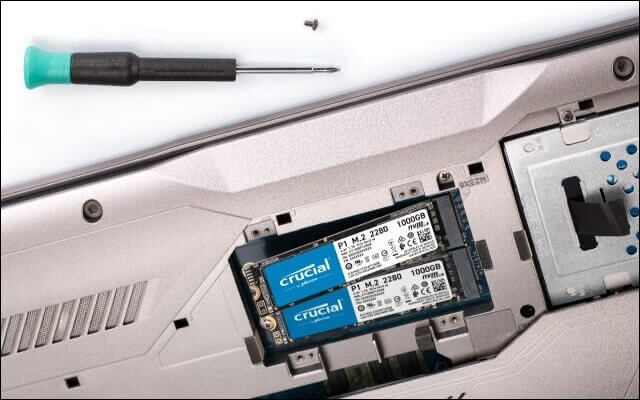
Étape 1: Connectez le SSD M.2 NVMe à votre ordinateur Windows. Vous pouvez installer le SSD M.2 directement sur la carte mère de votre ordinateur si votre machine dispose de 2 emplacements pour SSD M.2. Sinon, vous devez établir la connexion entre l’ordinateur et le SSD M.2 NVMe avec l’adaptateur NVMe USB vers préparé.
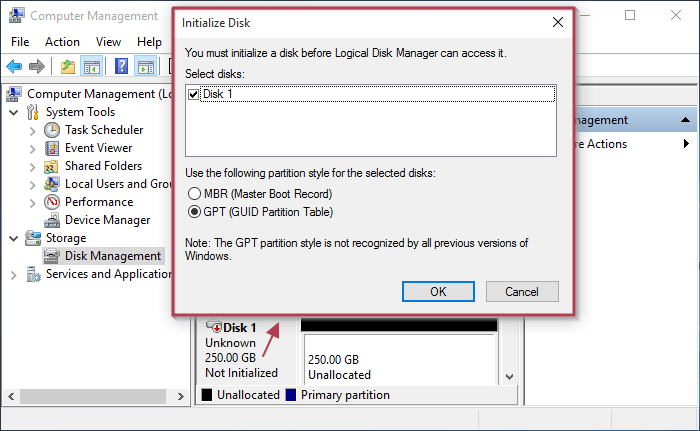
Étape 2: Initialisez le SSD M.2 NVMe connecté s’il n’a pas été reconnu auparavant. Pour ce faire, accédez simplement à Gestion des disques et généralement la case Initialiser le disque du SSD M.2 s’affichera automatiquement. Si ce n’est pas le cas, vous pouvez cliquer avec le bouton droit sur le SSD M.2 et choisir manuellement l’option Initialiser le disque pour initialiser le SSD avec le style de partition GPT/MBR. Ensuite, faites un clic droit sur l’espace non alloué du SSD M.2 pour y ajouter des volumes.
Deuxième partie: Clonage d’un SSD M.2 vers un SSD M.2
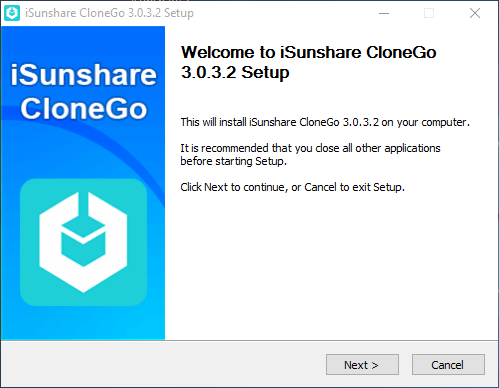
Étape 1: Suivez l’assistant d’installation pour installer facilement iSunshare CloneGo sur votre ordinateur Windows, étape par étape.
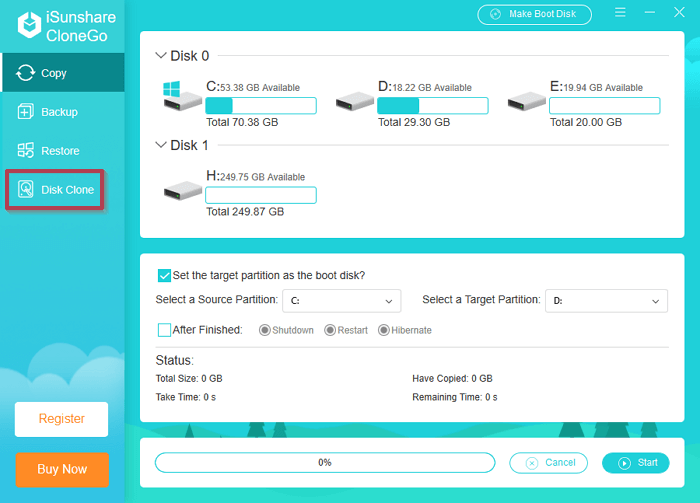
Étape 2: Lancez CloneGo et passez à l’interface Disk Clone.
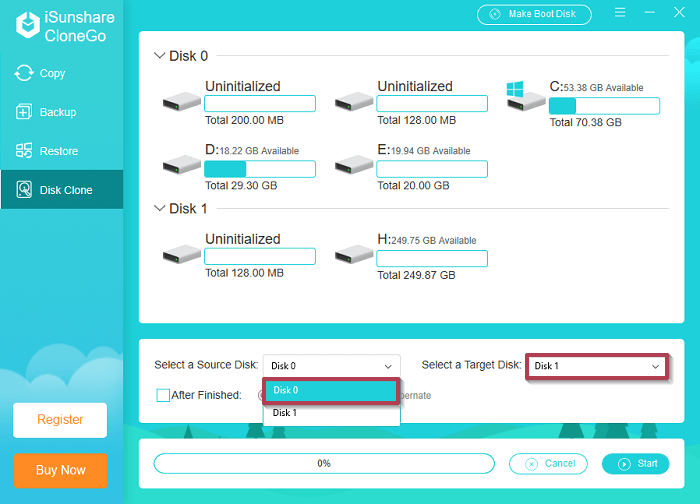
Étape 3: Choisissez le SSD M.2 SATA à cloner dans le menu du disque de l’option Sélectionner un disque source et mettez également en surbrillance le SSD M.2 NVMe dans l’option Sélectionner un disque cible pour enregistrer le SSD SATA cloné.
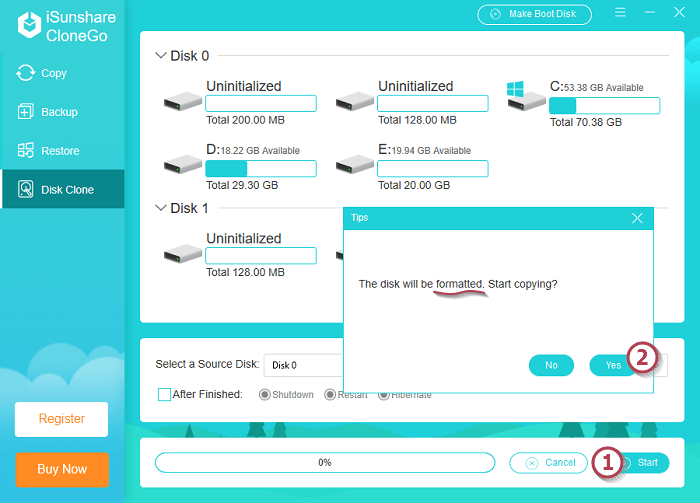
Étape 4: Appuyez sur le bouton Démarrer et confirmez l’opération de clonage de disque M.2. Ensuite, l’outil formatera d’abord le disque cible, puis commencera à cloner le SSD M.2 SATA vers le SSD M.2 NVMe.
Étape 5: Le processus de clonage de disque se terminera par une fenêtre contextuelle Conseils.
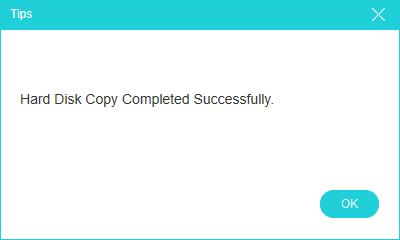
Ici, vous avez cloné avec succès le SSD M.2 SATA. Vous pouvez accéder au programme de configuration du PC (UEFI/BIOS) pour démarrer l’ordinateur à partir du SSD M.2 NVMe afin de profiter de l’environnement du système d’exploitation à fonctionnement rapide sans aucune perte de données.




