L’optimisation du SSD peut non seulement faire fonctionner le SSD de manière optimale mais aussi aider à maintenir ses performances exceptionnelles, ce qui est extrêmement utile lorsque vous migrez le système d’exploitation Windows du HHD vers le SSD afin d’accélérer votre ordinateur lent ou de mettre à niveau le vieux PC. Dans cet article, nous allons prendre le populaire SSD Samsung comme exemple pour vous montrer comment optimiser le SSD dans Windows et voici le guide détaillé pour l’optimisation du SSD Samsung dans Windows 11/10/8/7.
- 1. Activez TRIM
- 2. Utiliser l’outil d’optimisation SSD
- 3. Laisser suffisamment d’espace libre
- 4. Désactiver l’indexation Windows
- 5. Mettre à jour le micrologiciel du disque SSD
1. Activer le TRIM
La commande TRIM permet au système d’exploitation Windows d’indiquer au disque dur SSD les blocs de données qui ne sont plus nécessaires et qui peuvent être effacés. Elle peut améliorer la vitesse d’écriture du SSD et prolonger sa durée de vie. Pour vérifier si la commande TRIM est en cours d’exécution dans votre ordinateur Windows et l’activer si elle est désactivée, vous pouvez suivre les étapes ci-dessous.
Étape 1 : Exécutez l’Invite de commande en tant qu’administrateur.
– Sous Windows 10/8 : appuyez sur Win+X, puis choisissez Invite de commande (Admin) dans le menu d’accès rapide.
– Sous Windows 7 : Recherchez l’Invite de commande dans le menu Démarrer, cliquez dessus avec le bouton droit de la souris et sélectionnez Exécuter en tant qu’administrateur.
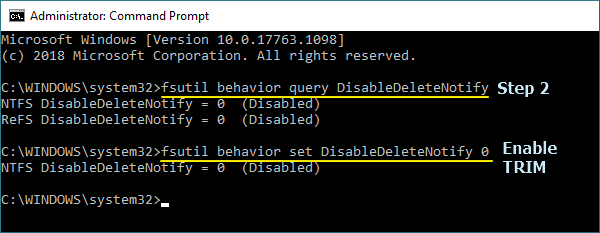
Étape 2 : Dans le CMD ouvert, entrez fsutil behavior query DisableDeleteNotify et appuyez sur Entrer pour exécuter la commande. La commande CMD affichera DisableDeleteNotify=0 lorsque le TRIM est activé. Ou vous obtiendrez DisableDeleteNotify=1 si le TRIM est désactivé.
Pour activer le TRIM, vous pouvez exécuter la commande fsutil behavior set DisableDeleteNotify 0 dans le CMD.
2. Utiliser l’outil d’optimisation des disques SSD
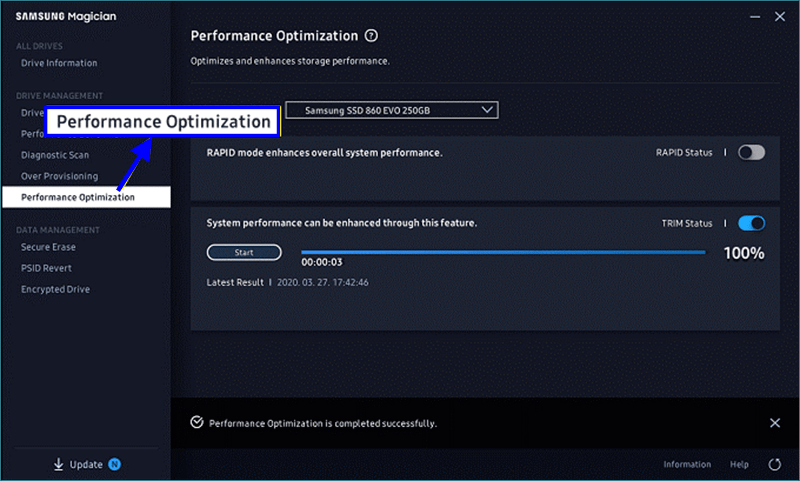
La plupart des fabricants de disques SSD développent des outils d’optimisation spécialisés pour leurs disques SSD, tout comme Samsung. Samsung Magician est un tel outil qui peut surveiller la santé du disque SSD, personnaliser le SSD et maximiser les performances du SSD. Il prend en charge les modèles de SSD Samsung tels que le 970 Pro et le 860 EVO et est disponible sur son site Web officiel. Après avoir installé Samsung Magician sur votre ordinateur Windows, vous pouvez améliorer les performances du SSD grâce à la fonction d’optimisation des performances.
3. Laissez suffisamment d’espace libre
Un espace libre suffisant joue un rôle important dans l’accélération du fonctionnement du disque SSD. Pour obtenir les meilleures performances du disque SSD, il est recommandé de laisser environ 25 % d’espace libre sur le disque SSD, ce qui signifie que vous devez libérer de l’espace disque régulièrement. Vous pouvez désinstaller les programmes inutiles, déplacer les gros fichiers vers un autre endroit, etc. Mais il convient de préciser que le nettoyage du disque est toujours le moyen le plus efficace de libérer de l’espace disque dans une certaine mesure. Pour nettoyer complètement le Samsung SSD installé avec Windows 10/8/7, vous pouvez utiliser iSunshare System Genius qui peut scanner le système d’exploitation Windows pour les fichiers inutiles ainsi que les entrées de registre invalides et supprimer les éléments inutiles trouvés avec les 3 étapes simples suivantes.
Etape 1 : Téléchargez iSunshare System Genius sur votre ordinateur Windows.
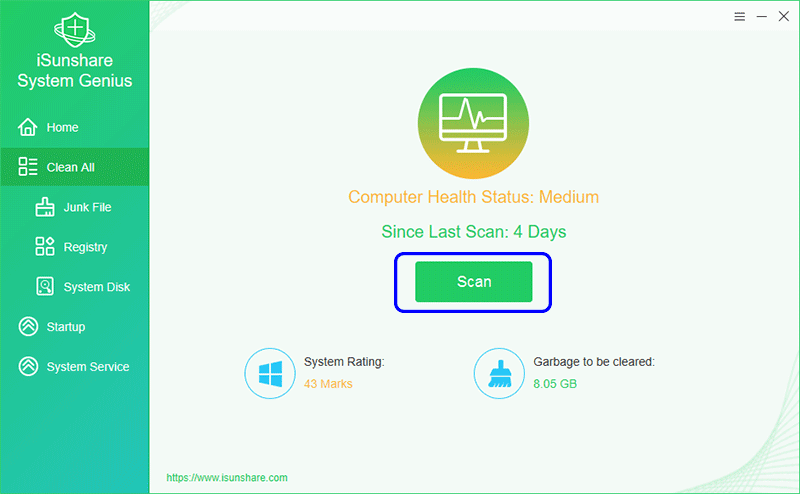
Étape 2 : Lancez le logiciel et sélectionnez la fonction Nettoyer tout. Cliquez ensuite sur Analyser dans le panneau de droite et les fichiers inutiles seront rapidement détectés.
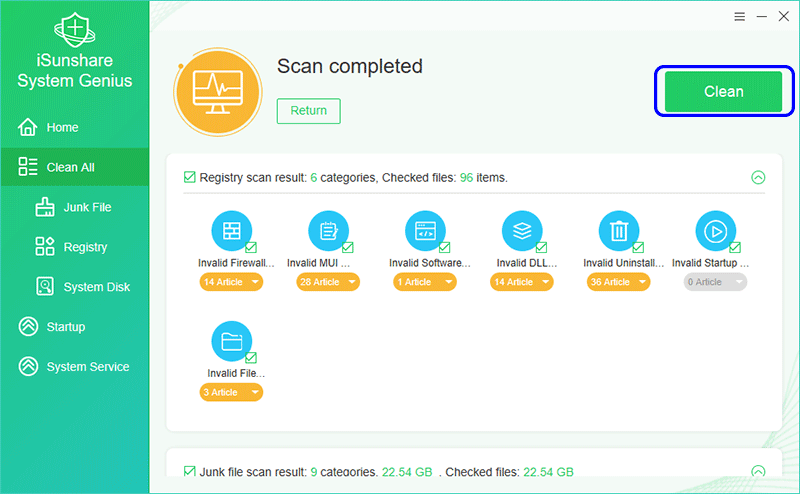
Étape 3 : Vous pouvez faire défiler l’interface utilisateur pour consulter les informations détaillées de chaque type de fichier indésirable, puis cocher les fichiers que vous souhaitez supprimer. Enfin, cliquez sur Nettoyer pour supprimer les éléments indésirables.
4. Désactiver l’indexation de Windows
La fonction d’indexation permet de rechercher et d’accéder rapidement aux fichiers dans Windows, ce qui fonctionne bien sur le disque dur. Mais pour les disques SSD, l’indexation de Windows n’est pas très utile et peut influencer les performances du disque SSD. Il est donc conseillé de désactiver l’indexation dans Windows.
Étape 1 : Accédez à Ordinateur dans Windows 8/7 ou allez à Ce PC dans Windows 10.
Étape 2 : Localisez le disque dur SSD et cliquez dessus avec le bouton droit de la souris. Sélectionnez ensuite Propriétés dans le menu contextuel.
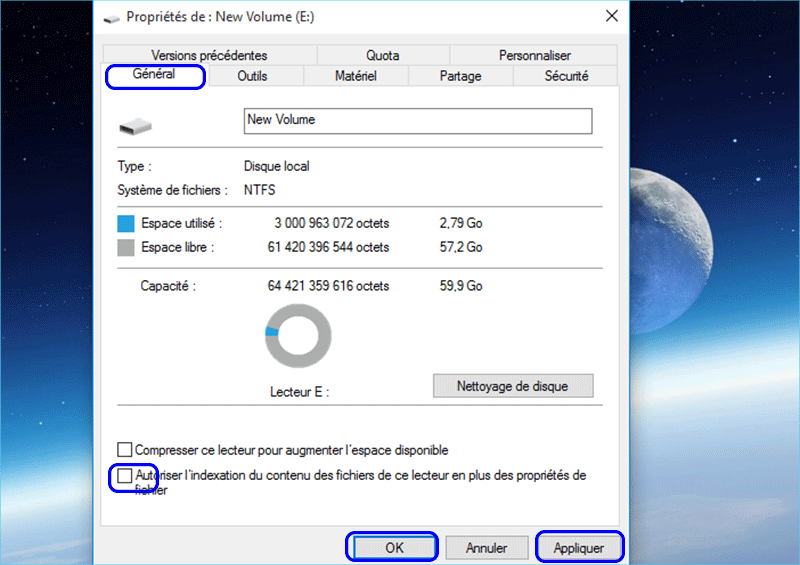
Étape 3 : Dans l’onglet Général de la fenêtre Propriétés, décochez la case Autoriser les fichiers sur ce disque à avoir un contenu indexé en plus des propriétés du fichier.
5. Mettre à jour le micrologiciel du disque dur
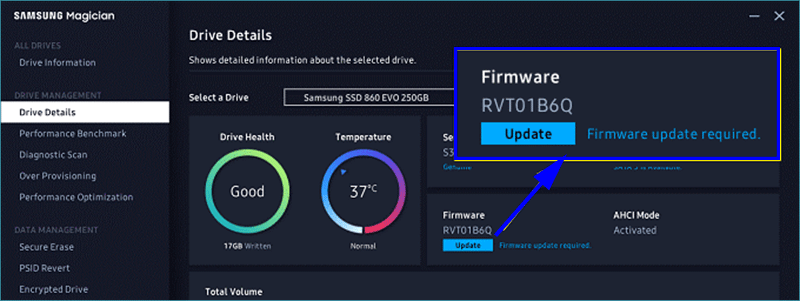
Le micrologiciel du disque dur est le programme intégré au disque dur, qui lui permet de fonctionner avec d’autres logiciels. Il est essentiel au bon fonctionnement et à l’efficacité du disque dur. Comparé à un logiciel ordinaire, il est un peu plus difficile de mettre à jour le micrologiciel du disque SSD. Heureusement, les différentes marques de SSD font de leur mieux pour faciliter les choses. Pour les SSD Samsung, vous pouvez mettre à jour le firmware dans Samsung Magician que vous pouvez télécharger sur le site officiel de Samsung.