
Si votre ordinateur équipé du plus petit SSD manque d’espace, il est temps d’envisager de remplacer le SSD d’origine par un nouveau SSD plus grand pour retrouver une expérience d’utilisation fluide et rapide. Mais si vous réinstallez le système d’exploitation Windows sur le nouveau SSD, vous perdrez les données et les paramètres du SSD précédent. Comment pouvons-nous mettre à niveau l’ordinateur avec un SSD plus grand sans réinstaller le système d’exploitation ? Un logiciel de clonage SSD vous aidera à le terminer en toute simplicité.
Pour cloner un SSD sur un autre SSD, vous devez d’abord choisir un SSD plus grand et de haute qualité. Les SSD de la série Toshiba valent la peine d’être choisis, tels que Toshiba Q300 et Toshiba TR200. Ici, nous prendrons le SSD Toshiba comme exemple pour vous montrer le guide pour cloner un SSD sur un SSD Toshiba plus grand.
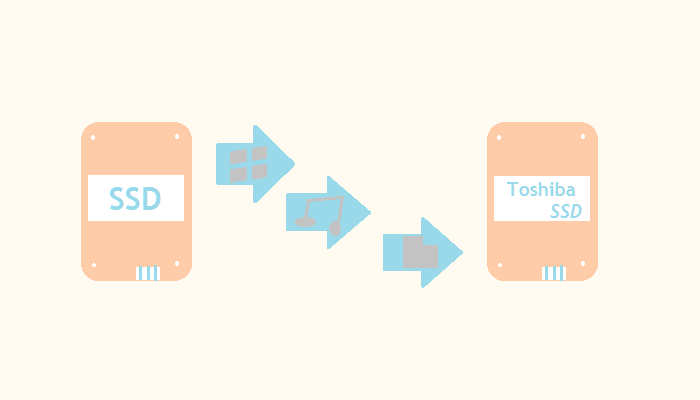
5 étapes pour cloner un SSD sur un SSD Toshiba plus grand avec CloneGo
En ce qui concerne le logiciel de clonage de SSD Toshiba ou le logiciel de clonage de disque SSD Toshiba, iSunshare CloneGo est fortement recommandé ici. En tant que logiciel de clonage de SSD professionnel et sécurisé, CloneGo vous permet de cloner l’intégralité du SSD Toshiba avec précision et facilité et il fonctionne également sur la copie de SSD d’autres marques comme Samsung 860 EVO, Crucial MX500, etc. De plus, il fonctionne efficacement et fonctionne de manière vitesse rapide. Voyons maintenant comment cela peut vous aider.
Étape 1: Obtenez la dernière version d’iSunshare CloneGo sur votre ordinateur Windows.
iSunshare CloneGo est de petite taille afin de ne pas prendre beaucoup de place. Même votre SSD d’origine est plein, vous pouvez toujours le télécharger et l’installer le plus rapidement possible.
Étape 2: Connectez un SSD Toshiba plus grand et lancez CloneGo.
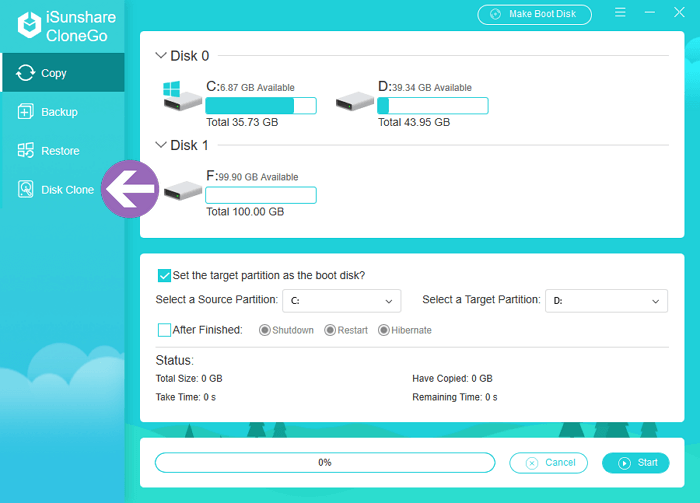
Assurez-vous que votre plus grand SSD Toshiba est correctement connecté à l’ordinateur Windows. En général, pour le nouveau disque, vous devez l’initialiser et ajouter de nouveaux volumes pour le SSD. Ensuite, vous pouvez lancer CloneGo et accéder directement à l’interface Disk Clone.
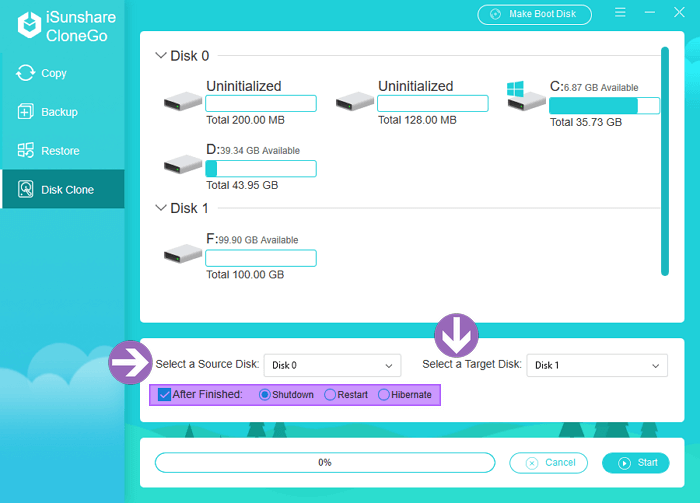
Étape 3: Choisissez le disque source et le disque cible.
Cliquez sur la flèche vers le bas de l’option Sélectionner un disque source et cliquez sur le SSD d’origine à cloner. De même, choisissez le plus grand SSD Toshiba comme disque cible qui enregistrera le contenu du SSD cloné.
Remarque: Le contenu du disque cible sera vidé.
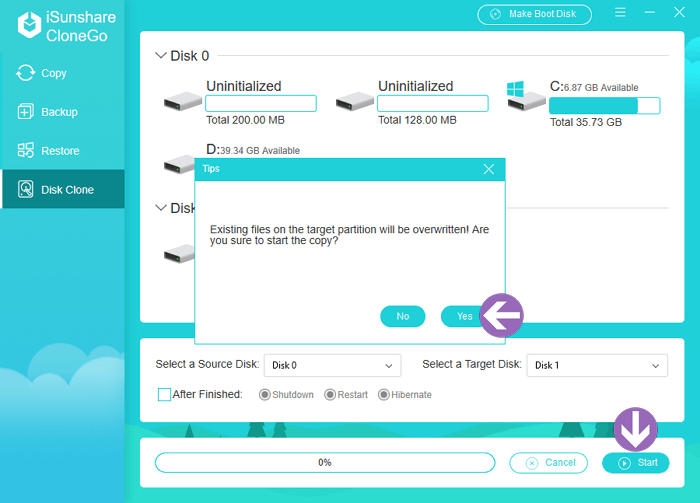
Étape 4: Démarrez le processus de clonage.
Cliquez sur le bouton Démarrer pour démarrer le processus de clonage. Après cela, une mini-fenêtre apparaîtra pour confirmer l’opération de clonage. Pour continuer, vous pouvez appuyer sur le bouton Oui.
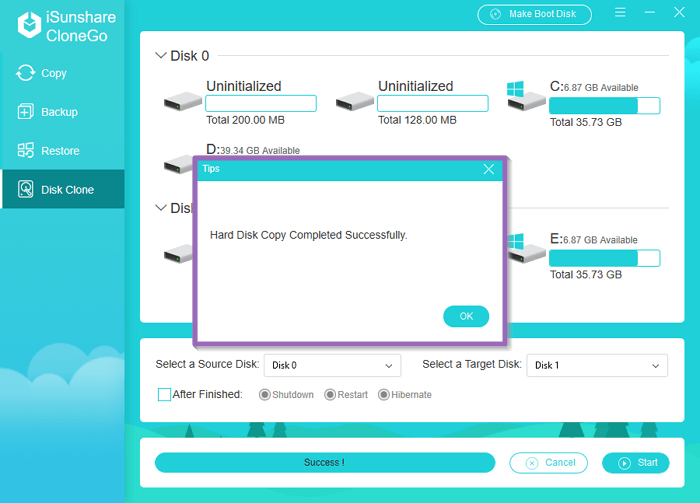
Étape 5: Clonez avec succès les données du SSD sur un SSD Toshiba plus grand.
Lorsque la tâche est terminée avec succès, le logiciel vous en informera avec une invite.
Avec l’aide d’iSunshare CloneGo, le logiciel de clonage de disque SSD, le clonage de SSD n’est plus difficile ni gênant. Alors, pourquoi ne pas l’utiliser dès maintenant pour devenir votre cloneur SSD utile?




