« Mon ordinateur portable HP sous Windows 10 ne supprime pas les fichiers temporaires ! Je dois supprimer des fichiers temporaires pour libérer de l’espace disque. Je me rends donc dans les Paramètres de stockage et je clique sur Supprimer les fichiers dans la section Fichiers temporaires. Mais j’ai beau appuyer sur le bouton, la fonction ne fonctionne pas. Comment puis-je supprimer les fichiers temporaires sur mon PC ? »
Comme l’indique l’utilisateur ci-dessus, les fichiers temporaires peuvent occuper de l’espace disque et peuvent généralement être supprimés à l’aide de la fonction intégrée de Windows. Cependant, les choses peuvent parfois être différentes. Si vous ne pouvez pas supprimer les fichiers temporaires dans Windows 10, que pouvez-vous faire ? Ne vous inquiétez pas. Dans cet article, 2 outils puissants sont partagés avec vous pour résoudre le problème de l’impossibilité de supprimer les fichiers temporaires dans Windows 10. Si vous rencontrez le même problème, essayez-les maintenant.
Conseils : Vous pouvez également appliquer les outils ici pour résoudre le problème de l’impossibilité de supprimer les fichiers temporaires dans Windows 7 .
- 1. Supprimer les fichiers temporaires via l’outil intégré de Windows
- 2. Supprimer les fichiers temporaires à l’aide d’un outil tiers
Supprimer les fichiers temporaires à l’aide de l’outil intégré à Windows
Fourni avec le système d’exploitation Windows, Disk Cleanup est un outil utile qui permet d’analyser et de libérer de l’espace disque. Si vous ne parvenez pas à supprimer les fichiers temporaires dans les paramètres, l’utilisation de Disk Cleanup est une alternative idéale.
Étape 1 : Recherchez Disk Cleanup dans la barre des tâches et cliquez dessus.
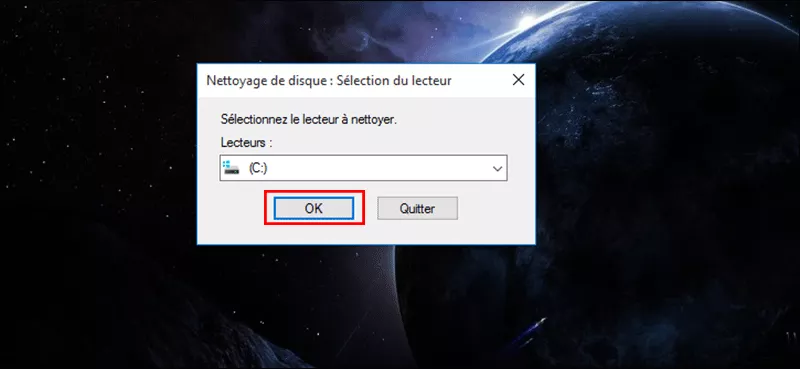
Étape 2 : Choisissez le lecteur système (généralement le lecteur C) dans le menu Lecteur et cliquez sur OK.
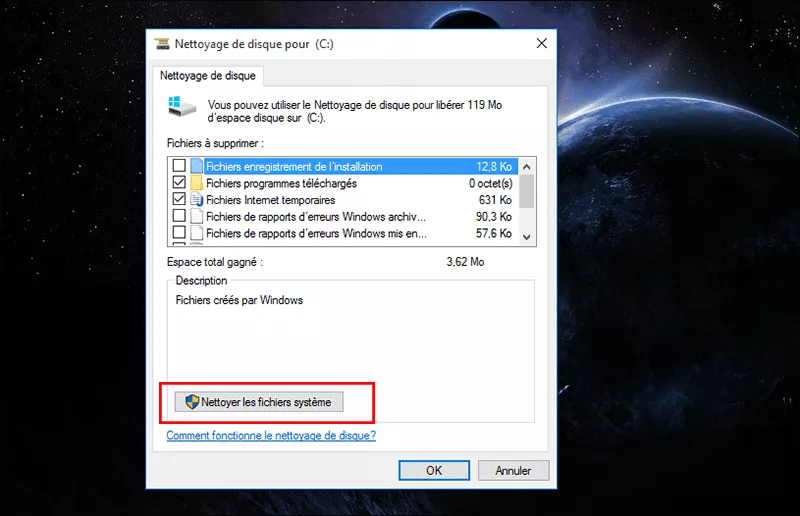
Étape 3 : Cliquez sur Nettoyer les fichiers système dans la partie inférieure gauche.
Étape 4 : Sélectionnez à nouveau le lecteur système et attendez le processus d’analyse.
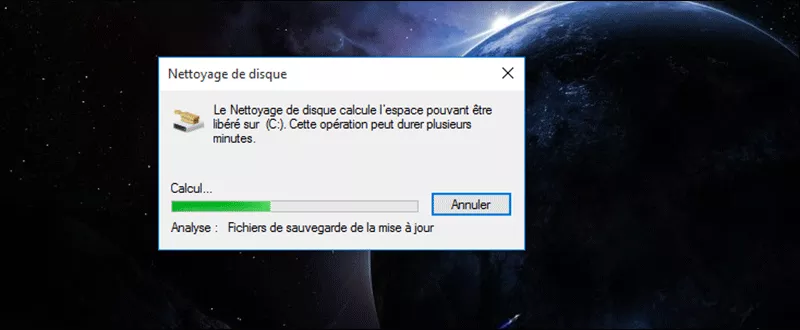
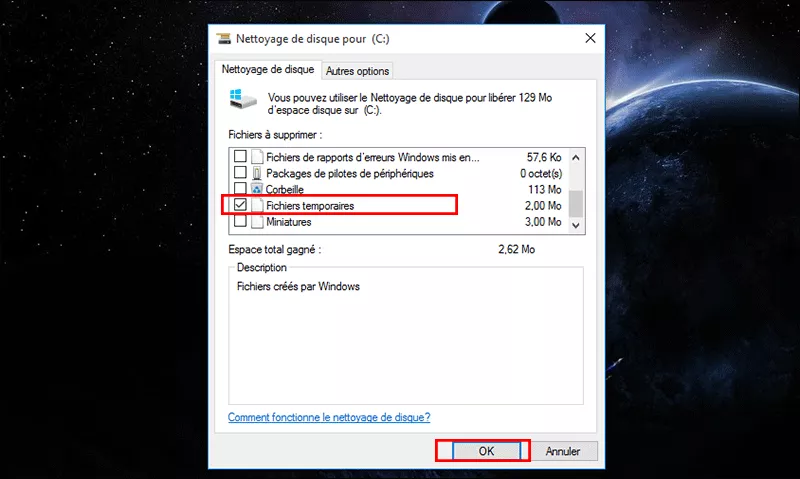
Étape 5 : Cochez Fichiers temporaires à supprimer et cliquez sur OK pour lancer l’opération.
Supprimer les fichiers temporaires à l’aide d’un outil tiers
Outre Disk Cleanup, vous pouvez également envisager de supprimer les fichiers temporaires à l’aide d’un outil tiers. Pour vous aider à trouver le bon outil, iSunshare System Genius vous est vivement recommandé. Conçu avec une interface utilisateur vive et compacte, iSunshare System Genius est un optimiseur et un nettoyeur Windows convivial qui vise à aider les utilisateurs à nettoyer et à accélérer le système d’exploitation Windows. Il peut supprimer les fichiers inutiles, notamment les fichiers temporaires, et désactiver les programmes de démarrage. Alors, quand pouvez-vous utiliser cet outil utile ? Voici quelques exemples.
– 1. Impossible de supprimer les fichiers temporaires à l’aide de Disk Cleanup.
– 2. Vous voulez un outil spécialisé pour supprimer facilement les fichiers temporaires.
Etapes pour utiliser iSunshare System Genius :
Etape 1 : Dans votre PC Windows, téléchargez iSunshare System Genius et installez-le en suivant l’assistant pas à pas.
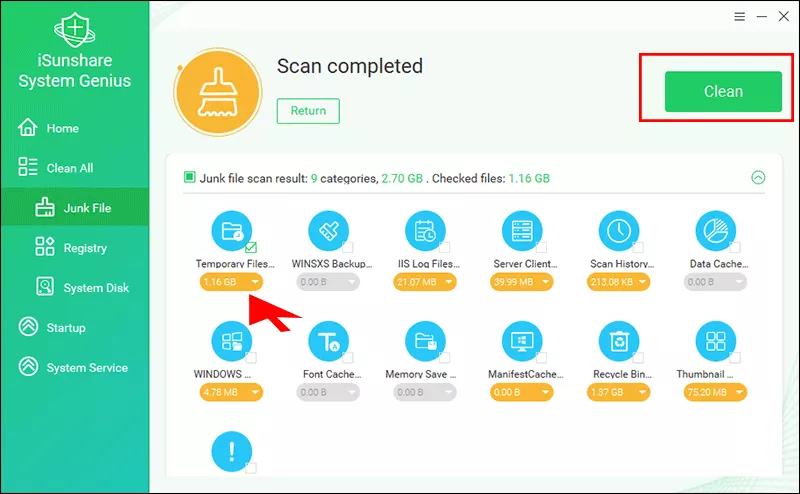
Étape 2 : Exécutez l’outil. Ensuite, cliquez sur Fichiers indésirables dans le panneau de gauche et cliquez sur Analyser.
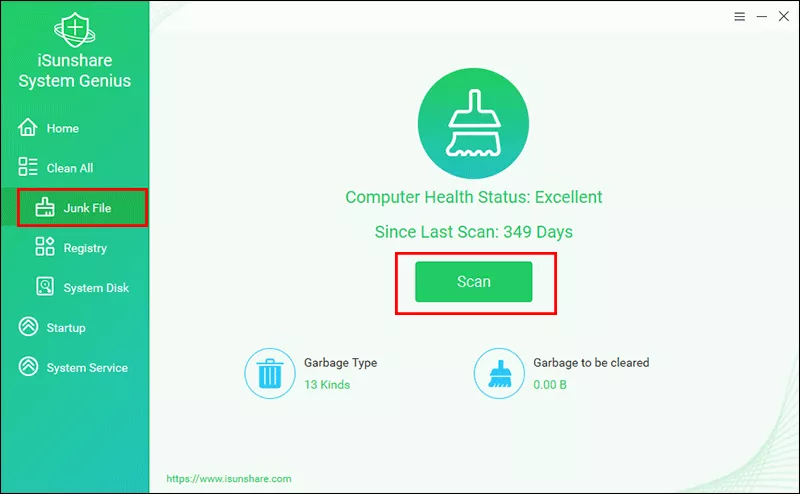
Étape 3 : Décochez la case précédant l’option de résultat de l’analyse des fichiers inutiles. Cochez ensuite Fichiers temporaires qui est la première option sous le résultat de l’analyse. Enfin, cliquez sur Nettoyer pour effacer tous les fichiers temporaires.