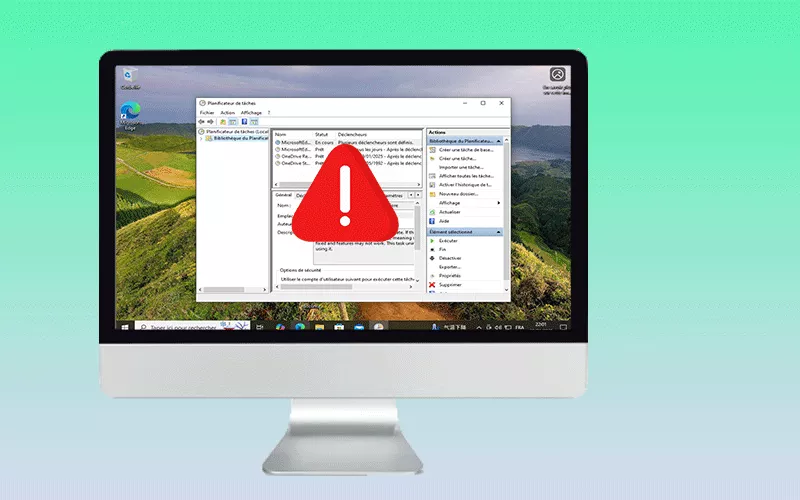
Avez-vous déjà été dans cette situation ? Vous avez créé un fichier batch, créé une tâche de base dans le planificateur de tâches et souhaité supprimer automatiquement le contenu du dossier temporaire au démarrage du PC. Mais lorsque le PC démarre, rien ne se passe. Dans cet article, je vais vous partager les moyens les plus efficaces de résoudre le problème du fichier batch du planificateur de tâches Windows 10/11 qui ne s’exécute pas.
- Méthode 1 : Assurez-vous d’obtenir des autorisations de contrôle total de fichier ou de dossier
- Méthode 2 : Ajuster les paramètres du planificateur de tâches
- Méthode 3 : Cochez l’option Exécuter avec les privilèges les plus élevés
- Méthode 4 : Mettez à jour votre système vers la dernière version
Méthode 1 : Assurez-vous d’obtenir des autorisations de contrôle total de fichier ou de dossier
Étape 1 : Assurez-vous que le compte que vous utilisez pour exécuter le script dans le Planificateur de tâches a un contrôle total sur le dossier contenant le script, le script lui-même et tous les dossiers/fichiers touchés par le script lors de son exécution.
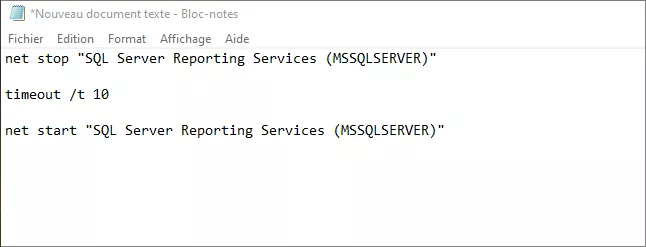
Par exemple, j’ai créé le fichier batch suivant.
net stop « SQL Server Reporting Services (MSSQLSERVER) »
timeout /t 10
net start « SQL Server Reporting Services (MSSQLSERVER) »
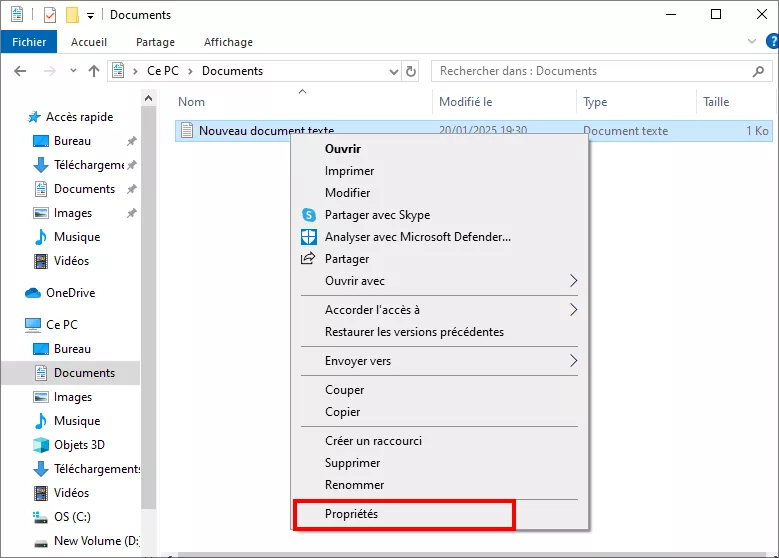
Étape 2 : Enregistrez le fichier .BAT dans mon dossier Documents. Le chemin d’accès est C :UsersusernameDocuments. Retournez à C :Usersusername, faites un clic droit sur le dossier Documents et cliquez sur Propriétés.
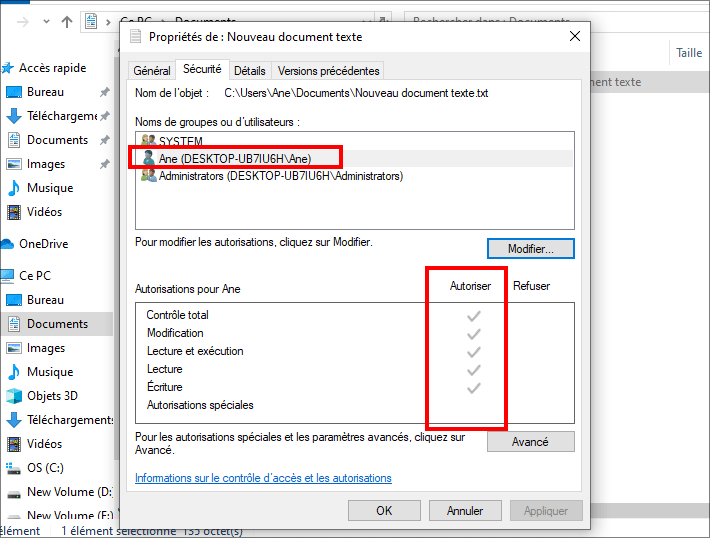
Étape 3 : Passez à l’onglet Sécurité, le compte utilisateur Angelia a été ajouté et a reçu des autorisations de contrôle totales. Répétez maintenant les étapes ci-dessus pour le dossier contenant le script et pour le script lui-même. Ne présumez pas qu’il suffit de donner des autorisations au dossier contenant le script. Enfin, définissez des autorisations sur tous les fichiers et dossiers avec lesquels le script interagira.
Méthode 2 : Ajuster les paramètres du planificateur de tâches
Étape 1 : Tapez Planificateur de tâches dans la barre de menu Démarrer et cliquez sur Ouvrir.
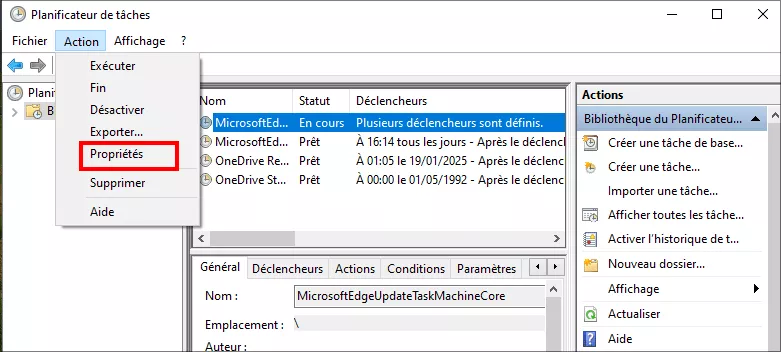
Étape 2 : Sélectionnez Propriétés sous l’onglet Action.
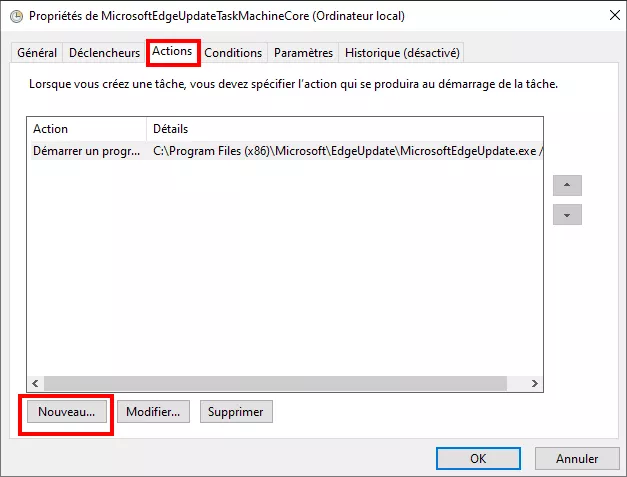
Étape 3 : Passez à l’onglet Actions et cliquez sur l’option Nouveau ci-dessous.
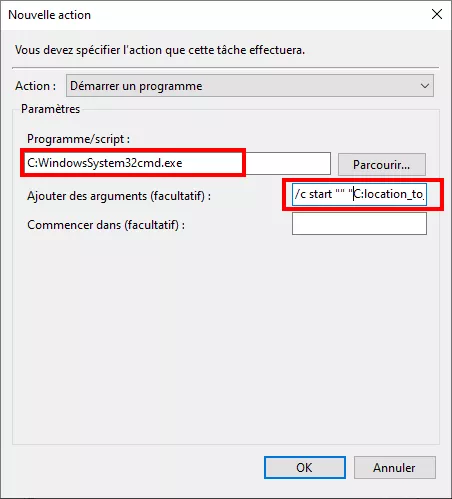
Étape 4 : Sous Programme/script, tapez : C:WindowsSystem32cmd.exe. Tapez ensuite /c start « » « C :location_to_batch_fileyour_batch_file.fs » dans Ajouter des arguments (facultatif). Enfin, cliquez sur OK pour terminer les paramètres.
Méthode 3 : Cochez l’option Exécuter avec les privilèges les plus élevés
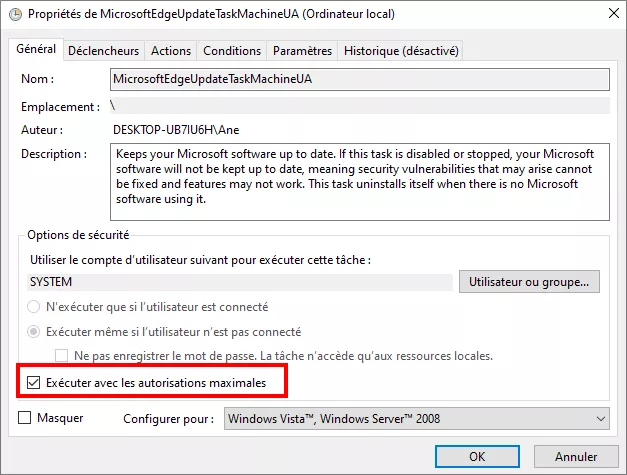
Dans le Planificateur de tâches, double-cliquez sur une tâche de fichier de commandes pour l’ouvrir, sous l’onglet Général, sélectionnez Exécuter avec les privilèges les plus élevés et cliquez sur OK pour appliquer les paramètres.
Méthode 4 : Mettez à jour votre système vers la dernière version
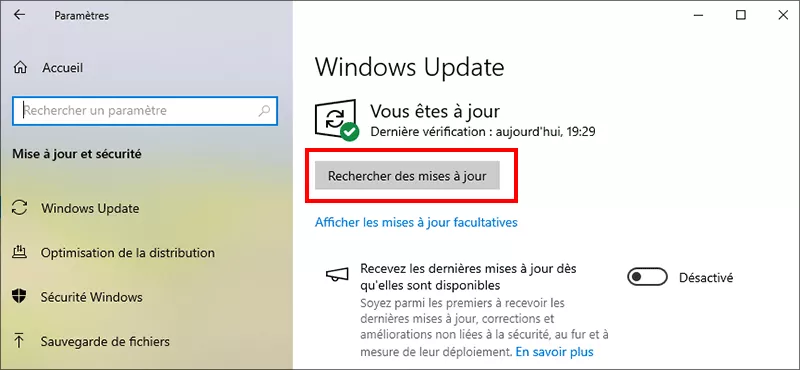
Étape 1 : Utilisez Windows + I pour ouvrir les paramètres, recherchez et cliquez sur Mise à jour et sécurité.
Étape 2 : Sous Windows Update, cliquez sur Rechercher les mises à jour. Si des mises à jour Windows sont disponibles, veuillez passer à la dernière version.