Lorsque vous souhaitez mettre à niveau la RAM de votre ordinateur portable, vous devez trouver le nombre d’emplacements RAM dont il dispose et le nombre d’emplacements RAM disponibles. Mais il semble difficile d’ouvrir le boîtier de l’ordinateur portable pour vérifier. Dans cet article, nous vous expliquerons comment vérifier le nombre d’emplacements RAM dans Windows 10/8/7 sans ouvrir l’ordinateur portable. De plus, les méthodes mentionnées ci-dessous sont également disponibles sur un ordinateur de bureau.
Introduction
- 1. Vérifiez le numéro d’emplacement RAM par l’invite de commande
- 2. Vérifiez le numéro d’emplacement RAM via Internet
- 3. Vérifiez le numéro d’emplacement RAM par CPU-Z
- 4. Vérifiez le numéro d’emplacement RAM via le Gestionnaire des tâches
1. Vérifiez le numéro d’emplacement RAM par l’invite de commande
Windows Management Interface Command (WMIC) est un outil d’invite de commande (CMD) simple mais utile pour vérifier les informations sur le système sur lequel vous l’exécutez. Ainsi, vous pouvez également trouver le nombre d’emplacements RAM de votre ordinateur portable par WMIC. Voici les étapes détaillées.
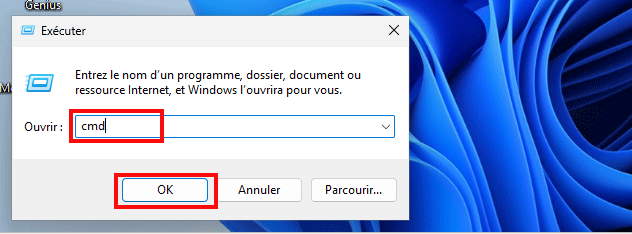
Étape 1 : Appuyez simultanément sur la touche Windows + R. Tapez ensuite cmd dans la zone de recherche et appuyez sur Entrer.
Étape 2 : Dans la fenêtre d’invite de commandes, tapez wmic memphysical get memorydevices et appuyez sur Entrer.
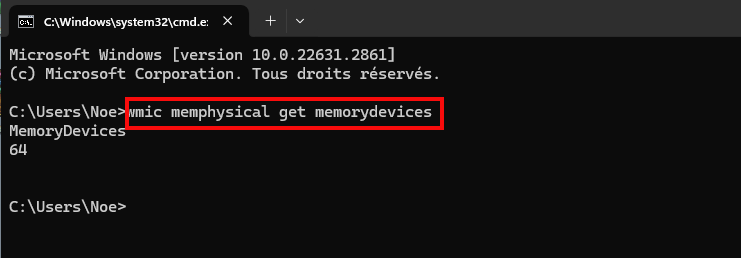
Enfin, le nombre affiché sous MemoryDevices provient du membre Nombre de périphériques mémoire de la structure de la matrice de mémoire physique dans les informations SMBIOS. Cela signifie le nombre d’emplacements ou de sockets physiques disponibles sur votre ordinateur portable.
Et vous pouvez également vérifier la capacité RAM maximale de votre ordinateur en 2 étapes.
Vous devez également savoir comment vérifier la vitesse RAM maximale prise en charge par votre ordinateur.
2. Vérifiez le numéro d’emplacement de RAM via Internet
En général, chaque ordinateur portable a son propre numéro de modèle. En fonction du numéro de modèle de l’ordinateur portable, vous pouvez rechercher les spécifications détaillées de votre ordinateur portable sur Internet. Il existe de nombreux sites Web à partir desquels vous pouvez vérifier les spécifications détaillées de votre ordinateur portable, tels que les sites Web officiels des ordinateurs portables (Dell, Lenovo, etc.), les marchés en ligne (Amazon, eBay, etc.) et certains sites Web informatiques (cnet, techradar, etc.). En règle générale, les spécifications détaillées contiennent le nombre d’emplacements de RAM. Mais il faudra quelques efforts pour le rechercher de cette manière. Par exemple, le numéro de modèle de mon ordinateur portable est Inspiron 15 7000. J’ai recherché « Spécifications Inspiron 15 7000 » sur Google. Finalement, je l’ai trouvé sur le site Web officiel de Dell. Comme le montre la figure ci-dessous.
Conseils : De plus, l’ordinateur portable de marque est généralement livré avec un manuel ou une liste de configurations matérielles détaillées, à partir desquelles vous pouvez également trouver le nombre d’emplacements RAM.
3. Vérifiez le nombre d’emplacements RAM par CPU-Z
Si vous pensez que la méthode ci-dessus est si gênante, vous pouvez essayer d’utiliser un outil tiers appelé CPU-Z pour vérifier le nombre d’emplacements RAM de votre ordinateur portable et le nombre d’emplacements RAM utilisés. Tout d’abord, vous devez télécharger cet outil et l’installer sur votre ordinateur portable. Après avoir ouvert cet outil, cliquez sur l’onglet SPD, puis sur le bouton du menu déroulant dans la section Sélection des emplacements de mémoire. Enfin, tous les emplacements RAM sont affichés à l’écran. Comme le montre la figure ci-dessous, le nombre d’emplacements RAM est de deux.
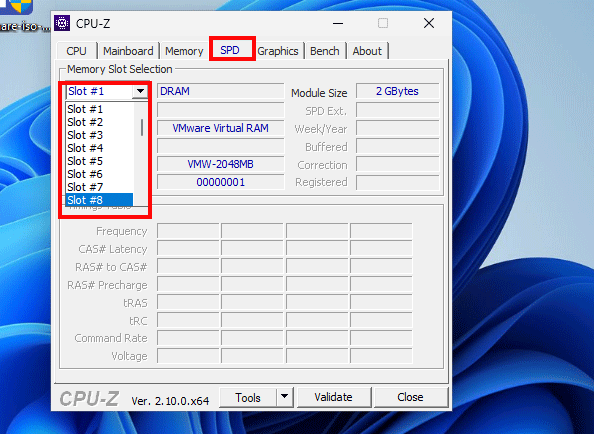
Conseils : De plus, vous pouvez également vérifier d’autres informations sur la RAM, même d’autres composants de l’ordinateur, avec l’utilitaire CPU-Z. Il existe également de nombreux outils tiers qui peuvent vérifier le nombre d’emplacements RAM, tels que Speecy et Crucial System Scanner.
4. Vérifiez le nombre d’emplacements RAM via le Gestionnaire des tâches (uniquement disponible sous Windows 10 et 8)
Sous Windows 8 et 10, il existe un moyen simple de vérifier le nombre d’emplacements RAM, qui n’est pas disponible sous Windows 7. Il vous suffit de le vérifier dans le Gestionnaire des tâches au lieu de le vérifier sur Internet ou de télécharger un utilitaire tiers. Voici les étapes détaillées pour trouver le nombre d’emplacements RAM et le nombre d’emplacements RAM utilisés dans un ordinateur portable.
Étape 1 : Appuyez simultanément sur Ctrl + Maj + Échap pour ouvrir la fenêtre du Gestionnaire des tâches.
Étape 2 : Si la fenêtre s’affiche dans un mode résumé simplifié, cliquez sur Plus de détails pour voir des outils plus avancés.
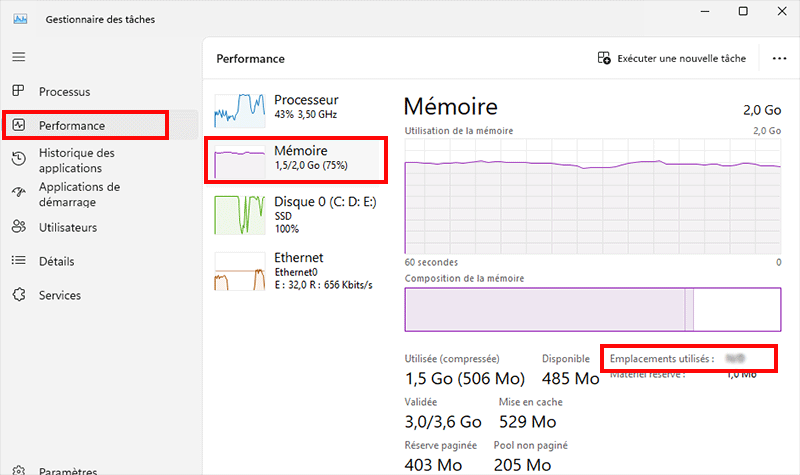
Étape 3 : Cliquez sur l’onglet Performances et sélectionnez Mémoire dans le panneau de gauche. Enfin, dans le panneau de droite, le nombre d’emplacements RAM est indiqué à droite de l’emplacement utilisé. Comme indiqué dans la figure suivante. 1 sur 2 signifie qu’il y a deux emplacements RAM au total et que l’un d’entre eux est utilisé.
Conclusion – Combien d’emplacements RAM dans un ordinateur portable?
En règle générale, la plupart des ordinateurs portables disposent de deux emplacements RAM. L’un est utilisé tandis que l’autre est préparé pour une mise à niveau. Si vous constatez que votre ordinateur portable n’a pas d’emplacement RAM supplémentaire disponible et que vous souhaitez toujours mettre à niveau la RAM, vous pouvez remplacer la RAM d’origine par une nouvelle RAM de plus grande capacité. Mais il convient de mentionner que vous devez faire attention à choisir une RAM adaptée à votre ordinateur portable pour éviter les problèmes de compatibilité.