En tant que périphérique de stockage rapide et stable, les SSD (Solid State Drives) sont devenus le premier choix de plus en plus d’utilisateurs d’ordinateurs. Cependant, en raison du prix élevé et de la petite capacité des SSD précédents, certains utilisateurs peuvent être confrontés au problème d’un espace de stockage insuffisant au fil du temps. Dans cet article, nous partagerons trois façons de transférer des données d’un SSD à un autre.
- Comment transférer des données d’un SSD à un autre
- Méthode 1: migrez toutes les données d’un SSD à un autre avec CloneGo
- Méthode 2: transférer les données de l’ancien SSD vers le nouveau avec l’outil de sauvegarde
- Méthode 3: copier et coller manuellement les données du SSD vers le SSD
Comment transférer des données d’un SSD à un autre
Avant d’examiner les différentes méthodes de migration, nous vous recommandons de comprendre d’abord les considérations liées au déplacement d’un SSD vers un autre.
- Assurez-vous que la capacité du SSD cible est supérieure à l’espace utilisé du SSD source.
- Le format et le partitionnement du SSD cible doivent être les mêmes que ceux du disque source pour éviter les problèmes d’erreur de compatibilité.
- Si vous avez l’intention de déplacer manuellement une partie des données du SSD source vers un autre disque, vous devez faire attention aux chemins et aux noms des fichiers, sinon il y aura des doublons ou des conflits.
- Généralement, les outils ou logiciels professionnels sont le meilleur choix pour cloner des données SSD. Si vous le faites manuellement, cela endommagera facilement vos données ou votre système.
Méthode 1 : migrer toutes les données d’un SSD à un autre avec CloneGo
Comme nous l’avons souligné précédemment, étant donné que Windows ne propose aucune fonctionnalité de clonage de disque intégrée, si vous souhaitez migrer facilement un SSD entier, vous devez d’abord choisir un logiciel de clonage tiers fiable afin de pouvoir conserver votre original. système, applications, fichiers, paramètres, etc. sans les réinstaller ou les reconfigurer.
CloneGo est un outil de migration et de clonage complet qui peut copier efficacement et en toute sécurité toutes les données du SSD source vers le SSD cible, y compris le système, les applications et les fichiers. De plus, il offre des options de clonage de système et de clonage de partition.
Étape 1: Connectez le nouveau SSD à votre ordinateur et assurez-vous qu’il peut être détecté par Windows.
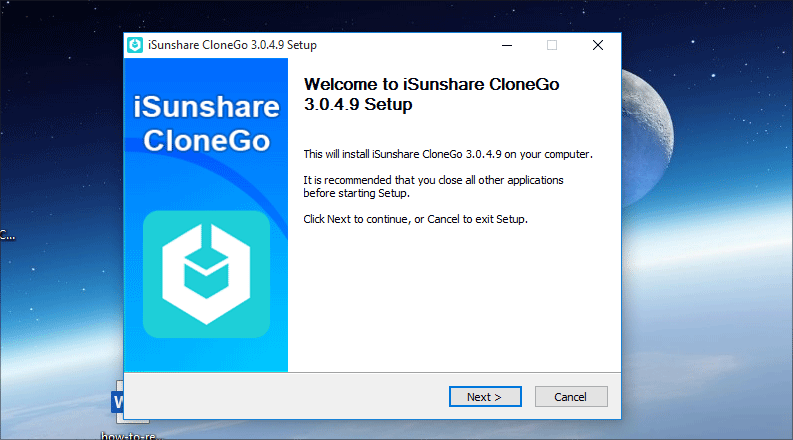
Étape 2: Cliquez pour télécharger et installer iSunshare CloneGo sur votre ordinateur, qui prend en charge la plupart des systèmes comme Windows 11/10/8/7/XP. Ensuite, exécutez le logiciel.
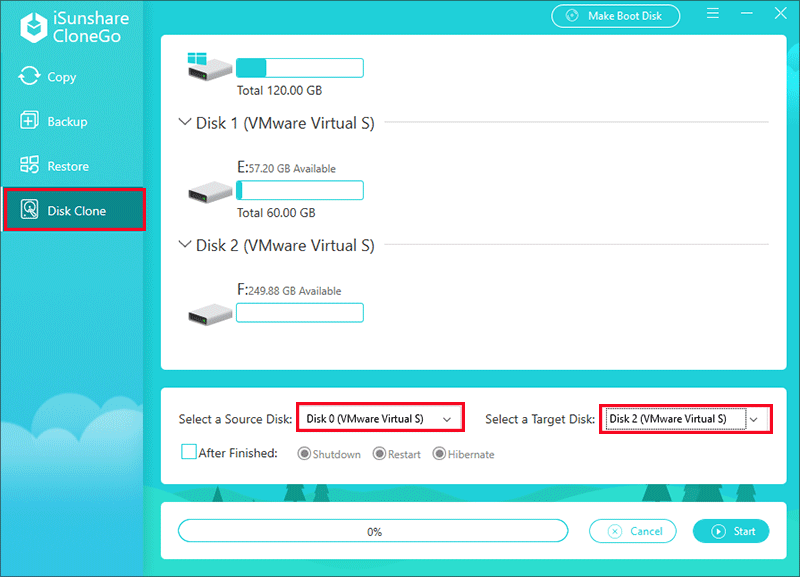
Étape 3: Cliquez sur l’option « Clonage de disque », puis sélectionnez le disque source et le disque cible. Si vous souhaitez uniquement déplacer le système d’exploitation Windows ou une certaine partition, sélectionnez l’option « Copier« .
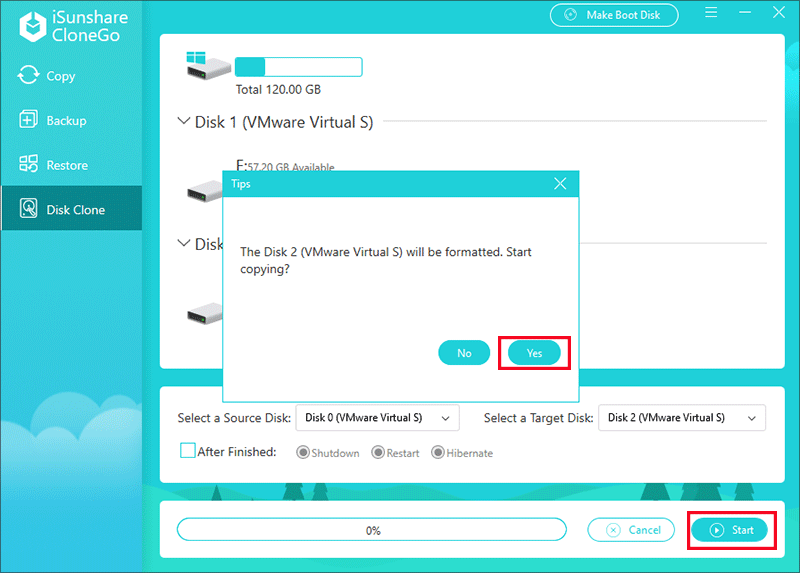
Cliquez sur « Démarrer » puis le logiciel vous demandera que cette opération formatera les données sur le nouveau SSD, cliquez sur « Oui » pour confirmer pour démarrer le processus de clonage.
Étape 4: Attendez patiemment la fin du processus de clonage, n’interrompez pas et n’éteignez pas votre ordinateur ou votre logiciel entre-temps, sinon vos données ou votre système pourraient être endommagés.
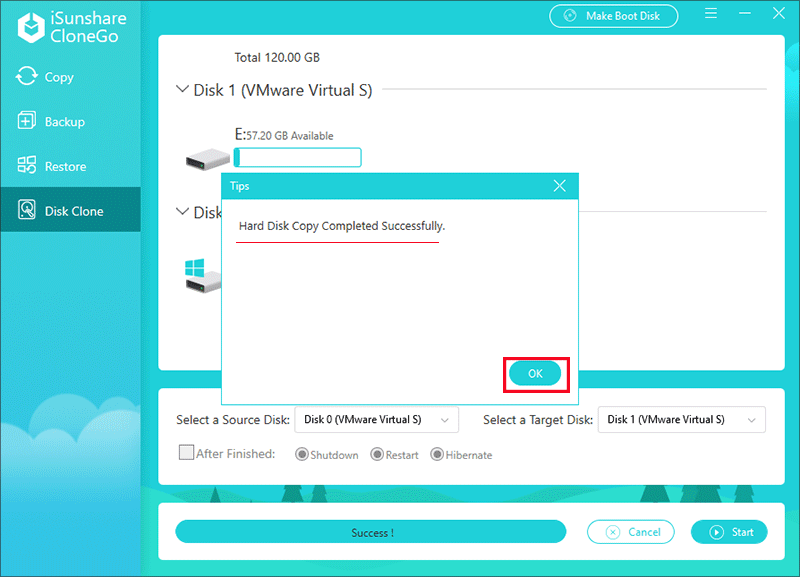
Étape 5 (Facultatif): Une fois le clonage terminé, si vous envisagez de conserver l’ancien SSD sur votre ordinateur, vous devrez accéder à la configuration du BIOS et définir le nouveau SSD comme premier périphérique de démarrage, puis redémarrer votre ordinateur. A l’inverse si vous choisissez de désinstaller l’ancien SSD, vous pourrez accéder aux données du nouveau SSD directement dans Windows.
Méthode 2: transférer les données de l’ancien SSD vers le nouveau avec l’outil de sauvegarde
Microsoft n’a pas inclus la possibilité de cloner des disques sous Windows. Mais il fournit un outil de sauvegarde de fichiers – Historique des fichiers, qui est un moyen de sauvegarder certaines données de Windows. Vous pouvez utiliser l’historique des fichiers pour sauvegarder/transférer certaines données de fichiers de votre ordinateur vers un autre SSD lorsque la capacité du disque source de votre ordinateur vous avertit et les restaurer facilement en cas de besoin.
Remarque: Cette méthode ne peut être utilisée que pour transférer des données de certains dossiers (par exemple, des documents, des vidéos, de la musique, etc.) vers un autre disque, elle ne prend pas en charge le clonage de l’intégralité du SSD et il existe des exigences en matière de version de Windows.
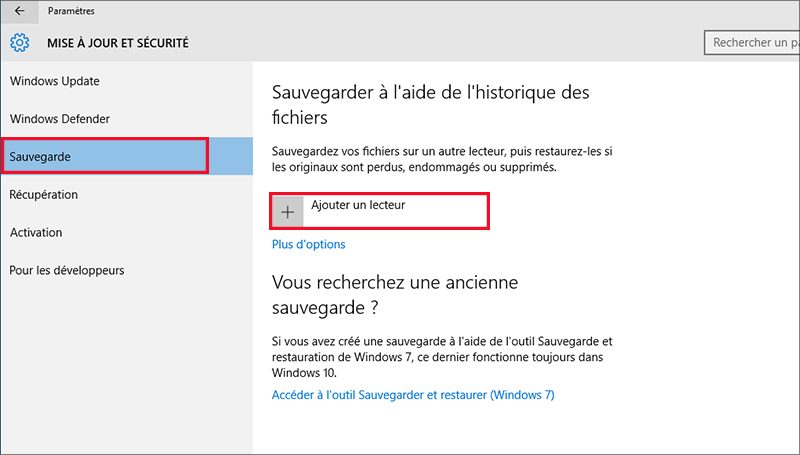
Étape 1: Connectez l’autre SSD que vous souhaitez utiliser comme cible de sauvegarde à votre ordinateur, puis ouvrez « Paramètres », sélectionnez « Mise à jour et sécurité » > « Sauvegarde de fichiers ».
Étape 2: Dans la barre de navigation de droite, vous pouvez voir l’option « Sauvegarde à l’aide de l’historique des fichiers », cliquez sur « Ajouter un pilote » pour sélectionner le nouveau SSD comme disque cible. Si l’historique des fichiers n’est pas activé, cliquez sur le bouton bascule pour l’activer.
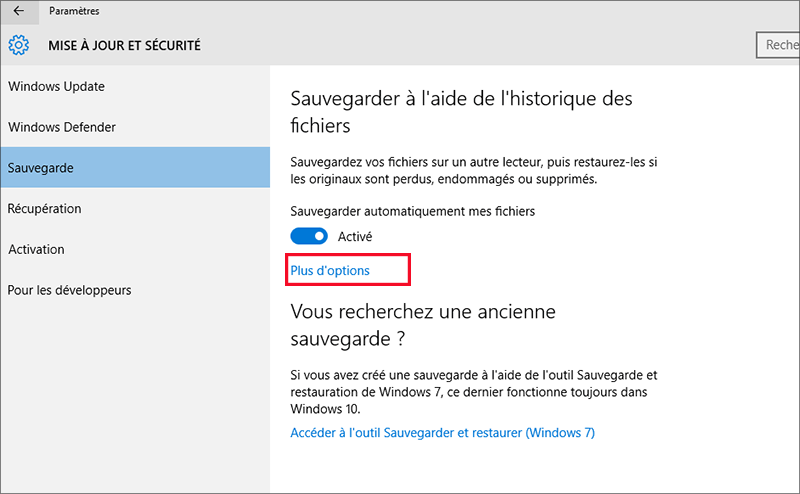
Étape 3: Cliquez sur « Plus d’options » pour configurer les paramètres de l’historique des fichiers, tels que la fréquence de sauvegarde, enregistrer la version de sauvegarde, sélectionner le dossier de sauvegarde, etc.
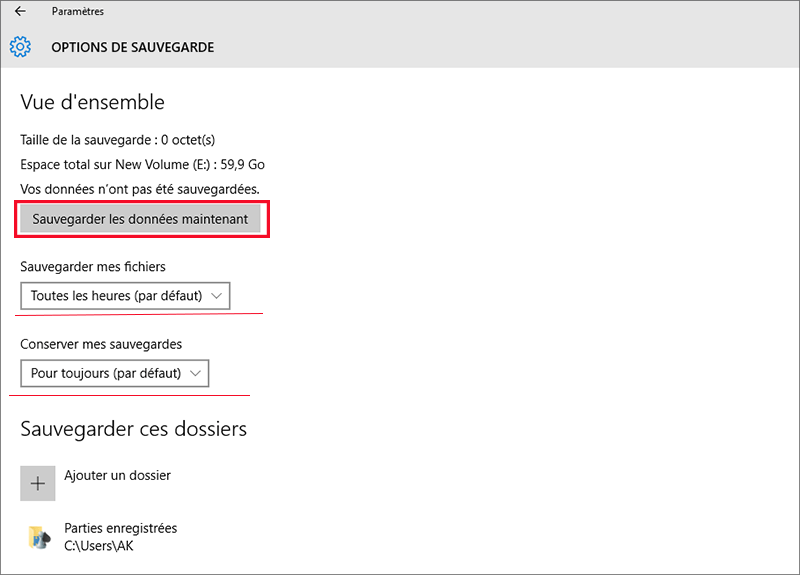
Lorsque tout est prêt, cliquez sur « Sauvegarder maintenant » pour déclencher une sauvegarde manuellement, ou attendez que le système effectue automatiquement la sauvegarde selon la fréquence que vous avez configurée.
Étape 4: Si vous devez passer à un autre disque pour stocker vos sauvegardes, faites défiler vers le bas de la page et cliquez sur « Arrêter d’utiliser le lecteur » pour suspendre la sauvegarde en cours, puis cliquez sur « Voir les paramètres avancés » pour ouvrir le panneau de configuration de l’historique des fichiers. Ici, vous pouvez sélectionner un nouveau disque comme disque de destination à utiliser pour les données de sauvegarde.
Astuce: veuillez vous référer à ces solutions si Windows affiche le message d’erreur « L’historique des fichiers ne reconnaît pas ce lecteur».
Méthode 3: Copier et coller manuellement les données du SSD vers le SSD
Pour certains utilisateurs, copier et coller manuellement des données peut être une méthode plus simple qui ne nécessite l’utilisation d’aucun outil ou logiciel tout au long du processus. Il s’agit d’un moyen simple et efficace, mais il peut nécessiter plus de manœuvres et est sujet à certaines erreurs ou omissions.
Étape 1: Installez ou connectez le nouveau SSD à votre ordinateur et localisez les fichiers ou dossiers sur le SSD source qui doivent être copiés.
Étape 2: Ouvrez le SSD cible et collez ce contenu copié à l’emplacement approprié.
Étape 3: Répétez les étapes ci-dessus jusqu’à ce que vous ayez terminé la migration de tous les fichiers.
Conclusion
Il existe plusieurs façons de transférer des données d’un SSD à un autre, mais elles ne sont pas toutes capables de garantir l’intégrité et la sécurité des données pendant le processus de migration. Comparé à d’autres méthodes, un logiciel de clonage professionnel peut vous faire faire deux fois plus d’efforts avec la moitié de l’effort, comme CloneGo, qui est une aide parfaite pour les débutants qui n’ont aucune base technique pour mettre à niveau parfaitement l’ancien SSD vers un nouveau.




