Parfois, nous souhaitons traduire la page Web affichée dans une langue inconnue ou traduire la langue de la page Web dans une langue que nous apprenons. Au lieu de copier le contenu de la page Web et de le coller dans le traducteur, il est plus pratique d’avoir une fonction de traduction dans le navigateur. Et voici trois méthodes permettant à trois navigateurs populaires de traduire directement des pages Web. Trouvez votre navigateur et essayez-le maintenant.
- Traduire des pages Web dans Google Chrome
- Traduire des pages Web dans Firefox
- Traduire des pages Web dans Opera
Traduire des pages Web dans Google Chrome
- Ouvrez Google Chrome.
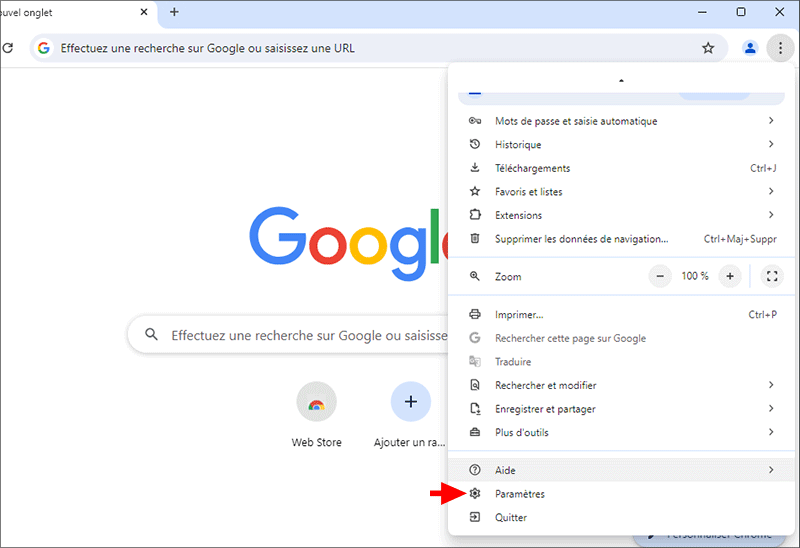
- Cliquez sur le bouton de menu dans le coin supérieur droit de Chrome et sélectionnez Paramètres dans le menu déroulant.
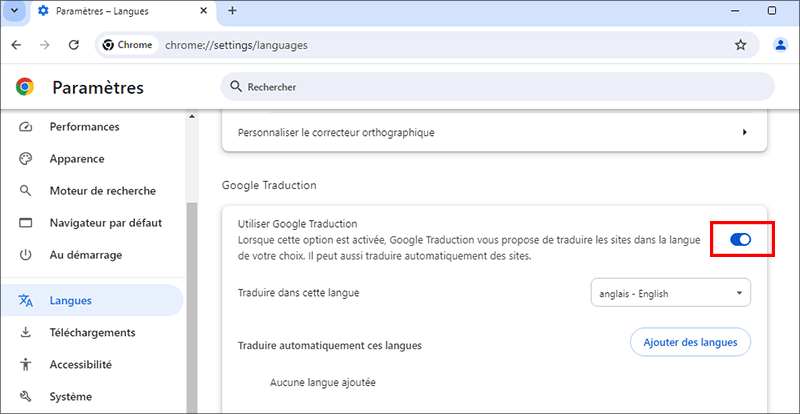
- Recherchez les options de langue dans la section Avancé et activez le bouton de traduction s’il est désactivé.
Remarque : Vous pouvez ajouter une langue traduite ici.
- Cliquez avec le bouton droit sur la page Web que vous souhaitez traduire.
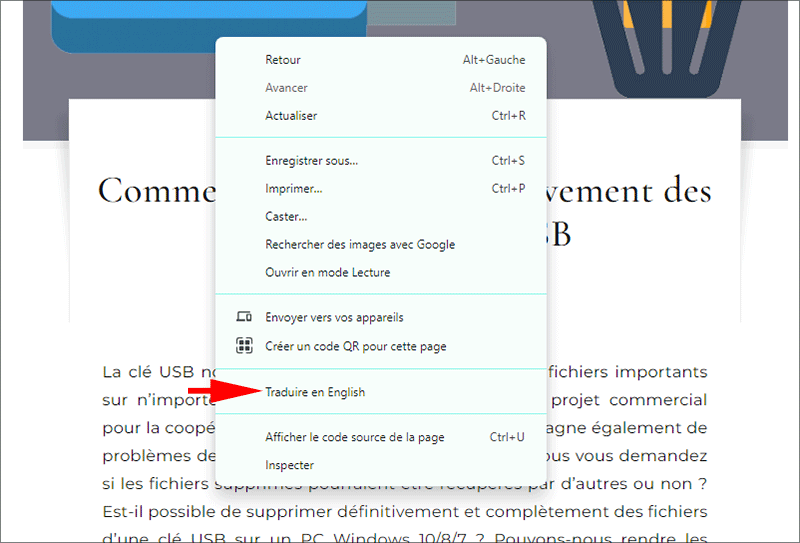
Remarque : Si vous souhaitez changer la langue, vous pouvez cliquer sur l’icône de traduction dans la barre d’adresse et choisir Changer de langue après avoir sélectionné Options. Choisissez ensuite la langue dont vous avez besoin et appuyez sur Traduire pour terminer.
Traduire des pages Web dans Firefox
- Ouvrez Firefox.
- Cliquez sur le menu Ouvrir dans le coin supérieur droit de Firefox et sélectionnez l’option Modules complémentaires dans le menu déroulant.
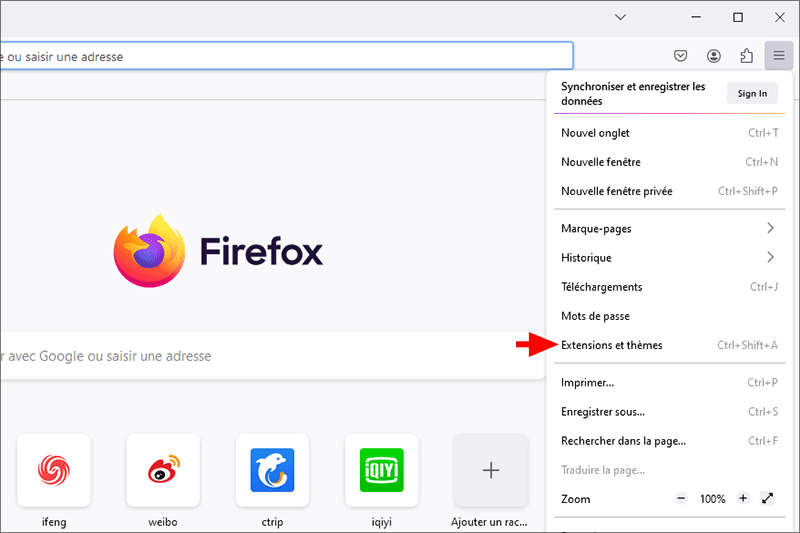
- Sélectionnez Extensions dans le panneau de gauche de la page des modules complémentaires Firefox et saisissez traducteur dans la zone de recherche.
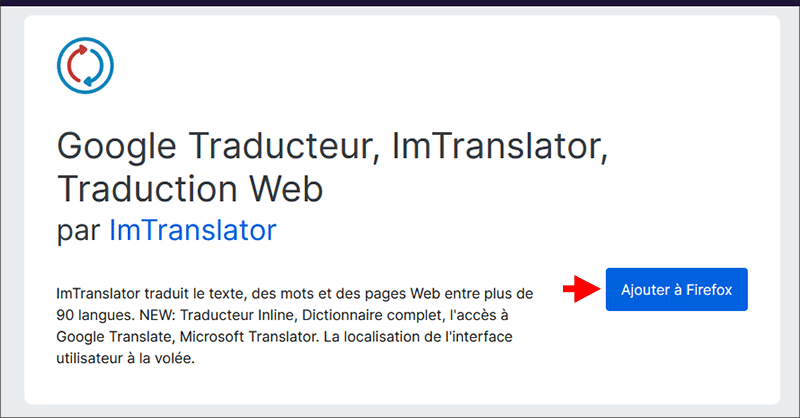
- Cliquez sur le traducteur que vous aimez et appuyez sur
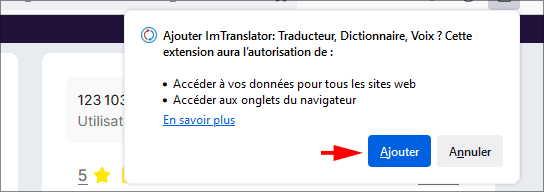
- Appuyez sur Ajouter lorsqu’une fenêtre contextuelle s’affiche sous la barre d’adresse pour demander l’autorisation.
- Cliquez avec le bouton droit sur la page Web que vous souhaitez traduire et sélectionnez Traduire la page avec Google Translate.
Remarque : Le nom de l’option de sélection sera différent selon les traducteurs, mais il commence toujours par la page Traduire.
Traduire des pages Web dans Opera
- Ouvrez Opéra.
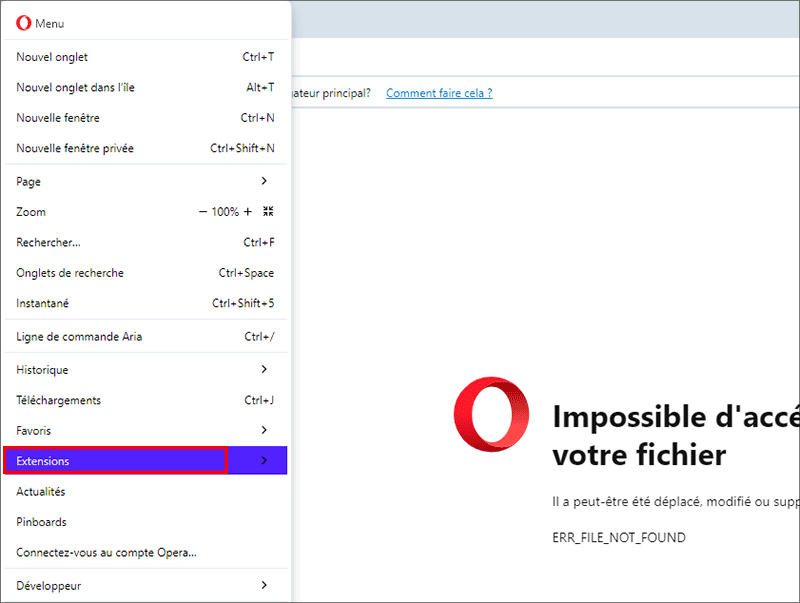
- Cliquez sur le bouton de menu dans le coin supérieur gauche d’Opera, sélectionnez Extensions dans le menu déroulant et choisissez Obtenir des extensions.
- Entrez traducteur dans la zone de recherche de la page des modules complémentaires Opera.
- Cliquez sur le traducteur que vous aimez et appuyez sur
- Cliquez avec le bouton droit sur la page Web que vous souhaitez traduire et choisissez Traduire la page dans Google Translate.
Remarque: Le nom de l’option de sélection sera différent selon les traducteurs, mais il commence toujours par la page Traduire.