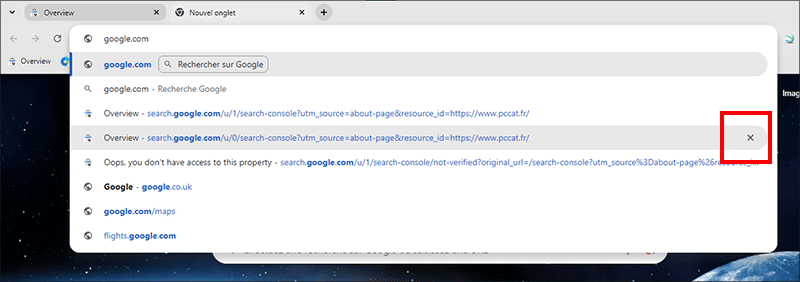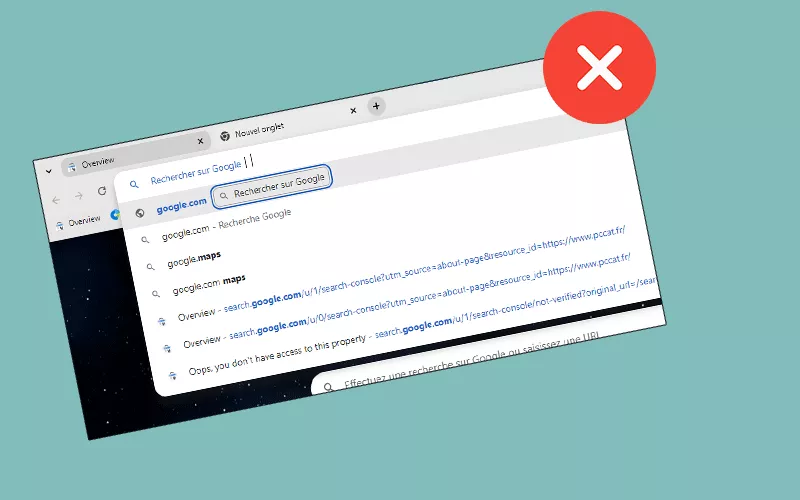
La barre d’adresse du navigateur est également une barre de recherche, qui conservera un historique des liens, des URL et des recherches que vous avez visités. Ces URL et recherches apparaîtront sous forme de suggestions lorsque vous visiterez à nouveau la barre de recherche/d’adresse de votre navigateur, en particulier lorsque vous saisirez quelque chose de proche d’un lien précédemment visité.
Mais que faire si vous souhaitez supprimer une entrée des suggestions d’historique de liens/URL de votre navigateur ? C’est ce que nous allons aborder dans cet article, nous vous montrerons ici comment supprimer les adresses ennuyeuses dans Chrome.
Étape 1
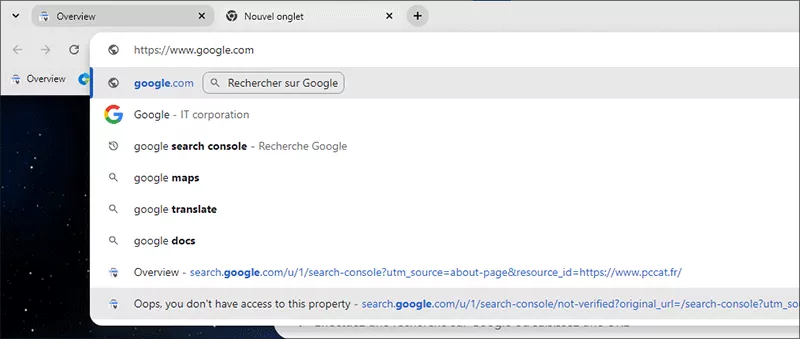
Ouvrez le navigateur Chrome et saisissez l’URL ou le lien que vous souhaitez supprimer, par exemple, « google.com ».
Étape 2
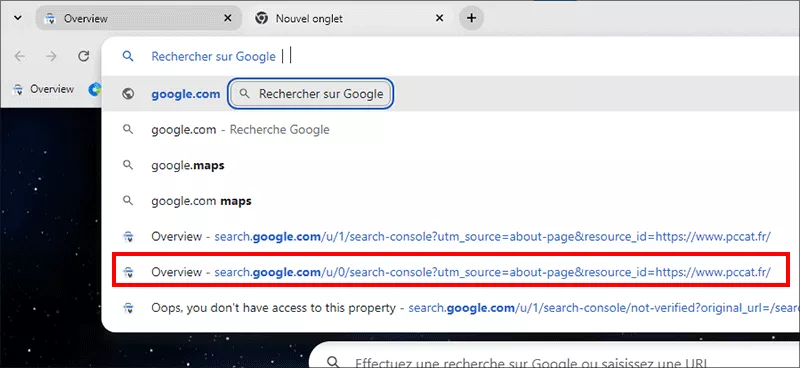
Lorsque la suggestion de saisie semi-automatique indésirable apparaît, utilisez votre clavier pour parcourir l’URL/le lien que vous souhaitez supprimer dans le menu déroulant sous la barre d’adresse.
Étape 3
Appuyez sur Maj+Suppr pour supprimer cette URL/ce lien de la liste de suggestions.
Conseils :
Lorsque vous saisissez des lettres dans la barre d’URL et déplacez la souris sur la suggestion, le bouton X apparaît. Vous pouvez également cliquer dessus pour supprimer la suggestion.