Le mot de passe de connexion Windows 11/10 est défini pour maintenir votre ordinateur en sécurité. Mais pour une personne oublieuse, il est ennuyeux de saisir le mot de passe de connexion à chaque fois qu’elle souhaite ouvrir l’ordinateur. Oui, vous pouvez supprimer le mot de passe de connexion sur l’ordinateur Windows 11/10 même si vous avez oublié le mot de passe. Pour les utilisateurs de comptes Microsoft et de comptes locaux, ils peuvent obtenir les moyens ci-dessous.
- Partie 1 : Supprimer le mot de passe de connexion au compte Microsoft Windows
- Partie 2 : Supprimer le mot de passe de connexion au compte local Windows
- Partie 3 : Supprimer le mot de passe de connexion sous Windows en cas d’oubli du mot de passe
Partie 1 : Supprimer le mot de passe de connexion au compte Microsoft Windows
Si vous utilisez un compte Microsoft pour vous connecter à l’ordinateur Windows 11/10, vous ne pouvez pas supprimer son mot de passe car vos informations d’identification sont liées à votre compte en ligne. Mais vous pouvez configurer l’ordinateur pour qu’il se connecte automatiquement sans mot de passe ou le remplacer par un compte local sans mot de passe.
- Option 1 : configurez votre ordinateur pour qu’il se connecte automatiquement sans mot de passe.
- Option 2 : Basculez l’option de connexion vers un compte local sans mot de passe.
Option 1 : Configurez votre ordinateur pour qu’il se connecte automatiquement sans mot de passe
De cette façon, vous ne supprimez pas le mot de passe de connexion au compte Microsoft. Il vous permet simplement de contourner le mot de passe pour vous connecter à Windows 11/10.
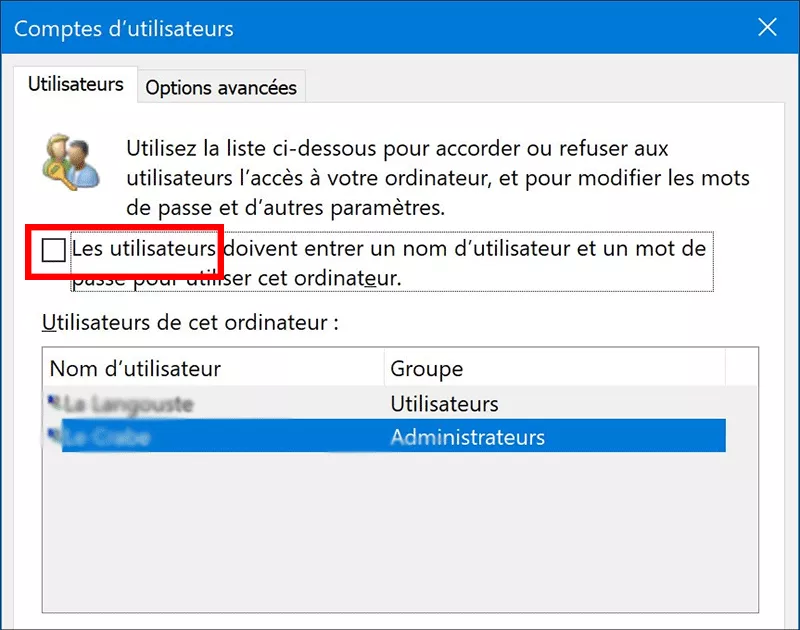
Étape 1 : Cliquez sur le bouton Démarrer sous Windows 11/10, puis entrez netplwiz. Sélectionnez l’application à ouvrir à partir du résultat.
Étape 2 : Ensuite dans la section « Utilisateurs de cet ordinateur », sélectionnez votre compte Microsoft. Après cela, décochez l’option L’utilisateur doit saisir un nom d’utilisateur et un mot de passe pour utiliser cet ordinateur. Lorsque c’est fait, cliquez sur le bouton Appliquer.
Étape 3 : Une invite apparaîtra pour vous demander le compte Microsoft. Vous devez saisir le bon nom d’utilisateur et le bon mot de passe. À la fin, vous pouvez cliquer sur le bouton OK pour enregistrer les modifications.
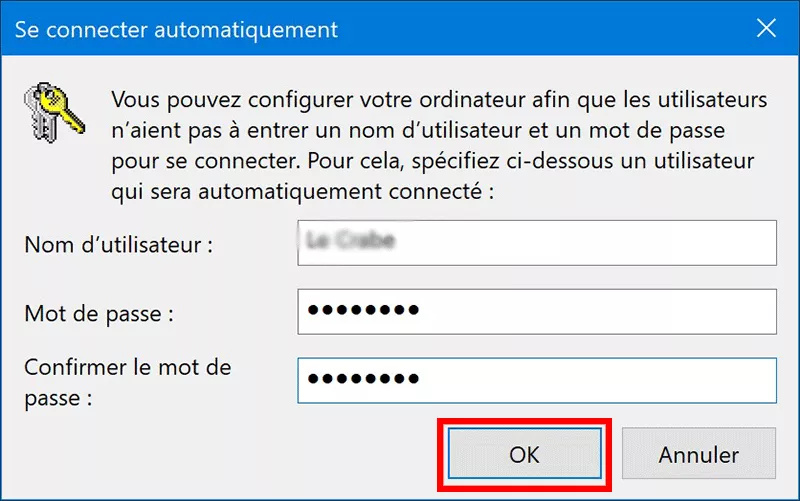
Après cela, le mot de passe de votre compte Microsoft reste le même. Mais il n’est pas nécessaire de saisir le mot de passe pour vous connecter à l’ordinateur Windows 11/10.
Option 2: Communiquez l’option de connexion à un compte local sans mot de passe
Pour les utilisateurs de compte Windows 11/10 Microsoft, ils peuvent modifier le compte en un compte local et ne définir aucun mot de passe pour se connecter. De cette façon, ils peuvent se connecter en douceur à l’ordinateur.
Étape 1: Ouvrez les paramètres> Comptes> Vos informations, puis sélectionnez Connectez-vous avec un compte local à la place.
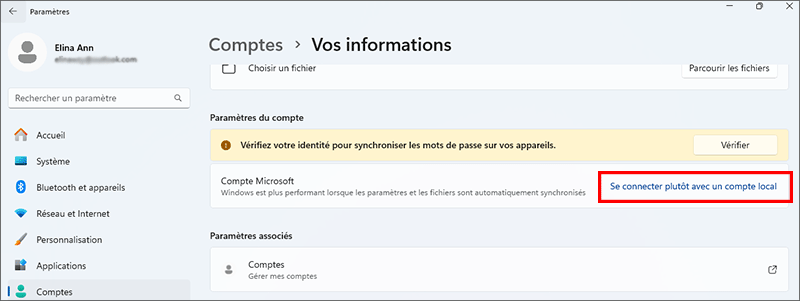
Étape 2: Entrez le mot de passe de votre compte Microsoft et cliquez sur le bouton Suivant.
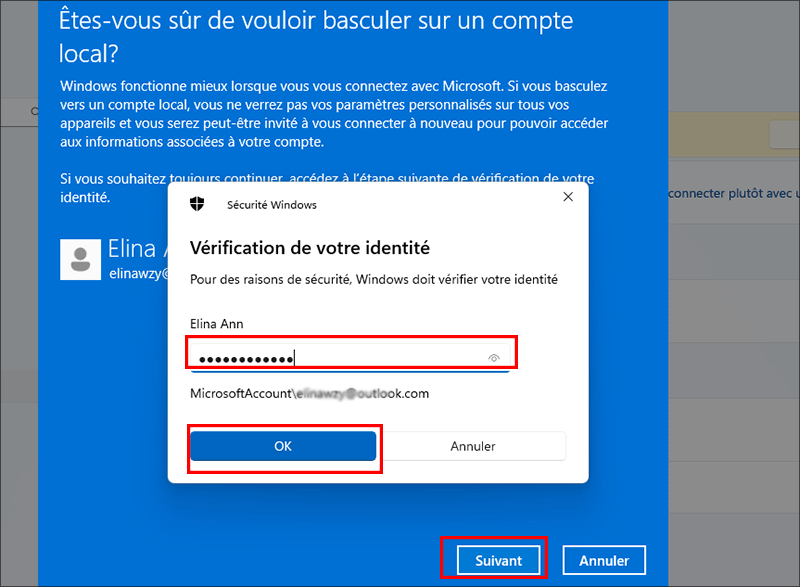
Étape 3: Créez un nom d’utilisateur pour le compte. Et puis il n’est pas nécessaire de définir le mot de passe.
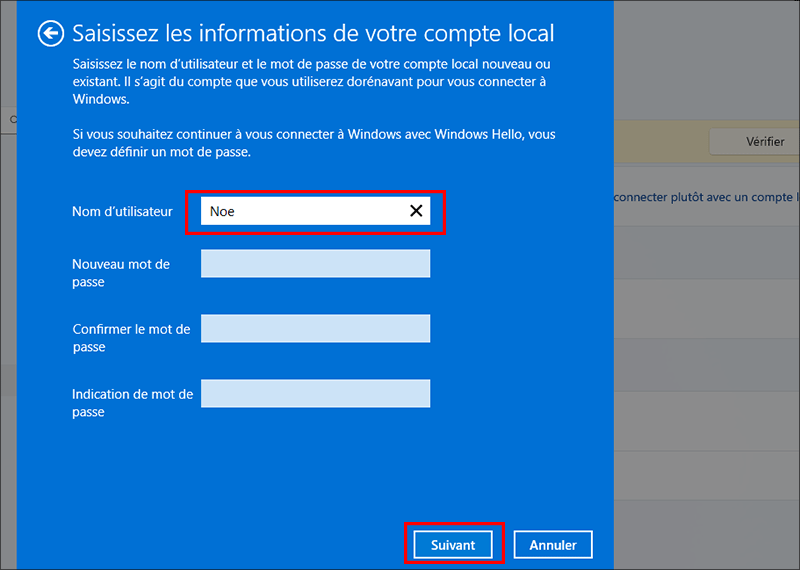
Étape 4: Cliquez sur le bouton Suivant et le bouton Connexion et finition.
Après cela, votre Windows 11/10 n’est plus connectée au compte Microsoft. Vous pouvez vous connecter automatiquement avec le compte local.
Partie 2 : Supprimer le mot de passe de connexion au compte local Windows
Pour le compte local, il est beaucoup plus facile de supprimer tout mot de passe de connexion utilisateur, tel que l’invite de commande, le panneau de configuration, la gestion de l’ordinateur.
Mais si vous souhaitez simplement supprimer le mot de passe de l’administrateur de connexion actuel dans Windows 11/10, suivez les étapes à suivre dans les paramètres du PC.
Étape 1. Cliquez sur Démarrer depuis le bord droit de l’écran du bureau et choisissez Paramètres Comptes.
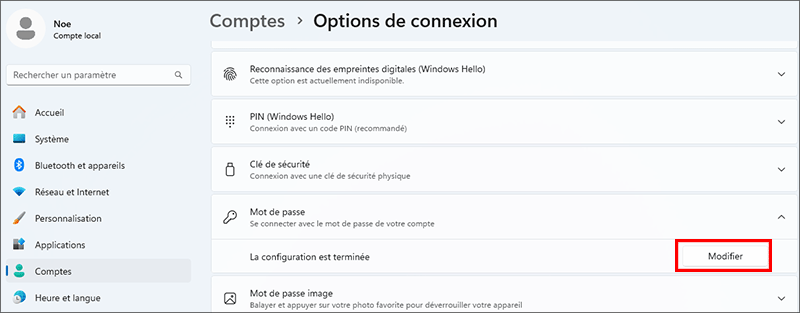
Étape 2. Appuyez sur Options de connexion et sous Mot de passe, cliquez sur Modifier.
Étape 3. Vérifiez le mot de passe actuel de votre administrateur.
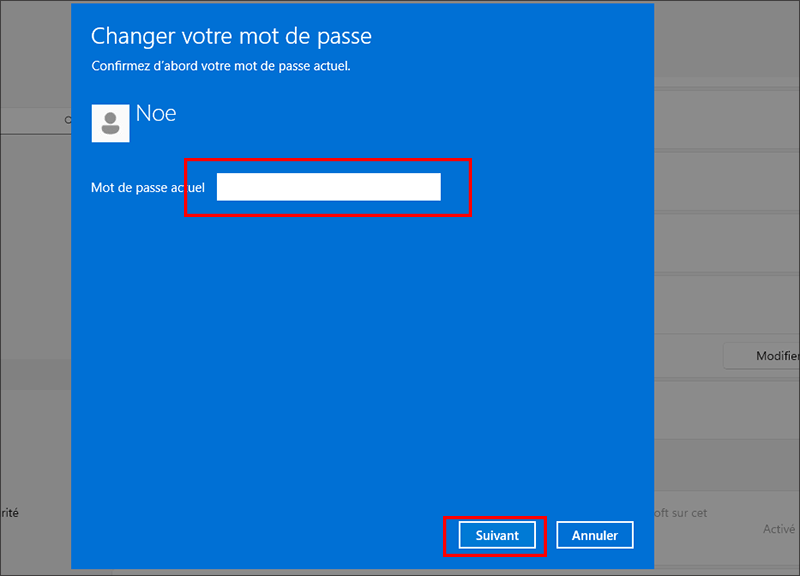
Étape 4. Laissez les champs Nouveau mot de passe, Ressaisir le mot de passe et Indice de mot de passe vides. Cliquez sur Suivant, puis appuyez sur Terminer pour supprimer le mot de passe de l’utilisateur actuel.
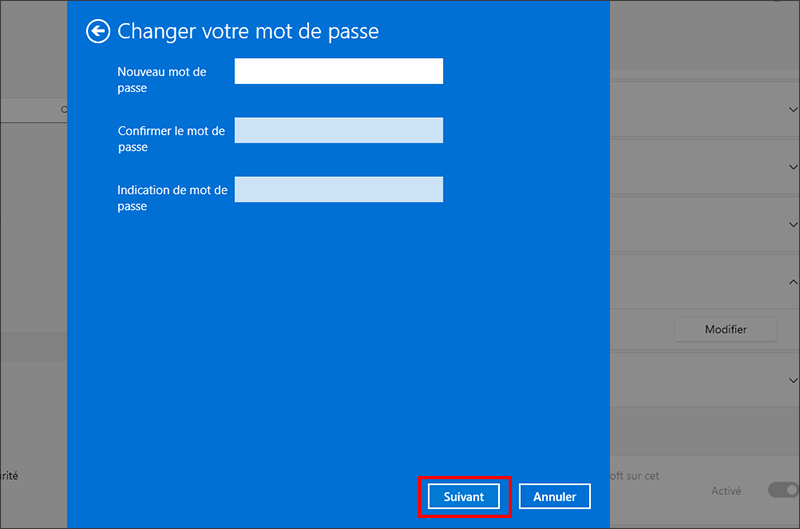
Désormais, si vous vous déconnectez et essayez de vous reconnecter avec le même administrateur, vous constaterez qu’aucun mot de passe n’est requis pour accéder à l’ordinateur Windows 11/10.
Partie 3 : Supprimer le mot de passe de connexion sous Windows en cas d’oubli du mot de passe
Si vous n’avez plus accès à l’ordinateur Windows 11/10 et avez oublié le mot de passe, comment pouvez-vous supprimer le mot de passe de connexion pour accéder à l’ordinateur Windows 11/10. Ici, vous pouvez obtenir la méthode gratuite et payante.
Méthode 1 : Supprimer le mot de passe de connexion avec le disque d’installation Windows pour le compte local [Gratuit]
Lorsque vous n’avez plus accès à Windows, vous pouvez utiliser le disque d’installation de Windows pour exécuter l’invite de commande et supprimer le mot de passe de connexion sans démarrer Windows. Mais cette méthode ne peut s’appliquer qu’au compte local.
Préparation : CD d’installation de Windows 11/10, ordinateur Windows 11/10
Étape 1 : activez l’invite de commande sur l’écran de connexion de Windows 11/10.
- Branchez le CD d’installation sur l’ordinateur Windows 11/10 et allumez l’ordinateur pour démarrer à partir du CD.
- Appuyez sur Maj + F10 pour ouvrir l’invite de commande pendant que vous voyez l’invite d’installation du système Windows 11/10.
- Tapez les commandes qui pourraient faire une copie de utilman.exe et remplacez-la par cmd.exe. (disque système : d:\)
- Tapez « wpeutil reboot », appuyez sur Entrée et quittez instantanément le CD d’installation pour redémarrer l’ordinateur à partir du disque dur. Vous pouvez désormais exécuter l’invite de commande à partir de l’icône de facilité d’accès sur l’écran de connexion de Windows 11/10.
Étape 2 : Supprimez le mot de passe de connexion à Windows 10 avec la commande sur l’écran de connexion.
- Cliquez sur l’icône de facilité d’accès et l’invite de commande est ouverte.
- Tapez la commande net user pour supprimer le mot de passe de connexion Windows 11/10.
Tapez la commande « net user <username> * » et appuyez deux fois sur Entrée, et le mot de passe de l’utilisateur sera supprimé.
- Fermez la fenêtre d’invite de commande et connectez-vous à Windows sans mot de passe.
Reportez-vous à : Réinitialiser le mot de passe de l’administrateur local Windows à l’aide de l’invite de commande
Conseils:
Peu importe si vous ne souhaitez pas restaurer cmd.exe et utilman.exe maintenant. Mais lorsque vous souhaitez les restaurer à leur emplacement d’origine, suivez simplement l’étape 1 pour redémarrer l’ordinateur Windows 10 à partir du CD d’installation et il vous suffit de modifier l’emplacement de utilman.exe dans le dossier d’origine d:\windows\system32.
Méthode 2 : Supprimer le mot de passe de connexion de tout compte avec un outil tiers [Payant]
Si vous ne disposez pas du disque d’installation de Windows 11/10, vous pouvez trouver l’outil de suppression de mot de passe Windows 10 et créer le disque de réinitialisation de mot de passe sur n’importe quel ordinateur fonctionnel. Et cette méthode peut s’appliquer pour supprimer le mot de passe de connexion du compte local et du compte Microsoft lorsque vous avez oublié le mot de passe de connexion. Plus important encore, il n’y a aucune perte de données pendant tout le processus.
Préparation:
- Outil de suppression de mot de passe Windows: iSunshare Windows Password Genius
- Clé USB ou CD-ROM inscriptible
Étape 1 : Créez une clé USB amorçable avec Windows Password Genius.
- 1. Recherchez un autre ordinateur Windows pour installer et exécuter Windows Password Genius.
- 2. Insérez une clé USB inscriptible dans cet ordinateur et choisissez-la sur Windows Password Genius.
- 3. En cliquant sur le bouton Commencer la gravure, un disque USB amorçable est créé avec succès en quelques secondes.
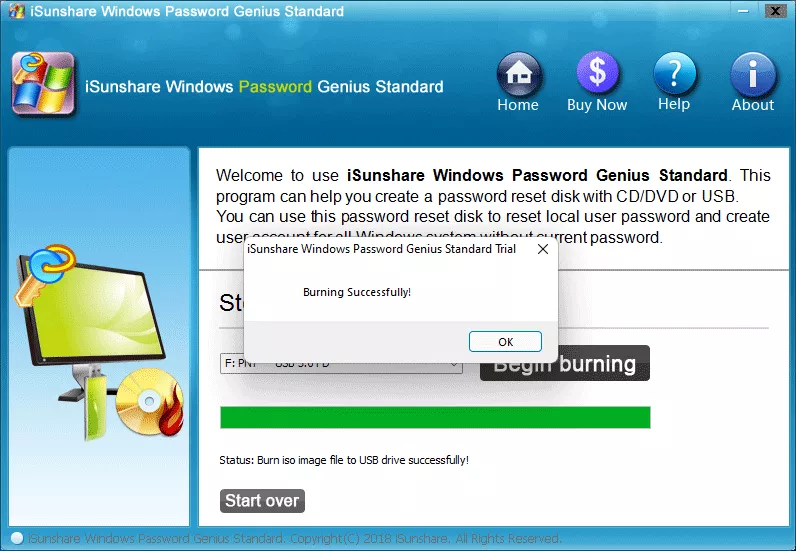
Étape 2 : Supprimez le mot de passe de connexion à Windows après le démarrage à partir du disque USB.
- Connectez le disque USB à votre ordinateur Windows 11/10 hors tension.
- Allumez-le et démarrez l’ordinateur à partir de la clé USB avec succès.
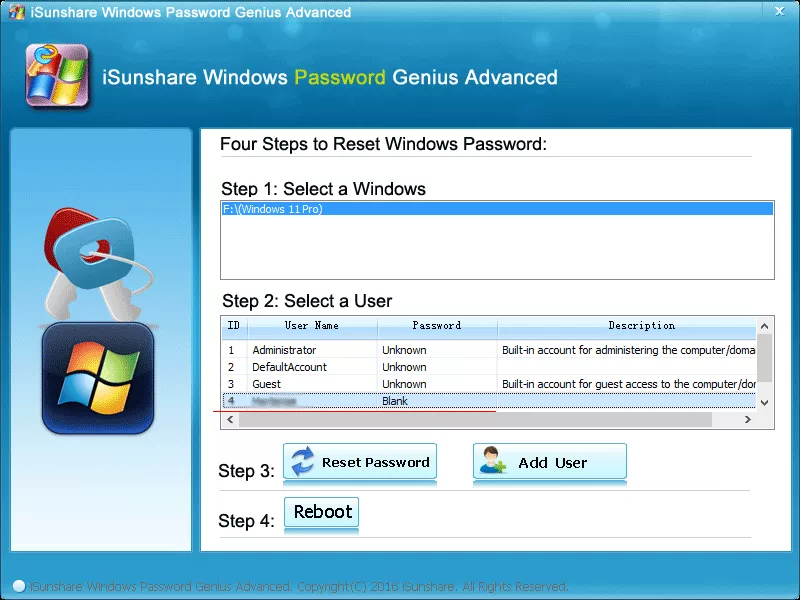
- Ensuite, sur votre ordinateur Windows 11/10, Windows Password Genius s’exécute et répertorie tous les comptes d’utilisateurs et leurs informations de mot de passe.
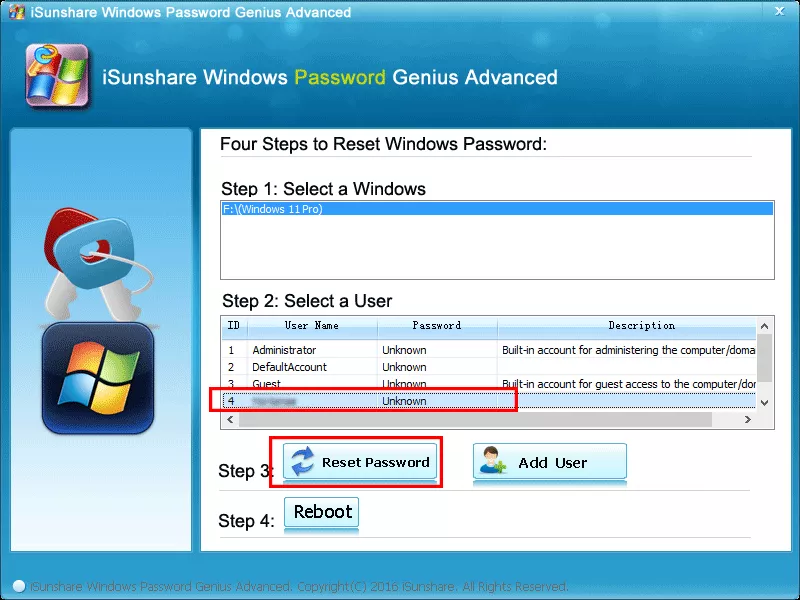
- Sélectionnez l’utilisateur de connexion (compte local) parmi eux et cliquez sur Réinitialiser le mot de passe, puis sur le bouton Oui.
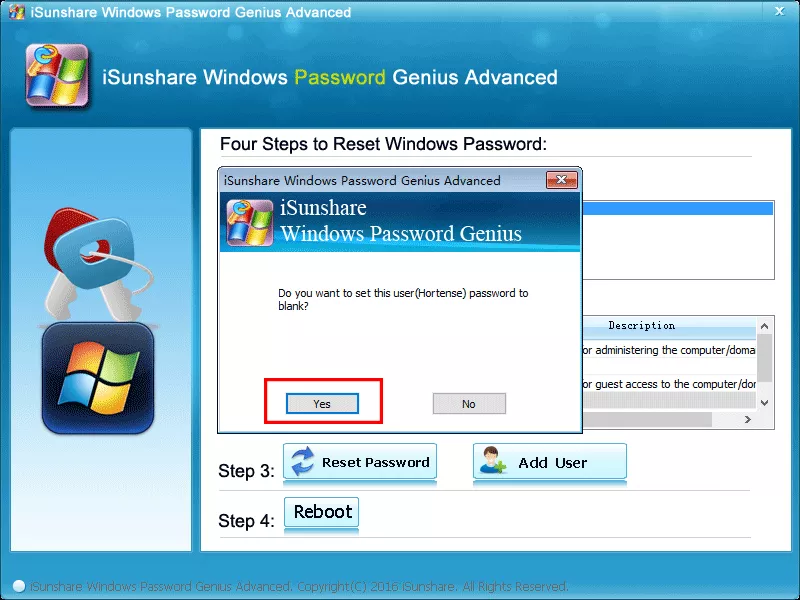
5. Le mot de passe de connexion de l’utilisateur est supprimé instantanément. Appuyez sur Redémarrer maintenant pour redémarrer l’ordinateur après la suppression du disque USB. Connectez-vous ensuite à l’ordinateur sans mot de passe. Aucune perte de données ni dommage sur votre ordinateur Windows 10.
Note:
Si votre ordinateur dispose d’une installation double système, telle que Windows 10 et Windows 7, seul Windows 10 Password Genius ne fonctionnera pas pour Windows 7 pour supprimer le mot de passe de connexion. À l’heure actuelle, si vous souhaitez supprimer le mot de passe de connexion pour Windows 7 et 10 sur un ordinateur, iSunshare Windows Password Genius vous aidera, car cela s’applique à tous les systèmes Windows.




