La clé USB nous permet de partager facilement les fichiers importants sur n’importe quel ordinateur, tels que le plan de projet commercial pour la coopération commerciale. Mais cela s’accompagne également de problèmes de sécurité pour les fichiers supprimés. Vous vous demandez si les fichiers supprimés pourraient être récupérés par d’autres ou non ? Est-il possible de supprimer définitivement et complètement des fichiers d’une clé USB sur un PC Windows 10/8/7 ? Pouvons-nous rendre les fichiers supprimés irrécupérables ? Vous obtiendrez toutes les réponses positives dans cet article : Comment supprimer définitivement des fichiers d’une clé USB.
- Comment supprimer définitivement les fichiers sélectionnés de la clé USB
- Comment effacer définitivement toutes les données d’une clé USB
- Comment supprimer définitivement des fichiers de la clé USB sans récupération
- Comment détruire définitivement des fichiers depuis une clé USB
Comment supprimer définitivement les fichiers sélectionnés de l’USB
Honnêtement, la plupart d’entre nous s’habituent à supprimer des fichiers de la clé USB lorsqu’elle est connectée à un ordinateur Windows. Vous pouvez rapidement supprimer des fichiers spécifiques que vous avez sélectionnés.
Étape 1: Branchez votre clé USB sur un ordinateur Windows.
Étape 2 : Ouvrez la clé USB et sélectionnez les fichiers existants que vous souhaitez supprimer.
Étape 3 : Faites un clic droit et choisissez « Supprimer » dans le menu contextuel. Ou vous pouvez appuyer directement sur la touche Suppr du clavier.
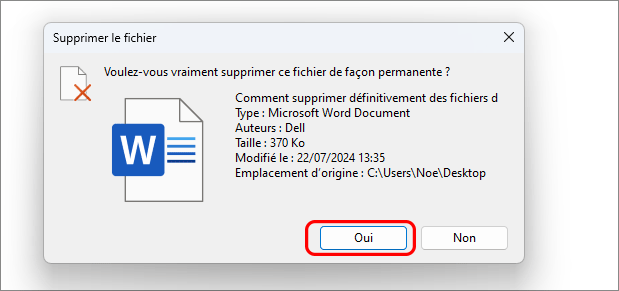
Étape 4 : Dans la fenêtre contextuelle, cliquez sur Oui pour supprimer définitivement les fichiers.
Comment effacer définitivement toutes les données d’une clé USB
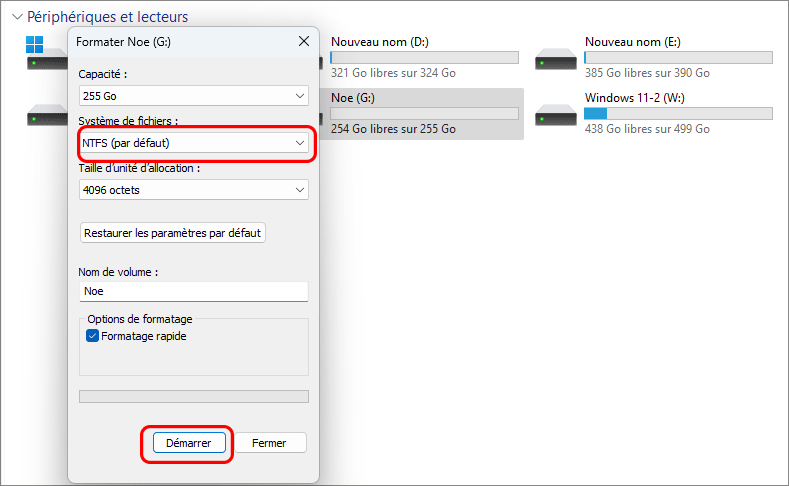
Lorsque vous souhaitez effacer tous les fichiers de la clé USB et retrouver la pleine capacité de stockage, vous pouvez formater la clé USB. Mais cela pourrait endommager la clé USB.
Étape 1 : Connectez votre clé USB à un ordinateur Windows.
Étape 2 : Ouvrez ce PC ou cet ordinateur pour trouver la clé USB.
Étape 3 : Faites un clic droit sur la clé USB et choisissez « Formater ».
Étape 4 : Vous pouvez modifier le système de fichiers en FAT32 ou NTFS. Ensuite, cliquez sur « Démarrer » pour formater le disque et perdre toutes les données.
Comment supprimer définitivement des fichiers de l’USB sans récupération
On dit que les fichiers les plus supprimés ou formatés peuvent être récupérés depuis une clé USB avec un logiciel de récupération de données. Existe-t-il une méthode pour supprimer des fichiers d’une clé USB qui ne peuvent pas être récupérés ? File Deletion Genius peut vous aider à y parvenir. Avec File Deletion Genius, vous pouvez supprimer les fichiers sélectionnés ou toutes les données de la clé USB sans possibilité de récupération en quelques clics.
Étape 1 : Insérez la clé USB dans votre ordinateur Windows 10/8/7.
Vous devez vous assurer que le périphérique USB est connecté correctement. Ensuite, vous pouvez exécuter File Deletion Genius.
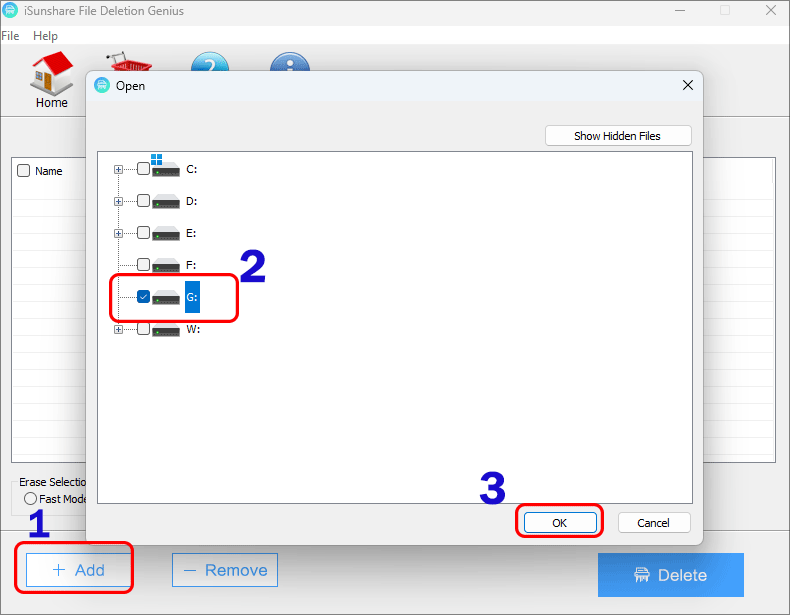
Étape 2 : Ajoutez les fichiers que vous souhaitez supprimer de la clé USB.
Cliquez sur « Ajouter » et vous verrez que votre clé USB est répertoriée dans le menu. Si vous souhaitez effacer toutes les données de la clé USB, vous pouvez cocher la case à côté de la clé USB. Mais si vous souhaitez supprimer des fichiers spécifiques, vous pouvez cliquer sur le lecteur et obtenir la liste de vos fichiers en USB. Allez simplement sélectionner ce que vous souhaitez supprimer. Ensuite, cliquez sur « OK« .
Étape 3 : Vérifiez la sélection Effacer et cliquez sur « Supprimer ».
Le mode lent est choisi par défaut. C’est le moyen sécurisé avec une haute recommandation.
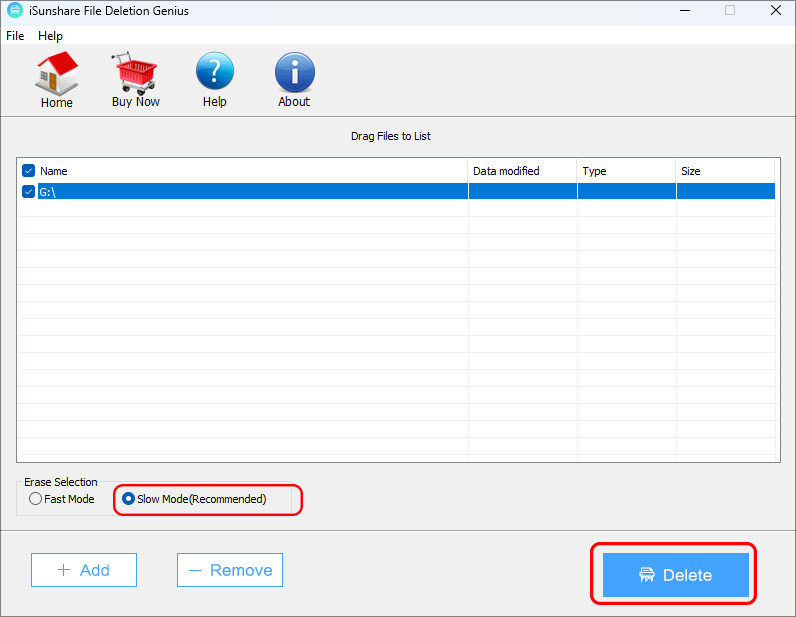
Étape 4 : Appliquez la suppression.
Une boîte d’avertissement s’affichera après avoir cliqué sur le bouton Supprimer. Vous pouvez continuer et cliquer sur « OK« .
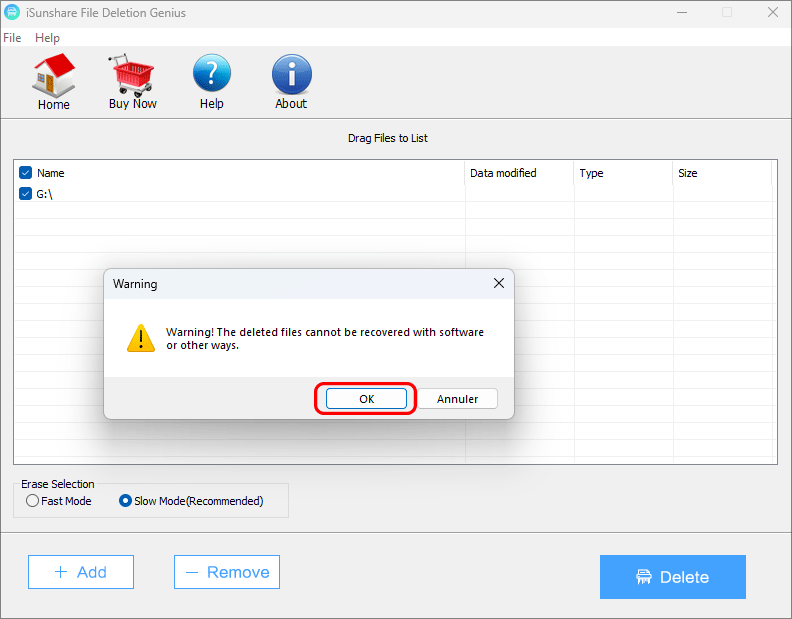
Après cela, les fichiers seront définitivement supprimés de la clé USB et il n’y aura aucun moyen de récupérer les données.
Conseils
- 1. Vous pouvez cliquer sur le bouton Afficher les fichiers cachés pour afficher la liste des fichiers cachés lorsque vous choisissez les fichiers à supprimer.
- 2. Vous pouvez supprimer les fichiers si vous les ajoutez par erreur en cliquant sur le bouton Supprimer.
Comment détruire définitivement des fichiers USB
Pour détruire définitivement les fichiers de votre clé USB, vous devez d’abord télécharger iSunshare SafeFile Genius sur votre ordinateur Windows, puis ouvrir le programme.
Étape 1 : Branchez votre clé USB sur un ordinateur Windows.
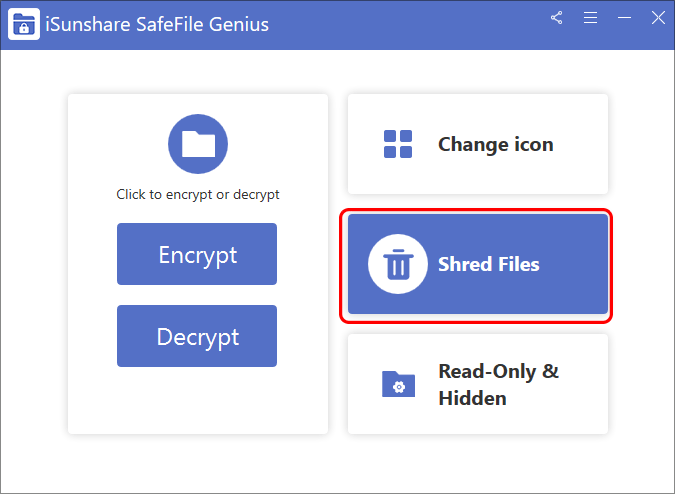
Étape 2 : Sur l’interface iSunshare SafeFile Genius, cliquez sur Shred Files.
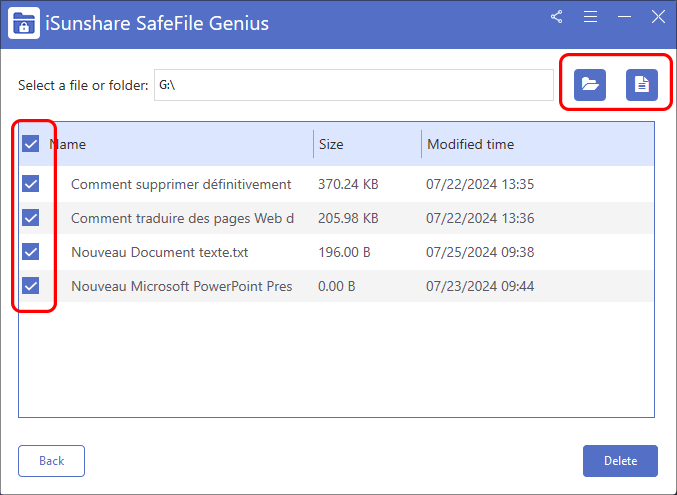
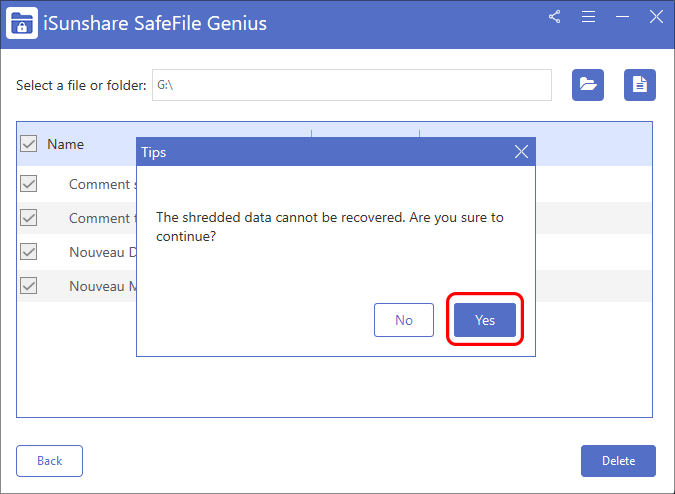
Étape 3 : Sélectionnez les fichiers que vous souhaitez supprimer de votre clé USB et cliquez sur Supprimer pour commencer le déchiquetage.
Étape 4 : Cliquez sur Oui pour confirmer la suppression.
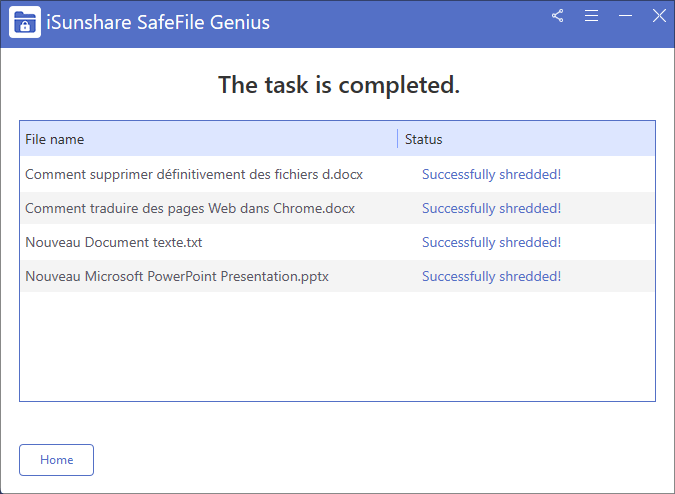
Étape 5 : Après quelques secondes, les fichiers sont détruits avec succès.
Cela pourrait vous intéresser : Comment protéger les fichiers flash USB contre la copie




