« Maj + Suppr » est la combinaison de touches qui supprime les fichiers sans les envoyer à la corbeille sous Windows. Après avoir supprimé le fichier indésirable, vous ne trouvez aucune trace du fichier supprimé. Cela peut protéger efficacement votre vie privée, mais cela rendrait difficile la restauration des fichiers supprimés dans une certaine mesure, ce qui est gênant si vous supprimez les fichiers par erreur et souhaitez les récupérer. Heureusement, il est toujours possible de récupérer des fichiers supprimés après les avoir supprimés dans Windows 10 si les fichiers supprimés ne sont pas écrasés par de nouvelles données. Vous pouvez réaliser la récupération des fichiers supprimés par Shift en vous référant au contenu suivant.
REMARQUE : Une fois votre fichier supprimé, n’oubliez pas de ne pas modifier l’emplacement où vous supprimez le fichier.
- 1. Méthode universelle pour restaurer les fichiers supprimés par Shift
- 2. Astuces utiles pour récupérer les fichiers supprimés par Shift
Manière universelle de restaurer les fichiers supprimés par Shift
Comme indiqué ci-dessus, vous ne pouvez pas trouver directement la trace du fichier supprimé, mais l’outil spécialisé de récupération de fichiers peut vous aider à le faire. Ce type d’outil peut non seulement récupérer des fichiers à partir d’un dossier spécifique, mais également récupérer efficacement les fichiers supprimés par Shift. Pour l’outil de récupération de fichiers recommandé, iSunshare BitGenius mérite d’être mentionné ici. BitGenius vous permet de récupérer les fichiers supprimés depuis divers périphériques de stockage internes/externes avec le moins d’efforts mais le taux de réussite le plus élevé. En outre, il peut également vous aider à récupérer les données perdues causées par le formatage, le vidage de la corbeille, un virus, etc. Voyons maintenant comment cela fonctionne lors de la récupération de fichiers supprimés par décalage.
Étape 1: Exécutez BitGenius. Définissez ensuite l’emplacement où vous déplacez la suppression des fichiers à analyser.
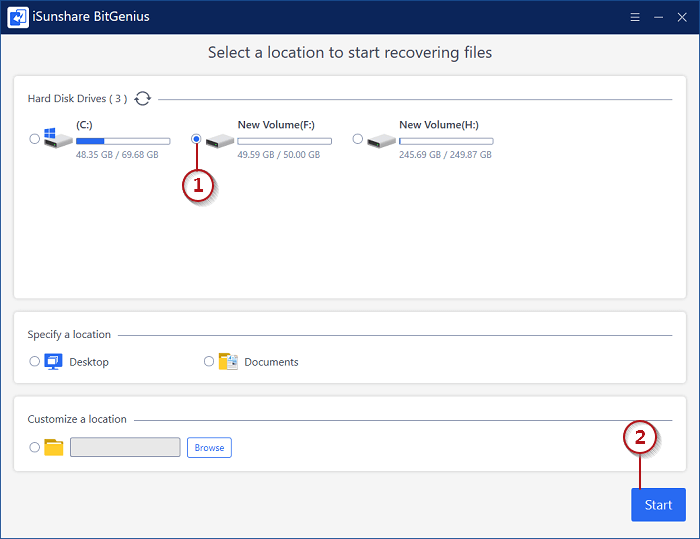
Étape 2 : Après avoir cliqué sur Démarrer, l’outil commencera à rechercher les fichiers supprimés ou perdus à partir de l’emplacement défini pour vous. Lorsque le processus d’analyse est terminé, « Analyse terminée » s’affichera pour rappel et vous pourrez choisir de déplacer les fichiers supprimés à récupérer. Cliquez simplement sur le dossier dans lequel le fichier supprimé est stocké auparavant. Vérifiez ensuite le fichier nécessaire dans le volet de droite.
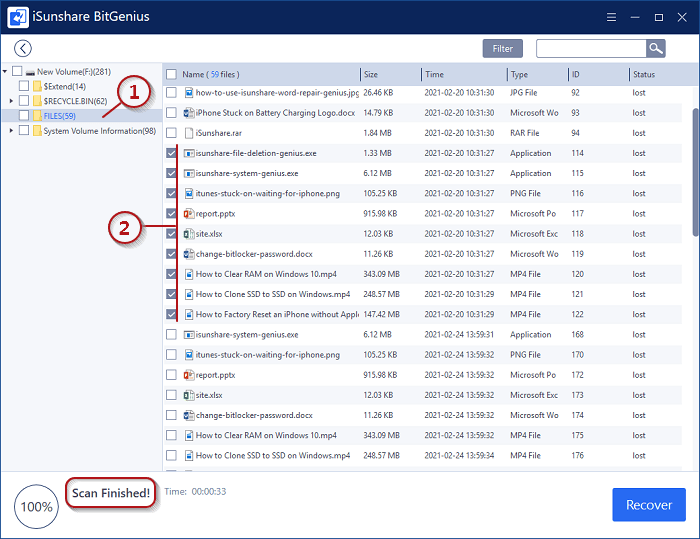
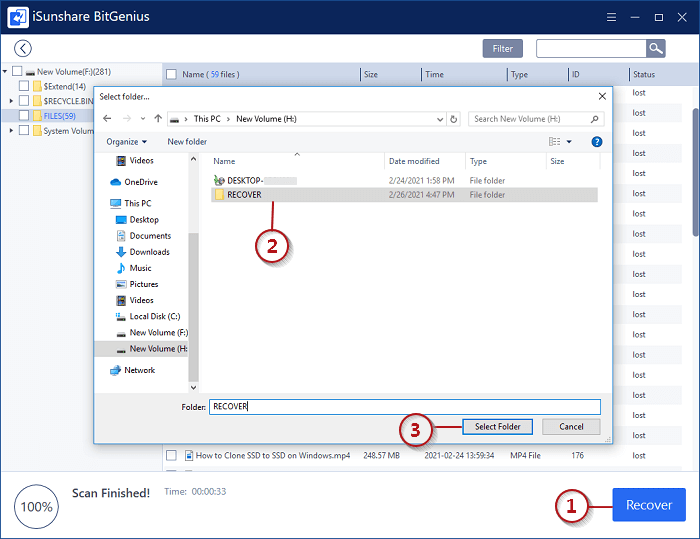
Étape 3 : Appuyez sur Récupérer dans le coin inférieur droit et organisez une autre partition ou un autre dossier de partitions pour enregistrer les fichiers récupérés.
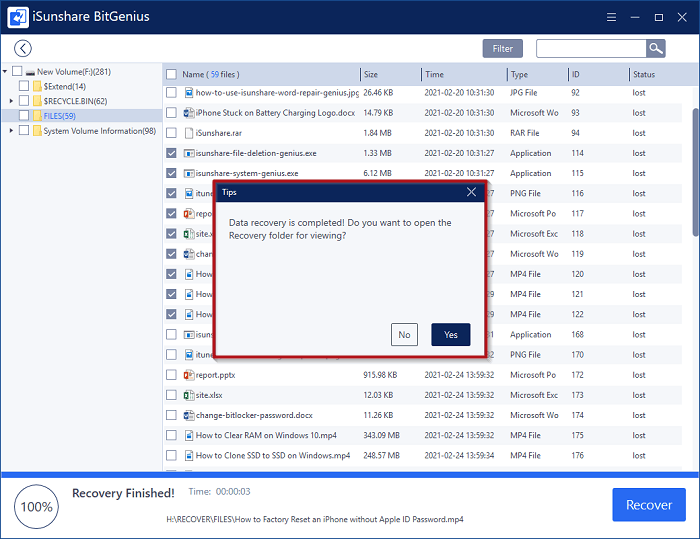
Étape 4 : Une fois les fichiers supprimés récupérés avec succès, une invite apparaîtra et vous pouvez cliquer sur Oui pour afficher ou non les fichiers récupérés.
Astuces utiles pour récupérer les fichiers supprimés par Shift
Différent de la méthode précédente qui peut être utilisée dans presque toutes les scènes de suppression par Shift, les 2 astuces ici vous aident à récupérer les fichiers supprimés par Shift uniquement lorsque vous avez activé des fonctions Windows spécifiques auparavant. Vous pouvez essayer celui qui vous convient en fonction de votre situation.
Astuce 1 : restaurer des fichiers via la fonction de restauration des versions précédentes
Restaurer les versions précédentes est la fonction qui ramène le dossier/partition à son état précédent. Vous pouvez choisir une dernière version contenant les fichiers que vous souhaitez récupérer afin qu’ils soient de retour. Il peut être appliqué si vous avez utilisé l’historique des fichiers pour sauvegarder les fichiers supprimés avec les boutons « Maj + Supprimer » ou créé des points de restauration système pour la partition qui est l’emplacement d’origine de sauvegarde des fichiers supprimés déplacés.
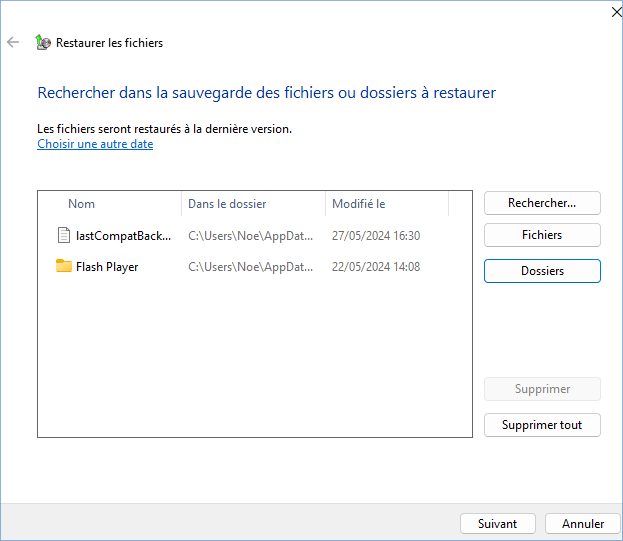
Astuce 2 : restaurer des fichiers avec la sauvegarde Windows.
La sauvegarde peut vous éviter la perte de données et elle s’avère utile ici. Si vous avez créé une sauvegarde des fichiers que vous souhaitez récupérer avec Windows Backup, n’hésitez pas à suivre ce guide pour restaurer le fichier de sauvegarde. De cette façon, vous pourrez récupérer votre fichier supprimé, même s’il n’est peut-être pas complètement identique à celui que vous avez supprimé.