BitLocker est un outil doté de fonctions de sécurité et de cryptage intégré à Microsoft qui crypte les lecteurs et empêche l’accès aux données du lecteur sans mot de passe. L’utilisateur fait généralement un clic droit sur la clé USB pour afficher l’option « Activer Bitlocker« . Comment activer Bitlocker pour crypter une clé USB lorsque vous constatez que cette option a disparu ? Dans cet article, je vais vous expliquer comment résoudre le problème de Bitlocker qui ne s’affiche pas sur une clé USB.
Remarque: Veuillez effectuer une sauvegarde des données de votre clé USB avant de procéder aux étapes de réparation, et assurez-vous que votre clé USB dispose toujours d’un espace de stockage disponible.
- Méthode 1 : Activer BitLocker dans les services Windows
- Méthode 2 : Contrôler l’utilisation de Bitlocker en modifiant la stratégie de groupe
- Méthode 3 : Définir le statut de la clé USB sur Inactif
- Méthode 4 : Utiliser un logiciel professionnel de cryptage de clé USB
Méthode 1 : Activer BitLocker dans les services Windows
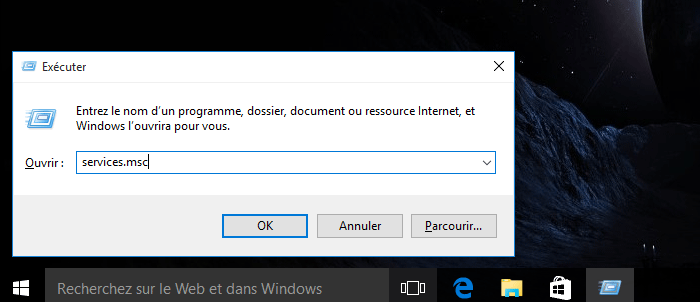
Étape 1 : Utilisez le raccourci clavier « Win+R » pour ouvrir la boîte de dialogue « Exécuter », entrez le code de commande pour services.msc et cliquez sur « OK« .
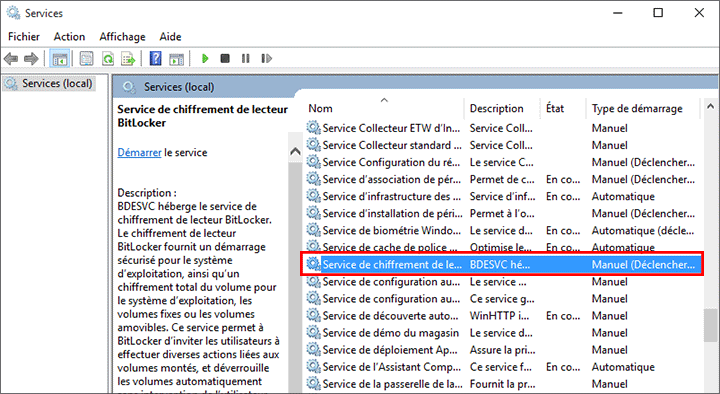
Étape 2 : Ouvrez le panneau de configuration des services Windows, faites défiler la boîte d’options sur la droite, sélectionnez l’option
Service de chiffrement de lecteur BitLocker et double-cliquez dessus.
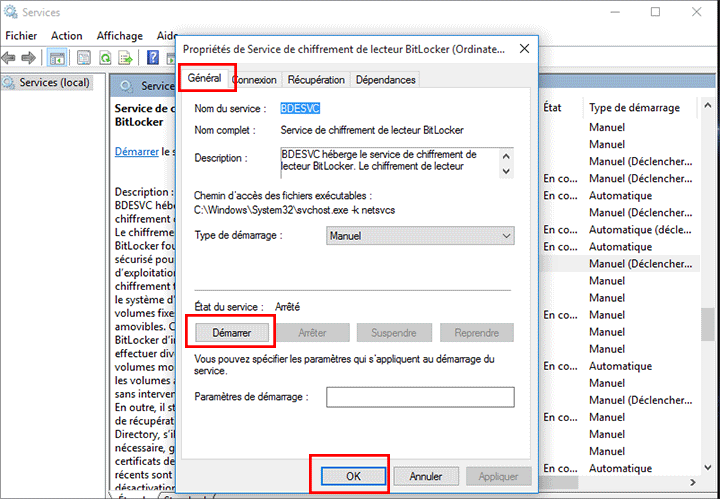
Étape 3 : Dans le groupe d’état des services, cliquez sur « Démarrer« , Windows essaiera alors de démarrer le service de cryptage de lecteur bitlocker, cliquez sur « OK » pour fermer la fenêtre et vérifier à nouveau si votre lecteur USB est en mesure d’afficher la fonction de cryptage bitlocker.
Méthode 2 : Contrôler l’utilisation de Bitlocker en modifiant la stratégie de groupe
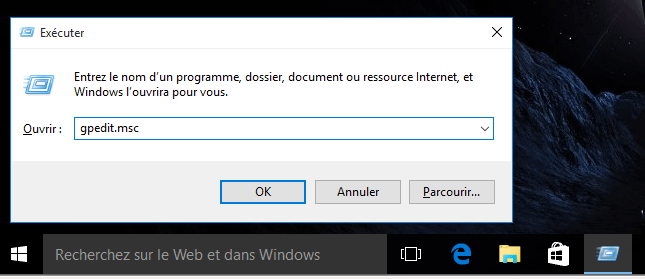
Étape 1 : Appuyez sur « Window+R » pour ouvrir la boîte d’exécution et tapez gpedit.msc, puis cliquez sur « OK » pour entrer dans la fenêtre de l’Éditeur de stratégie de groupe local.
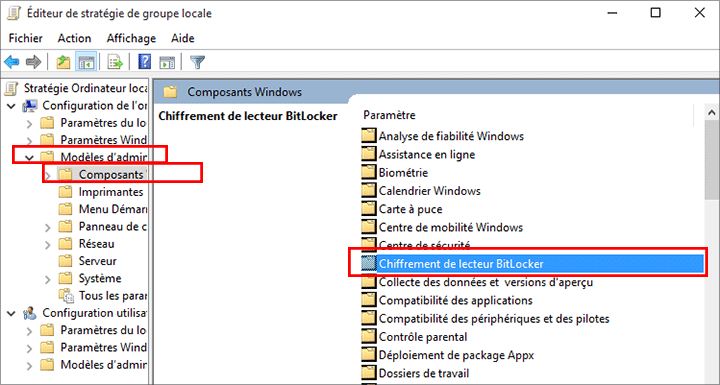
Étape 2 : Dans la fenêtre ouverte, cliquez pour développer le dossier Bitlocker Driver Encryption selon le chemin suivant :Éditeur de stratégie de groupe local : Modèles d’administration : Composants Windows
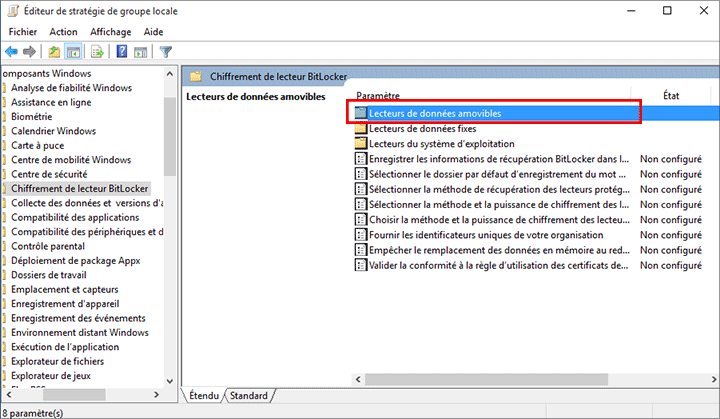
Étape 3 : Localisez le dossier Removable Data Drives et double-cliquez dessus pour l’ouvrir.
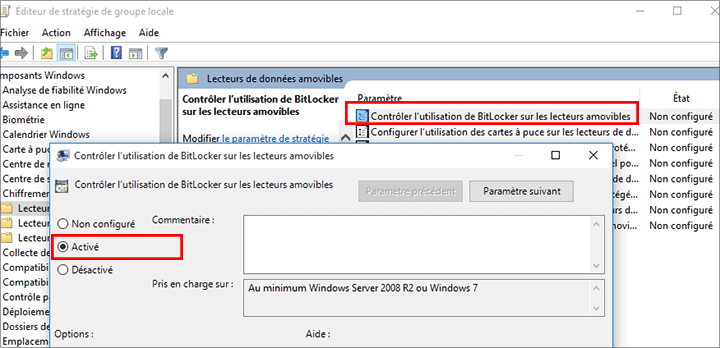
Étape 4 : cliquez avec le bouton droit de la souris et modifiez l’option « Contrôler l’utilisation de Bitlocker sur les lecteurs amovibles« , sélectionnez « Activer » dans la fenêtre contextuelle des paramètres, puis cliquez sur « OK » pour fermer la fenêtre. Redémarrez votre ordinateur et réinsérez la clé USB pour vérifier si l’option Bitlocker s’est affichée.
Méthode 3 : Régler le statut de la clé USB sur Inactif
Conseils : La commande INACTIVE ne peut être utilisée que sur des disques MBR fixes. Si votre disque est de style GPT au lieu de style MBR, veuillez choisir une autre méthode pour corriger la disparition de Bitlocker en raison d’un problème de clé USB.
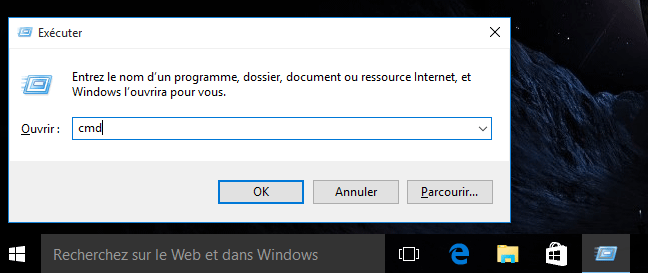
Étape 1 : Ouvrez la boîte d’exécution et tapez la commande CMD, cliquez sur « OK » pour entrer dans l’utilitaire CMD.
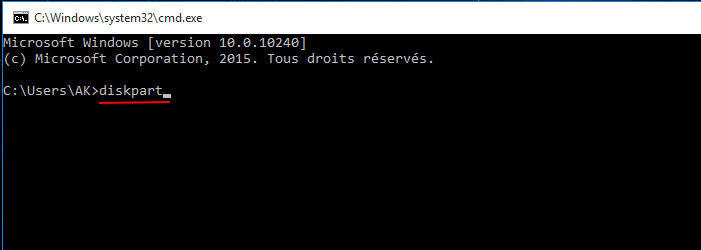
Étape 2 : Tapez la commande diskpart et cliquez sur entrer pour ouvrir l’utilitaire de partitionnement de disque.
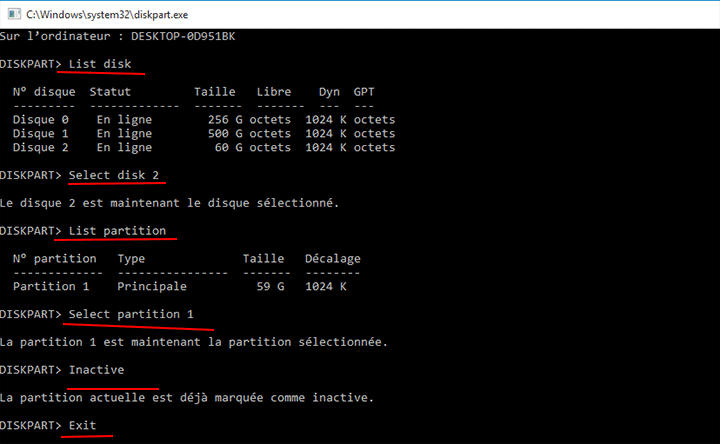
Step 3: Exécutez les commandes suivantes (vous devez appuyer sur Entrée après chaque commande), puis réinsérez votre clé USB pour vérifier que l’option « Activer bitlocker » s’affiche.
List disk
Select disk X (X is the letter of your disk)
List of partitions
Select Partition X (select the current partition on your USB key).
Inactive
Exit
Étape 4 : Si vous devez remettre la partition primaire à l’état actif, vous pouvez exécuter la commande suivante:
List Disk
Sélectionner le disque X
Liste des partitions
Sélectionner la partition
Active
Quitter
Méthode 4 : Utiliser un logiciel professionnel de cryptage de clé USB
Si aucune des méthodes ci-dessus ne peut résoudre votre problème, vous pouvez choisir d’autres moyens de chiffrer votre clé USB au lieu de vous en tenir à Bitlocker. Par exemple, vous pouvez utiliser un logiciel professionnel de cryptage de clé USB : iSunshare SafeUSB Genius , qui peut crypter, décrypter, verrouiller et déverrouiller votre clé USB sans BitLocker.
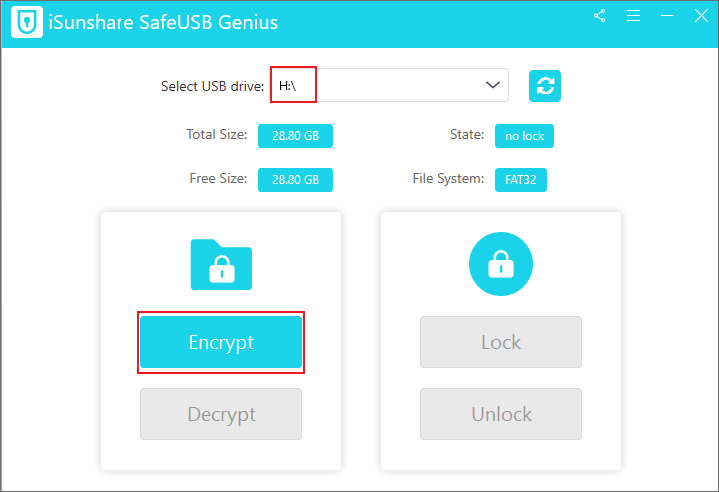
Étape 1 : Téléchargez et installez iSunshare SafeUSB Genius , puis lancez-le, insérez la clé USB qui doit être cryptée dans votre ordinateur, elle sera automatiquement reconnue. Cliquez sur « Encrypt » pour passer à l’étape suivante.
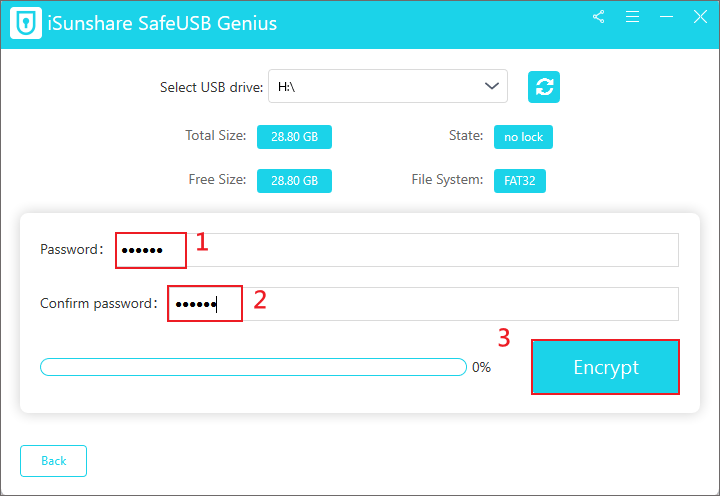
Étape 2 : Saisissez et confirmez votre mot de passe, puis cliquez sur « Encrypt » pour lancer le cryptage.
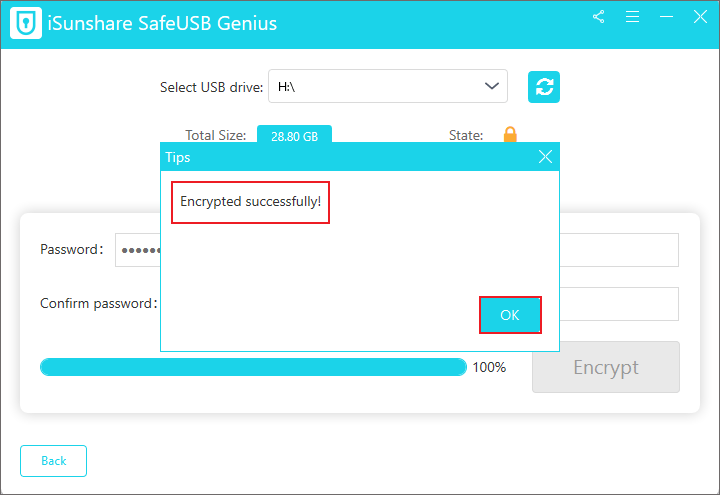
Étape 3 : Au bout de quelques minutes, une fenêtre pop-up s’affichera pour indiquer que votre clé USB a été cryptée avec succès, cliquez sur « OK« . Maintenant, toutes les données de votre clé USB ont été cryptées et vous n’avez plus à vous soucier de la sécurité de vos fichiers sur la clé USB.
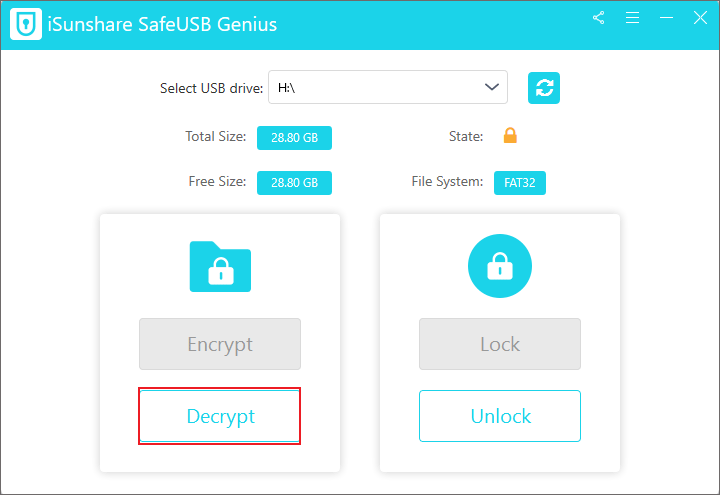
Étape 4 : Lorsque vous avez besoin de divulguer les données de la clé USB, vous pouvez cliquer sur le bouton « Décrypter« , puis entrer le mot de passe pour décrypter votre clé USB.
Conclusion :
À l’ère de l’évolution technologique, il existe de meilleures alternatives pour crypter vos clés USB que l’utilisation de Bitlocker, comme l’utilisation d’un logiciel professionnel de cryptage de clés USB tel que mentionné ci-dessus,Vous pouvez l’utiliser pour crypter votre clé USB en quelques étapes simples, même si vous ne connaissez pas la technologie correspondante. Si vous avez d’autres idées sur la réparation de bitlocker qui ne s’affiche pas pour la clé USB, veuillez les laisser dans la section des commentaires.




