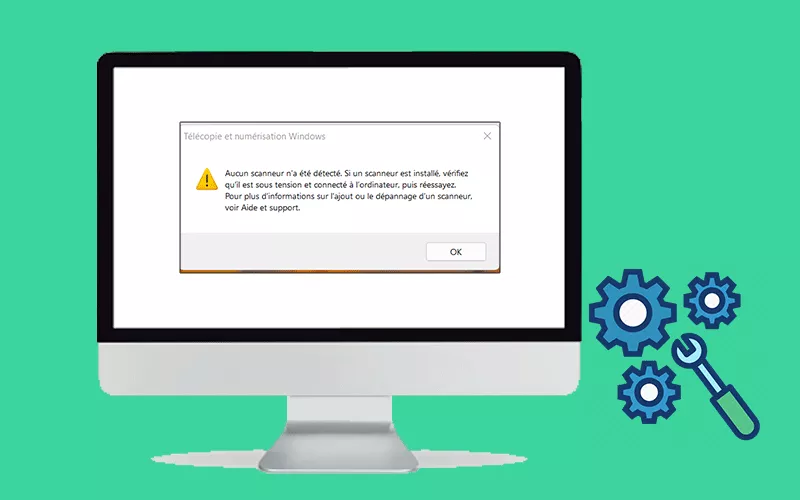
« Aucun scanner détecté » est un problème courant dans Windows 10. Plusieurs utilisateurs ont signalé que lorsqu’ils tentaient de scanner des fichiers ou des documents avec Windows Fax et Scan, ils recevaient un message d’erreur indiquant « Aucun scanner détecté. Si un scanner est installé, assurez-vous qu’il est allumé et connecté à l’ordinateur, puis réessayez. Pour obtenir des informations sur l’ajout ou le dépannage des scanners, consultez l’aide et le support ». Que pouvez-vous faire si vous êtes informé qu’ aucun scanner n’a été détecté dans Windows 10? Voici 5 méthodes de dépannage.
- Méthode 1 : Vérifiez soigneusement la configuration du scanner
- Méthode 2 : Exécutez l’utilitaire de résolution des problèmes de matériel et de périphériques
- Méthode 3 : Désactivez et réactivez Windows Fax et Scan
- Méthode 4 : Reconfigurez le scanner
- Méthode 5 : Mettez à jour les pilotes du scanner
Méthode 1 : vérifiez attentivement la routine de configuration du scanner
Si vous êtes invité à indiquer que Windows 10 Fax and Scan ne détecte pas le scanner, il se peut qu’il y ait un problème avec la configuration de votre scanner. Par conséquent, vous devez vérifier attentivement la configuration de votre scanner. Comment faire ça? Tu devrais:
Attention 1 : Vérifiez les câbles et l’alimentation.
Si le scanner est éteint, l’ordinateur ne peut pas s’y connecter correctement, ce qui entraînera l’apparition du problème « Aucun scanner n’a été détecté ». Afin de vous assurer que le scanner est sous tension, vous devez vérifier si vous avez branché le scanner à la source d’alimentation, puis vous assurer que vous avez allumé le bouton de commutation pour connecter le scanner à l’alimentation électrique. De plus, afin d’éviter des câbles défectueux, branchez les câbles correctement et fermement aux deux extrémités pour leur permettre de fonctionner correctement.
Attention 2 : Vérifiez le port USB.
Parfois, la cause de cette erreur peut résider dans un problème de port USB. Par conséquent, lorsque vous rencontrez le problème selon lequel aucun scanner n’a été détecté par Windows Fax and Scan, vous pouvez essayer de déconnecter le scanner, puis de le brancher sur un autre port USB pour voir s’il fonctionne.
Si vous avez vérifié tous les points ci-dessus qui méritent votre attention, vous pouvez voir si le message d’erreur persiste. Si le problème persiste, passez à la méthode suivante.
Méthode 2 : exécutez l’utilitaire de résolution des problèmes de matériel et de périphériques
Lorsque vous êtes confronté au problème de numérisation et de télécopie Windows ne détectant pas le scanner, vous pouvez exécuter l’utilitaire de résolution des problèmes de matériel et de périphériques intégré à Windows 10 pour diagnostiquer et résoudre le problème exact. Suivez les étapes ci-dessous pour exécuter l’utilitaire de résolution des problèmes :
Étape 1 : Ouvrez le Panneau de configuration sur votre ordinateur.
Étape 2 : Entrez « Dépannage » dans le champ de recherche, puis le résultat apparaîtra. Cliquez sur Dépannage pour continuer.
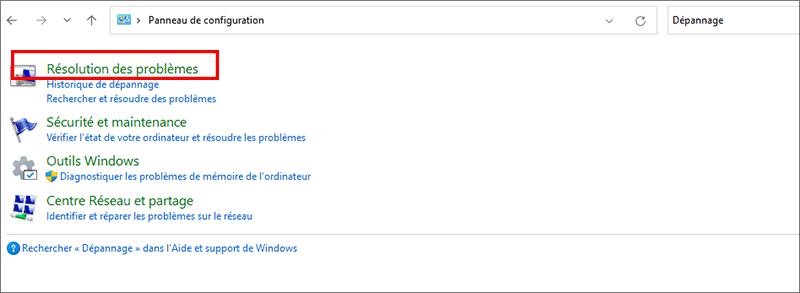
Étape 3 : Cliquez sur Matériel et audio dans la fenêtre Dépannage.
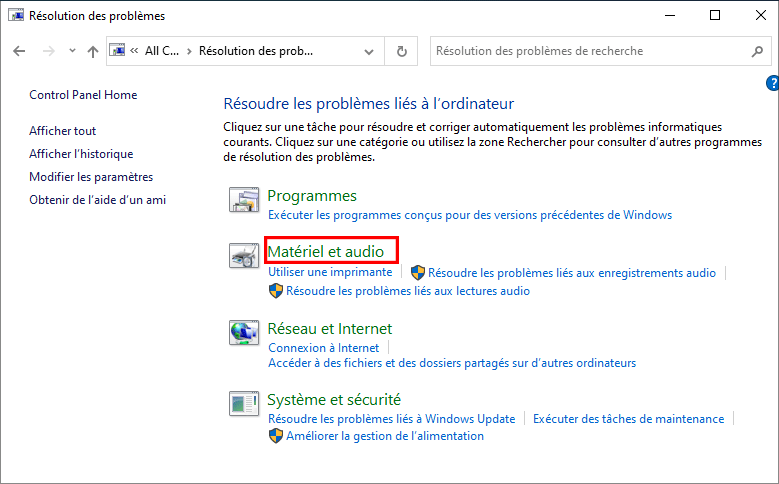
Étape 4 : Recherchez Matériel et périphériques dans la section Périphérique et cliquez dessus.
Étape 5 : Cliquez sur le bouton Suivant pour continuer. Et terminez le processus selon les conseils. L’utilitaire de résolution des problèmes tentera de rechercher et de résoudre les problèmes liés aux appareils et au matériel.
Méthode 3 : désactiver et réactiver Windows Fax et Scan
Lorsque Windows Fax and Scan ne fonctionne pas normalement, vous pouvez essayer de désactiver Windows Fax and Scan via les fonctionnalités Windows, redémarrer votre ordinateur, puis le réactiver. Parfois, une opération aussi simple peut lui permettre de fonctionner à nouveau correctement.
Étape 1 : Accédez au Panneau de configuration, tapez « Fonctionnalités Windows » dans le champ de recherche et cliquez sur Activer ou désactiver les fonctionnalités Windows à partir des résultats.
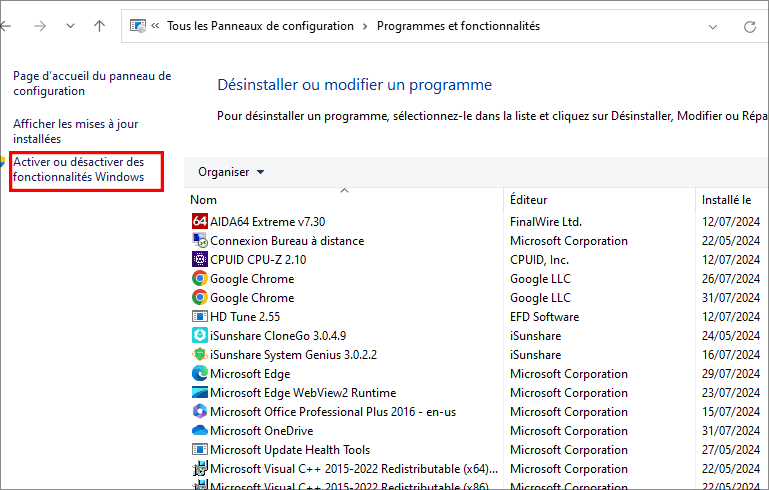
Étape 2 : Vous arriverez ensuite à la fenêtre des fonctionnalités Windows. Faites défiler vers le bas pour rechercher Services d’impression et de documents et développez-le.
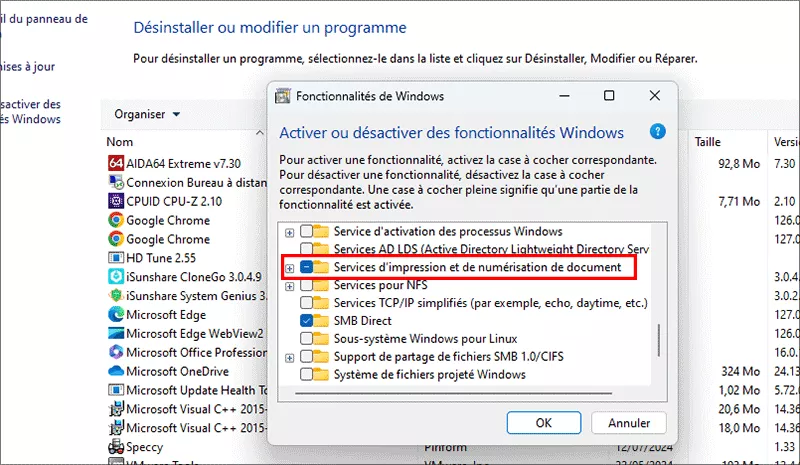
Étape 3 : Décochez l’option Windows Fax and Scan et cliquez sur OK pour enregistrer les modifications et quitter.
Étape 4 : Redémarrez votre ordinateur pour que les modifications prennent effet, puis réactivez Windows Fax and Scan en cochant à nouveau la case.
Méthode 4 : reconfigurer le scanner
Windows Fax and Scan aucun scanner n’a été détecté ? Suivez les instructions ci-dessous pour ajouter le scanner en tant que nouveau périphérique sur votre ordinateur Windows.
Étape 1 : Assurez-vous que le scanner est sous tension pendant le processus.
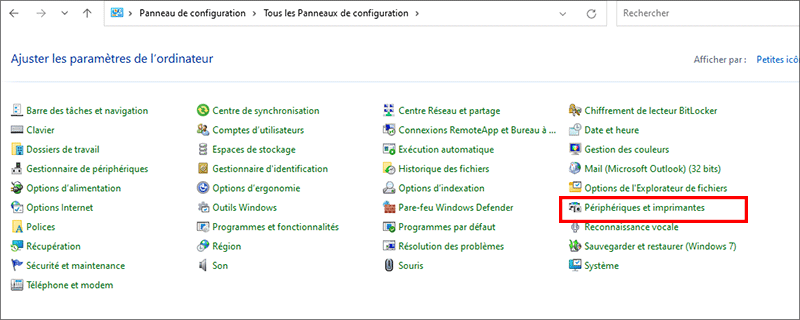
Étape 2 : Accédez au Panneau de configuration, choisissez d’afficher par grandes ou petites icônes, puis sélectionnez Périphériques et imprimantes.
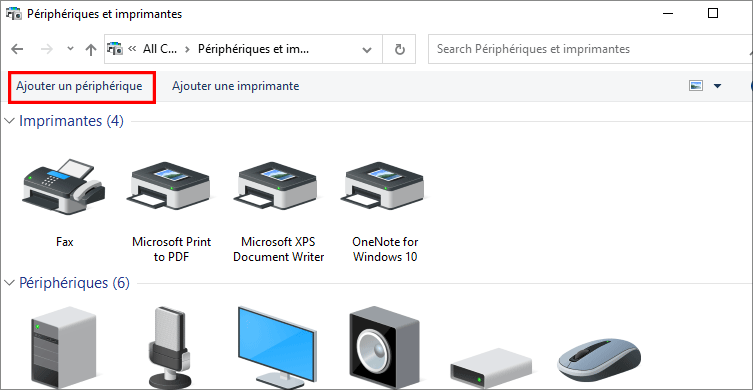
Étape 3 : Cliquez sur Ajouter un périphérique dans les fenêtres Périphériques et Imprimantes.
Étape 4 : Et puis il commencera à rechercher des imprimantes ou des scanners pour vous. Vous verrez les appareils répertoriés dans la boîte.
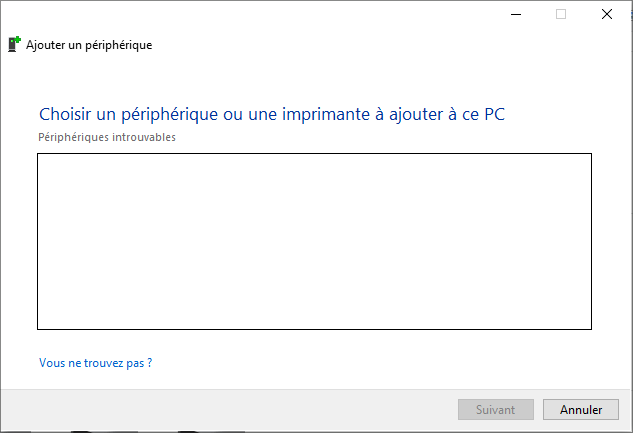
Étape 5 : Sélectionnez l’imprimante ou le scanner que vous souhaitez connecter et cliquez sur Suivant pour continuer.
Votre Windows commencera à installer l’imprimante ou le scanner pour vous et attendra la fin du processus. Essayez ensuite de vous connecter à votre scanner et numérisez à nouveau pour voir si cela fonctionne.
Méthode 5 : mettre à jour les pilotes du scanner
Si toutes les méthodes ci-dessus ne parviennent pas à résoudre ce problème, vous devez vous concentrer sur le pilote du scanner. Peut-être que le pilote du scanner est manquant ou obsolète. Dans ce cas, vous devez essayer de mettre à jour le pilote du scanner afin de résoudre ce problème. Comment mettre à jour le pilote du scanner ? Accédez au site Web du fabricant et téléchargez le dernier pilote de scanner, puis installez-le manuellement sur votre ordinateur.




