Vous avez remarqué un ralentissement progressif du fonctionnement de votre ordinateur ? L’utilisation du processeur et de la mémoire est également élevée lorsque vous examinez les performances du gestionnaire de tâches. Il s’agit d’un problème répandu avec Windows 10 et Windows 11.
Vous vous demandez pourquoi l’utilisation du processeur et de la mémoire est élevée ? Comment résoudre l’utilisation élevée du processeur et de la mémoire dans Windows 10/11 ? Cet article vous le dira !
Introduction
- Pourquoi l’utilisation du processeur et de la mémoire est-elle élevée ?
- Comment réduire l’utilisation du processeur et de la mémoire ?
- 1. Mettre fin aux programmes inutiles
- 2. Désactiver les programmes de démarrage indésirables
- 3. Désactiver le service SysMain(Superfetch)
- 4. Désactiver le démarrage rapide
- 5. Exécuter l’outil de diagnostic Windows
- 6. Augmenter la mémoire virtuelle
- 7. Ajustez pour obtenir les meilleures performances
- 8. Mettre à jour les pilotes de disque
Pourquoi l’utilisation du processeur et de la mémoire est-elle élevée ?
Les raisons pour lesquelles le processeur et la mémoire sont élevés comprennent, principalement :
- Exécutez trop de programmes inutiles.
- Activer trop d’applications de démarrage.
- Capacité de mémoire insuffisante.
- Un disque dur obsolète ou incompatible.
Comment réduire l’utilisation du processeur et de la mémoire?
1. Mettre fin aux programmes inutiles
Etapes : Cliquez avec le bouton droit de la souris sur la barre des tâches > Cliquez sur Gestionnaire des tâches > Cliquez avec le bouton droit de la souris sur les programmes inutiles > Fin de tâche.
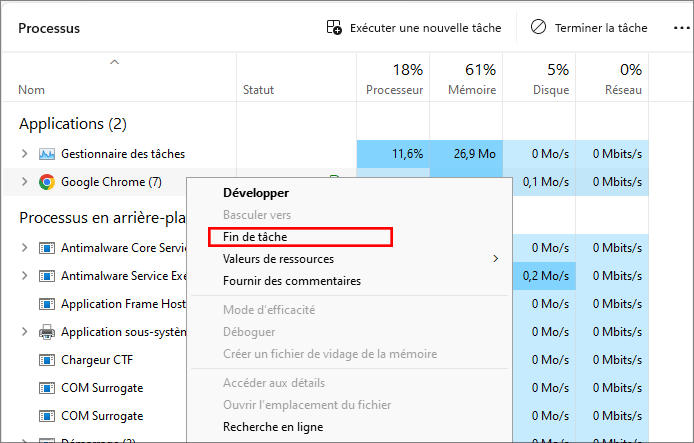
Faites attention au processus « Antimalware Service Executable » ; Il provoque souvent une utilisation élevée, mais nous ne pouvons pas y mettre fin directement. Vous devez donc désactiver Windows Defender pour le supprimer.
2. Désactiver les programmes de démarrage indésirables
Étapes : Ouvrez le Gestionnaire des tâches > Choisissez l’onglet Démarrage > Cliquez sur les programmes de démarrage indésirables > Désactiver.
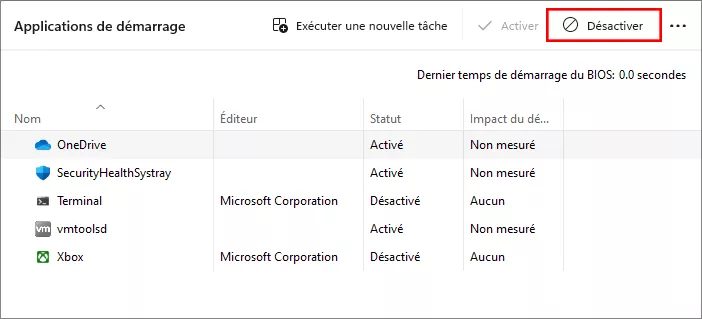
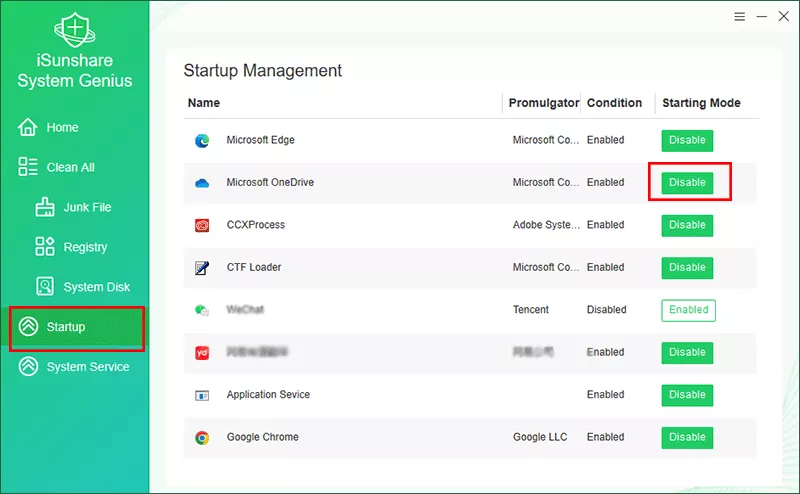
Cependant, parfois, même si vous désactivez les programmes de démarrage en suivant les étapes ci-dessus, l’application démarre toujours toute seule. Il est recommandé d’utiliser System Genius pour désactiver complètement les programmes de démarrage indésirables.
Étapes : Téléchargez et exécutez System Genius > Sélectionnez l’onglet Démarrage > désactivez directement les programmes.
3. Désactiver le service SysMain(Superfetch)
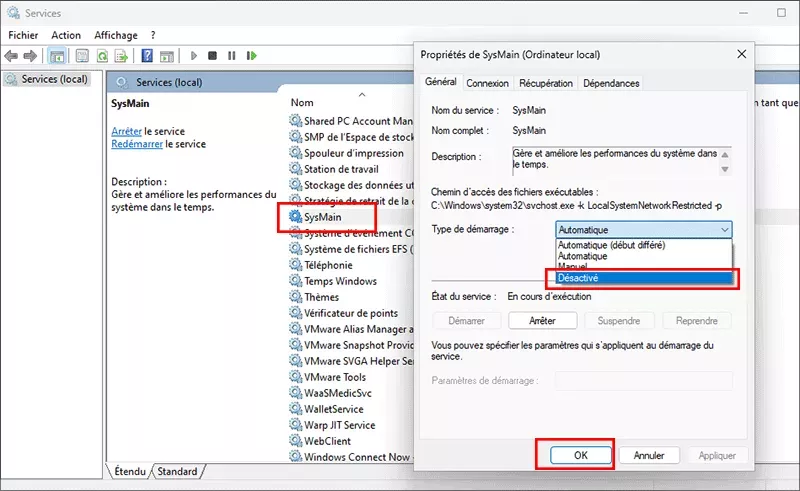
Étape 1 : Appuyez sur Win + R > Tapez « services.msc » et cliquez sur OK.
Étape 2 : Recherchez et double-cliquez sur le service « SysMain » > sélectionnez Désactivé dans le type de démarrage, puis cliquez sur OK.
4. Désactiver le démarrage rapide
Étape 1 : Tapez « panneau de configuration » dans la barre de recherche et appuyez sur le bouton Entrer.
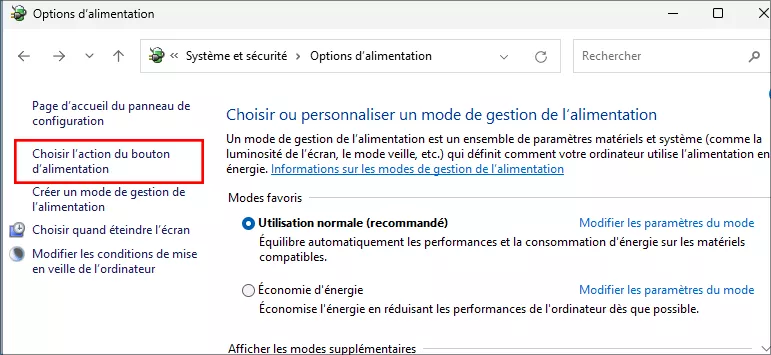
Étape 2 : Cliquez sur Options système et sécurité > d’alimentation > Cliquez sur « Choisir ce que font les boutons d’alimentation » dans le panneau de gauche.
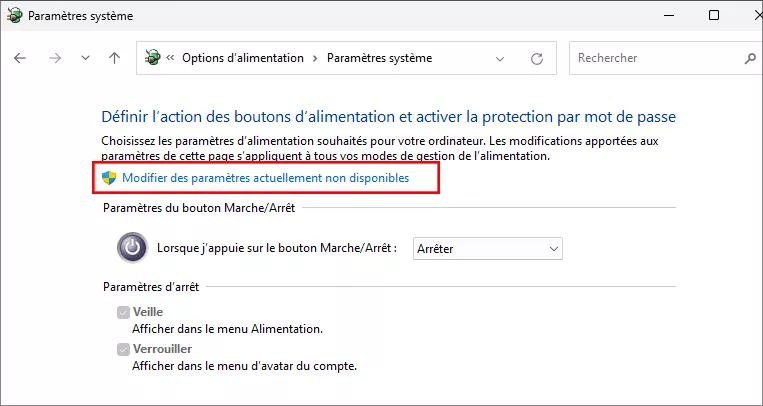
Étape 3 : Cliquez sur « Modifier les paramètres actuellement indisponibles » > Décochez « Activer le démarrage rapide (recommandé) » > Enregistrer les modifications. Il y a une chose qui nécessite une attention particulière : la désactivation du démarrage rapide peut ralentir le démarrage de l’ordinateur.
5. Exécutez l’outil de diagnostic Windows
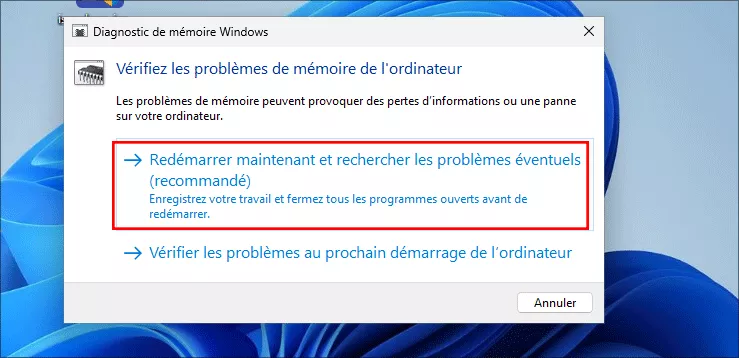
Étapes : Appuyez sur Win + R et tapez « mdsched.exe », puis cliquez sur OK. Il y aura un choix ; cliquez sur Redémarrer maintenant et vérifiez s’il y a des problèmes.
6. Augmenter la mémoire virtuelle
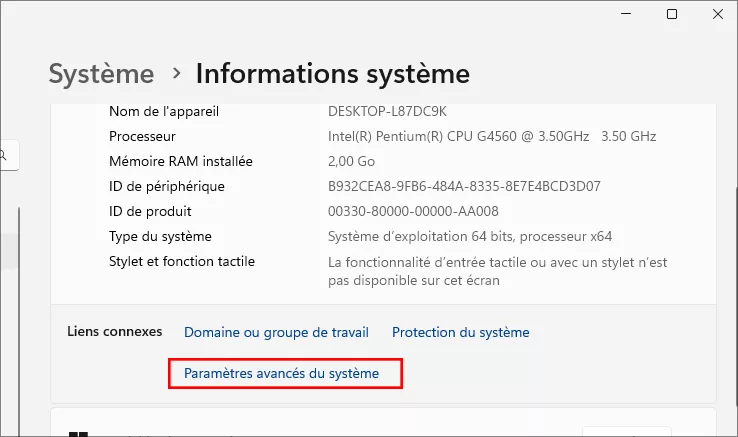
Étape 1 : Appuyez sur Win + I > Système > À propos de > Faites défiler vers le bas et recherchez « Paramètres système avancés ».
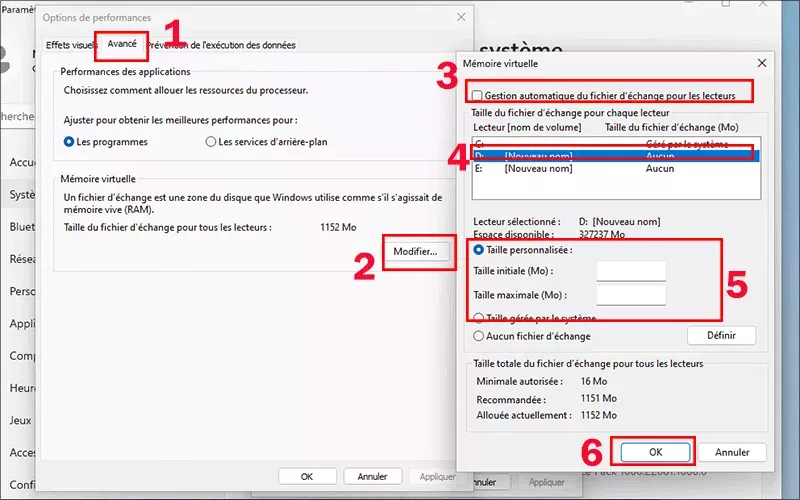
Étape 2 : Sélectionnez l’onglet Avancé > Paramètres… > Sélectionnez l’onglet Avancé dans la fenêtre Options de performance > Modifier…
Étape 3 : Décochez « Gérer automatiquement la taille du fichier d’échange pour tous les lecteurs » > Sélectionnez un lecteur à l’exception de C : > Taille personnalisée. (La taille initiale est de 1,5 fois votre mémoire physique et la taille maximale est de 2 fois votre mémoire physique.)
7. Ajustez pour obtenir les meilleures performances
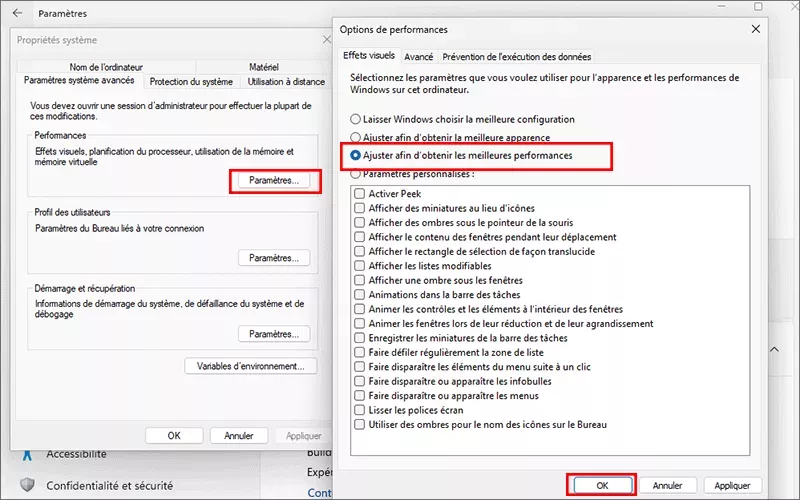
Étape 1 : Appuyez sur Win + I > Système > À propos de > Faites défiler vers le bas et recherchez « Paramètres système avancés ».
Étape 2 : Sélectionnez l’onglet Effets visuels > Paramètres … > Cochez « Ajuster pour de meilleures performances » et cliquez sur OK.
8. Mettre à jour les pilotes de disque
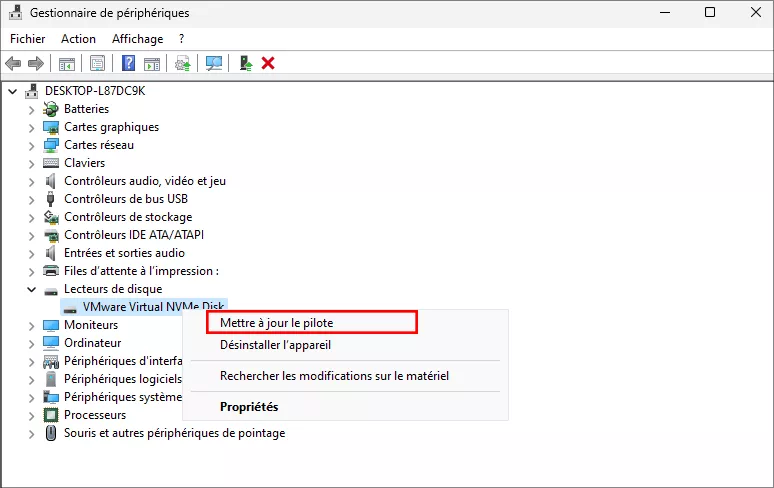
Etapes : Cliquez avec le bouton droit de la souris sur le menu Démarrer > Cliquez sur Gestionnaire de périphériques > Lecteurs de disque > Cliquez avec le bouton droit sur un disque et cliquez sur Mettre à jour le pilote.