L’extension de fichier .exe est l’extension la plus courante et désigne les programmes exécutables. Si vous ne parvenez pas à lancer un fichier exécutable, vous ne pouvez pas bénéficier des fonctionnalités de ce programme, service ou jeu. Ce problème est principalement causé par des associations de fichiers incorrectes, des erreurs de registre et une corruption par des logiciels malveillants. Dans ce didacticiel étape par étape, je vais partager avec vous les moyens les plus efficaces pour réparer les fichiers .exe qui ne s’ouvrent pas dans Windows 10 et 11.
Présentation :
- Modifier les données de la valeur de registre
- Modifier le schéma sonore et désactiver le contrôle de compte d’utilisateur
- Désactiver le pare-feu Windows
- Réparer les associations de fichiers à partir de CMD
- Exécuter le programme en mode de compatibilité
1 : Modifier les données de la valeur du registre
Étape 1: Utilisez les touches Windows+R pour ouvrir la boîte de dialogue Exécuter, tapez regedit, cliquez sur OK pour ouvrir l’éditeur de registre.
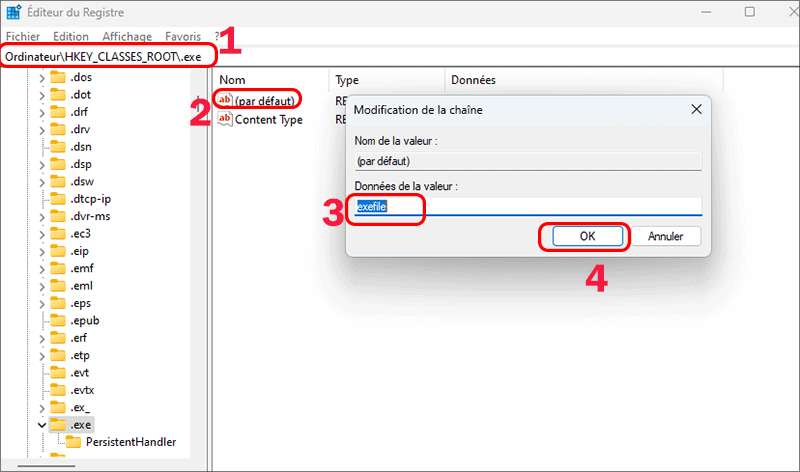
Étape 2 : recherchez le chemin suivant dans le registre, double-cliquez sur le registre par défaut dans le volet de droite et définissez les données de la valeur sur exefile. Cliquez sur OK pour terminer la modification.
HKEY_CLASSES_ROOT\.exe
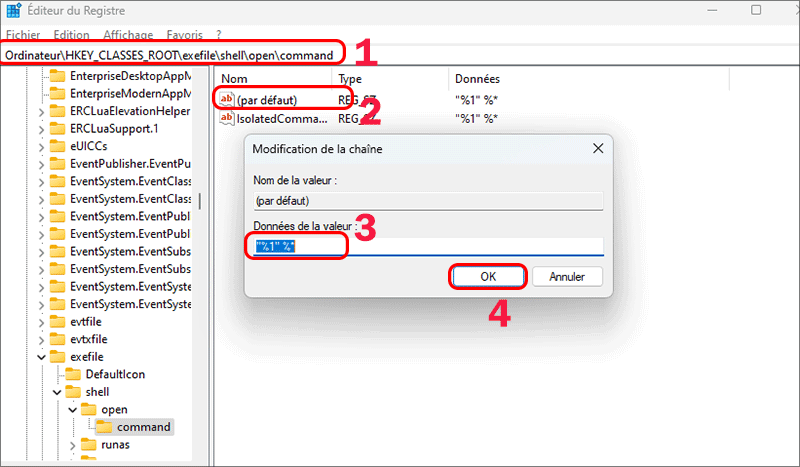
Étape 3 : Recherchez maintenant l’emplacement suivant dans la barre d’adresse du registre. Dans la fenêtre de droite, double-cliquez sur Registre par défaut pour l’ouvrir, définissez Données de la valeur sur « %1 » %*, puis cliquez sur OK pour terminer les paramètres.
HKEY_CLASSES_ROOT\exefile\shell\open\command
Étape 4 : redémarrez votre ordinateur et essayez d’exécuter un fichier .exe. Vérifiez si le problème persiste.
2 : modifiez le schéma sonore et désactivez le contrôle de compte d’utilisateur
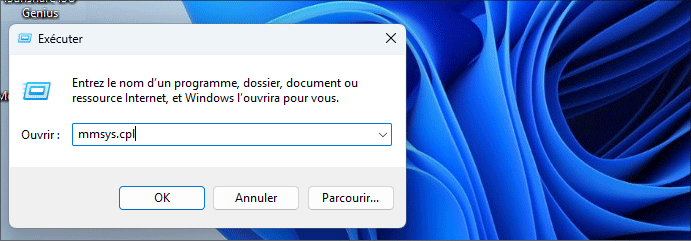
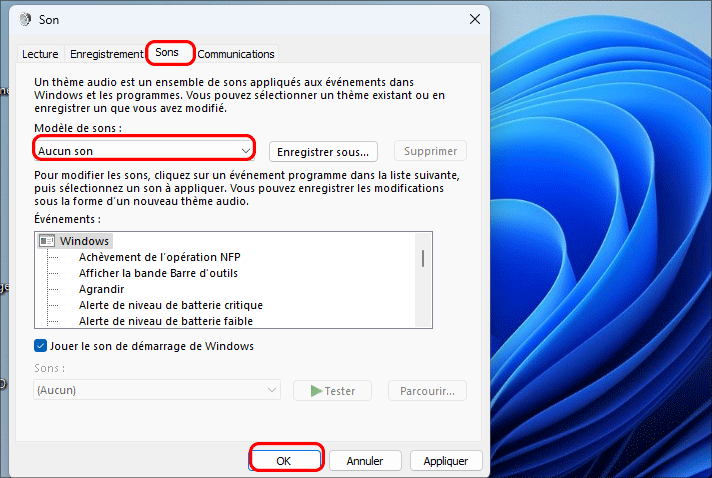
Étape 1 : utilisez les touches Windows+R pour ouvrir la boîte de dialogue Exécuter, saisissez mmsys.cpl, puis cliquez sur OK pour ouvrir les paramètres sonores.
Étape 2 : Accédez à l’onglet Sons, modifiez le schéma sonore sur Aucun son, cliquez sur Appliquer et sur OK pour enregistrer les modifications.
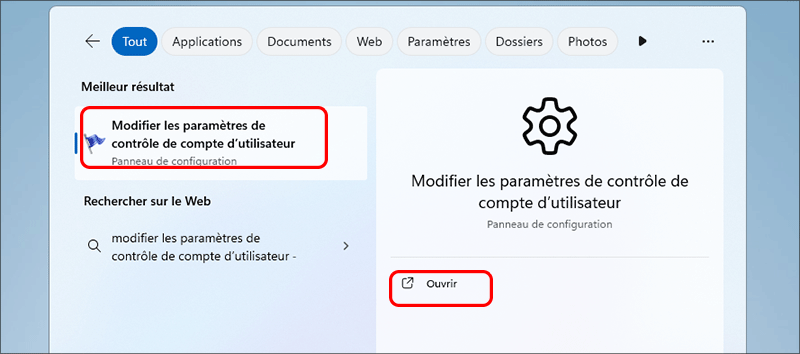
Étape 3 : utilisez Windows+Q pour saisir « modifier les paramètres de contrôle de compte d’utilisateur » dans la barre de recherche et cliquez sur « Ouvrir ».
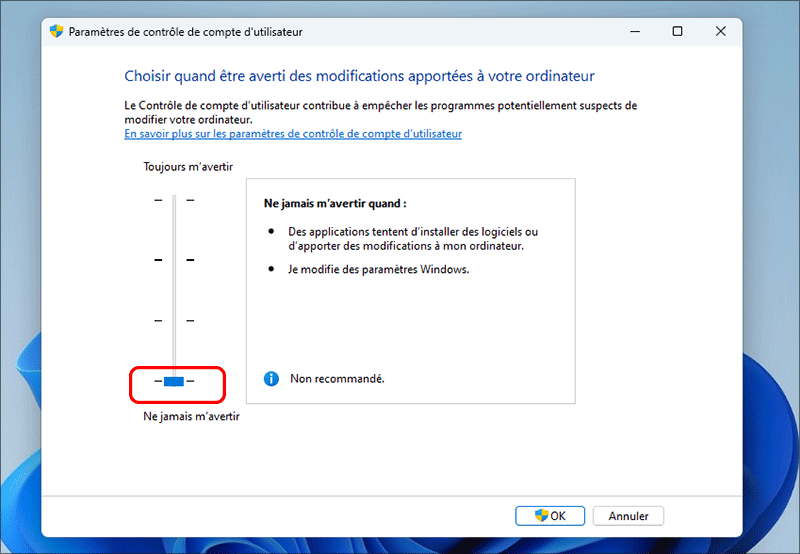
Étape 4 : dans la fenêtre UAC, faites glisser le curseur bleu sur Ne jamais notifier en bas. Cliquez sur OK. Si le Contrôle de compte d’utilisateur vous y invite, cliquez sur Oui.
Étape 5: Redémarrez votre PC et essayez d’exécuter le fichier .exe. Vérifiez si le problème persiste. Si le problème persiste, passez à la solution suivante.
3 : Désactiver le pare-feu Windows
Certains utilisateurs affirment qu’ils résolvent le problème en désactivant le pare-feu Windows. Vous trouverez ci-dessous les étapes à suivre pour désactiver le pare-feu.
Étape 1 : Tapez pare-feu Windows Defender dans la barre de recherche, puis cliquez sur Ouvrir.
Étape 2 : Dans le menu de gauche, cliquez sur Activer ou désactiver le pare-feu Windows Defender.
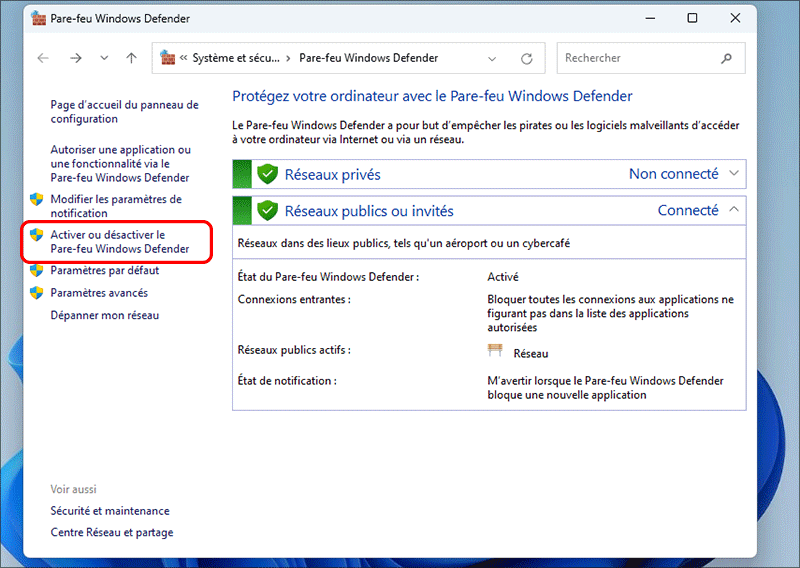
Étape 3 : dans les paramètres de réseau privé et public, sélectionnez Désactiver le pare-feu Windows Defender (non recommandé). Cliquez sur OK pour terminer le paramétrage.
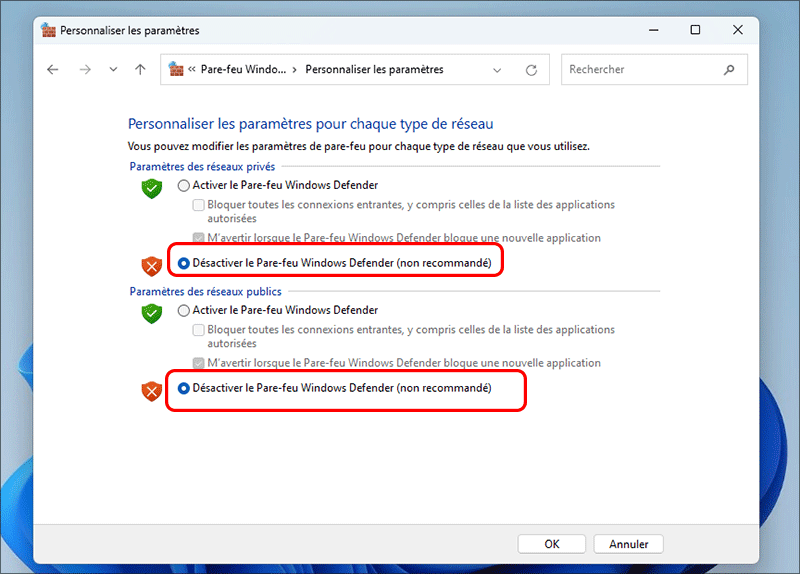
Remarque : il n’est généralement pas recommandé de désactiver le pare-feu, car son objectif est de vous protéger des programmes malveillants qui tentent d’accéder à Internet. Toutefois, dans certains cas, la désactivation du pare-feu peut résoudre le problème des fichiers .exe.
4 : Réparer les associations de fichiers à partir de CMD
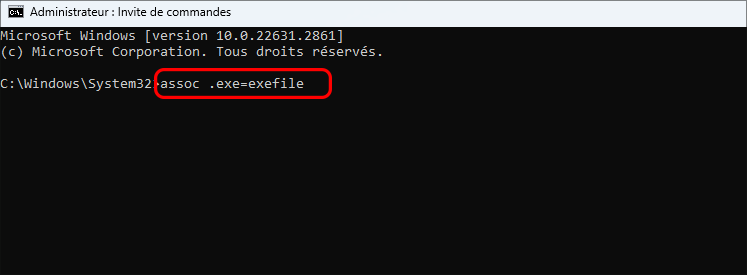
Étape 1 : saisissez CMD dans la barre de menu Démarrer, puis cliquez sur Exécuter en tant qu’administrateur.
Étape 2 : saisissez la commande suivante et appuyez sur la touche Entrer pour l’exécuter. Redémarrez votre PC et voyez si le problème est résolu.
assoc .exe=exefile
5 : Exécuter le programme en mode de compatibilité
Étape 1 : Cliquez avec le bouton droit sur le programme et sélectionnez Propriétés.
Étape 2 : Accédez à l’onglet Compatibilité et cochez Exécuter ce programme en mode de compatibilité pour Windows 8 ou 7. Cliquez sur Appliquer et sur OK pour terminer les modifications.
Finalement
Si le problème persiste, vous pouvez essayer de vous connecter à votre PC avec un autre compte utilisateur et vérifier si vous pouvez exécuter le fichier .exe à partir de ce compte utilisateur.




