La connexion Bureau à distance, une fonctionnalité intéressante du système d’exploitation Windows, facilite l’accès à un ordinateur à distance depuis un autre ordinateur. Mais parfois, si vous essayez de vous connecter au Bureau à distance avec un compte utilisateur sans mot de passe défini pour vous connecter à l’ordinateur, vous serez informé que la connexion échoue. Face à cette situation, nous vous expliquerons comment corriger la restriction de compte d’utilisateur de Remote Desktop lors de la connexion dans cet article pour résoudre l’erreur.
Introduction
- Méthode 1 : Définir le mot de passe du compte utilisateur du Bureau à distance
- Méthode 2 : Désactiver la vérification de mot de passe vide via l’éditeur de stratégie de groupe local.
- Méthode 3 : Désactiver la vérification de mot de passe vide via l’éditeur de register
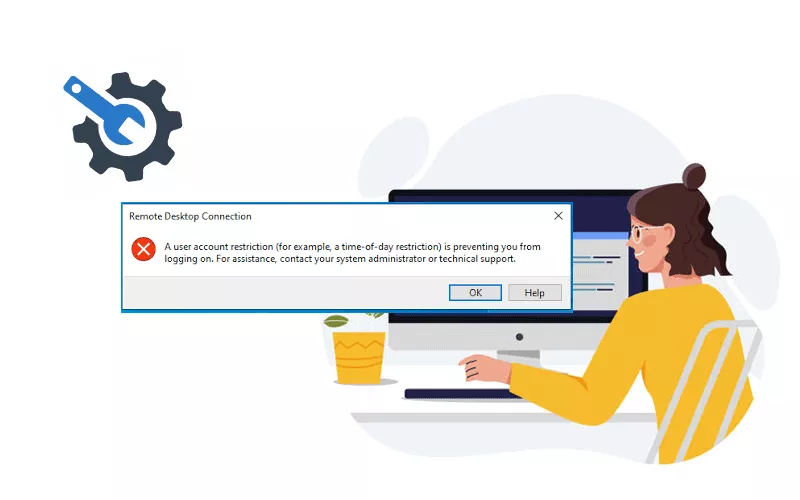
Dans les systèmes d’exploitation Windows comme Windows 10, Windows 7, Windows XP, Windows Vista, etc., il n’est pas autorisé que les utilisateurs locaux se connectent à distance sur le réseau via un compte utilisateur sans mot de passe défini. Ainsi, le message d’erreur apparaîtra comme l’image ci-dessous.
Méthode 1 : définir le mot de passe du compte utilisateur du Bureau à distance
Pour la situation évoquée ci-dessus, nous pouvons définir un mot de passe pour le compte utilisateur permettant de se connecter au Bureau à distance. Les étapes sont les suivantes :
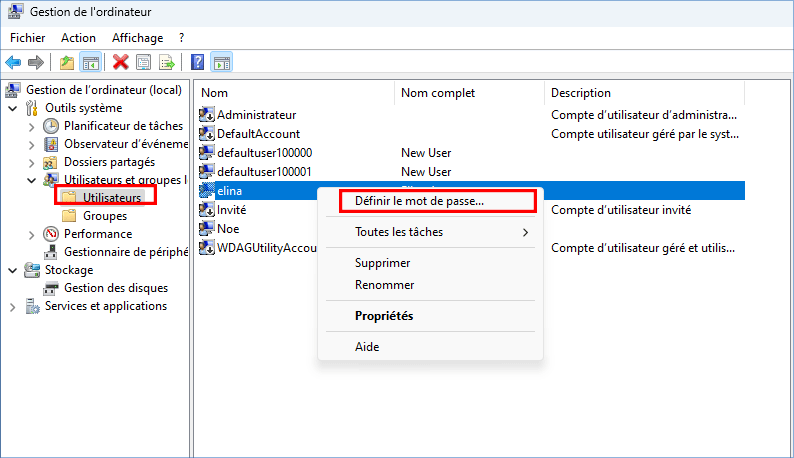
Étapes: Faites un clic droit sur Ce PC -> Cliquez sur Gérer -> Gestion de l’ordinateur -> Utilisateurs et groupes locaux sous l’onglet Outils système -> Utilisateurs -> Cliquez avec le bouton droit sur le compte utilisateur pour la connexion au bureau à distance -> Cliquez sur Définir le mot de passe. Définissez ensuite le mot de passe pour le compte utilisateur sélectionné.
Méthode 2 : Désactiver la vérification de mot de passe vide via l’éditeur de stratégie de groupe local
Après avoir défini un mot de passe, vous devrez saisir le mot de passe à chaque fois que vous vous connecterez à l’ordinateur avec le compte utilisateur. En plus de définir un mot de passe, nous pouvons également désactiver la vérification du mot de passe vierge pour permettre à la connexion Bureau à distance de se connecter via un compte utilisateur sans mot de passe.
Étape 1 : Tapez gpedit.msc dans la zone Démarrer la recherche et appuyez sur Entrée, double-cliquez sur le document Microsoft Common Console qui correspond le mieux pour l’ouvrir.
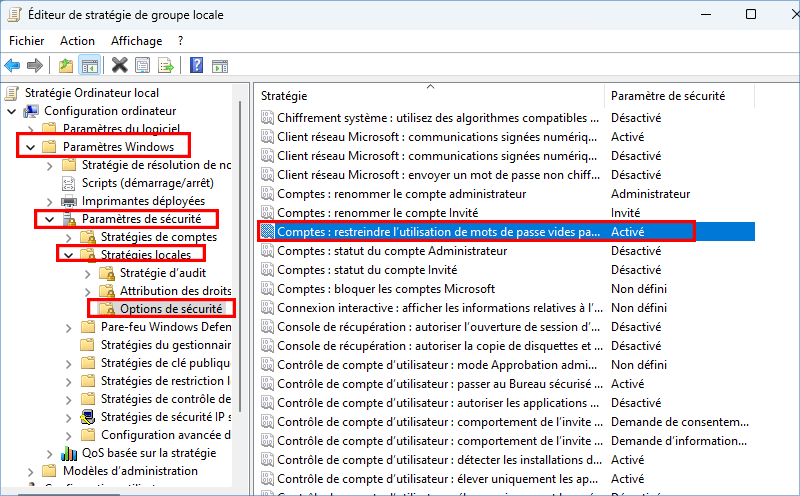
Étape 2 : Cliquez sur Stratégie de l’ordinateur local dans le volet de gauche -> Configuration de l’ordinateur -> Paramètres Windows -> Paramètres de sécurité -> Stratégies locales -> Options de sécurité.
Étape 3 : Accédez aux comptes : limitez l’utilisation de mots de passe vides par les comptes locaux à la connexion à la console uniquement et double-cliquez dessus. Il est défini sur Activé par défaut et vous devez sélectionner Désactiver et cliquer sur OK.
Méthode 3: désactiver la vérification du mot de passe vide via l’éditeur de register
De plus, nous pouvons également apporter quelques modifications avec l’éditeur de registre de l’application, puis l’ordinateur peut être connecté à distance en vous connectant au compte utilisateur qui n’a pas de mot de passe.
Étape 1 : Tapez regedit dans la zone Démarrer la recherche, appuyez sur Entrée, puis double-cliquez sur l’application de l’Éditeur de Registre la mieux adaptée pour l’ouvrir.
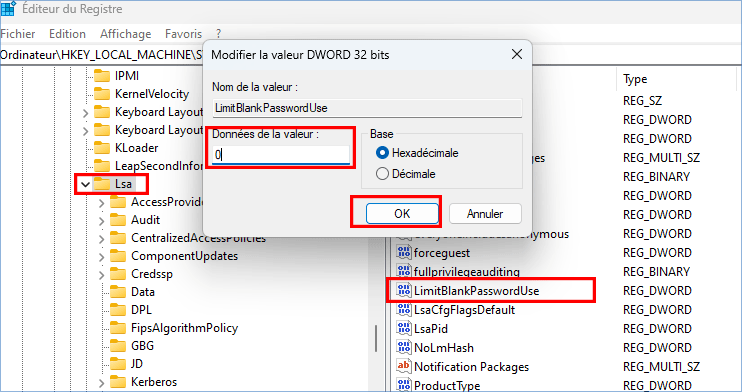
Étape 2 : Accédez à HKEY_LOCAL_MACHINE\SYSTEM\CurrentControlSet\Control\Lsa
Étape 3 : Double-cliquez sur LimitBlankPasswordUse dans le volet de droite -> Définissez les données de valeur sur 0 -> Cliquez sur OK.