Il est évident que Google Chrome est l’un des navigateurs Web les plus populaires au monde. Bien que la majorité des utilisateurs considèrent Google Chrome comme un navigateur rapide, stable et fiable, cela ne signifie pas que Google Chrome ne rencontrera aucun problème en aucune circonstance. Parfois, il se bloque, plante ou cesse de répondre. Que faire si Google Chrome ne répond pas sous Windows? Si vous êtes intrigué par ce problème, 6 solutions sont répertoriées ci-dessous pour vous permettre de résoudre ce problème.
- Solution 1 : Effacer l’historique de navigation, le cache et les cookies de Google
- Solution 2 : Autoriser Google Chrome via le pare-feu Windows Defender
- Solution 3 : Rechercher une mise à jour ou réinstaller Google Chrome
- Solution 4 : Restaurer les paramètres par défaut
- Solution 5 : Vider votre cache DNS pour corriger l’erreur
- Solution 6 : Désactiver les paramètres proxy dans Windows
Solution 1 : Effacer l’historique de navigation, le cache et les cookies de Google
Si les données de navigation de votre navigateur Google Chrome sont surchargées, cela peut entraîner des problèmes avec votre navigateur, comme un fonctionnement lent ou un arrêt de réponse. Ainsi, lorsque Google Chrome ne répond toujours pas sous Windows 10/11, vous pouvez effacer l’historique de navigation, le cache et les cookies de votre navigateur.
Conseils : Comment modifier l’emplacement du cache de Google Chrome
Étape 1: Exécutez d’abord Google Chrome.
Étape 2 : Appuyez sur les trois points verticaux en haut à droite de l’interface, sélectionnez l’option Paramètres dans le menu, puis choisissez Précision et sécurité. Cliquez sur Supprimer les données de navigation
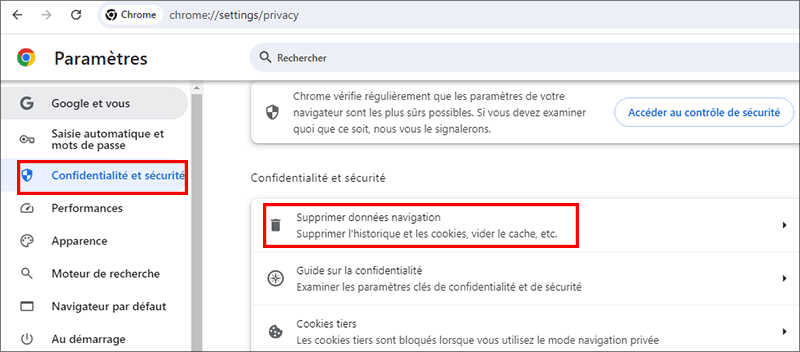
Étape 3 : lorsque vous arrivez au panneau Effacer les données de navigation, accédez à l’onglet Basique ou Avancé, sélectionnez une plage horaire, cochez les données à effacer, puis cliquez sur Effacer les données.
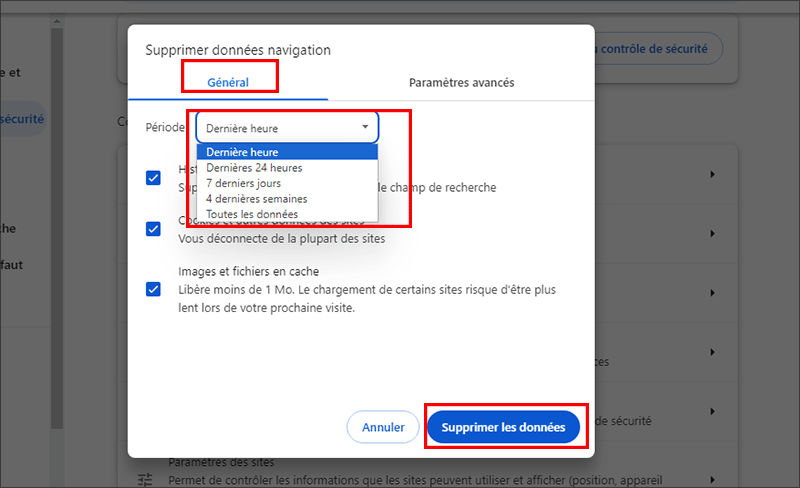
Ensuite, relancez votre navigateur Google Chrome et voyez si les problèmes de non-réponse de Google Chrome ont été résolus.
Solution 2 : Autoriser Google Chrome via le pare-feu Windows Defender
Vous pouvez essayer d’autoriser Google Chrome via le pare-feu Windows Defender afin de résoudre l’erreur de non-réponse de Google dans Windows 10.
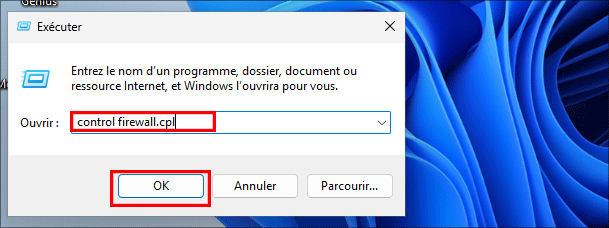
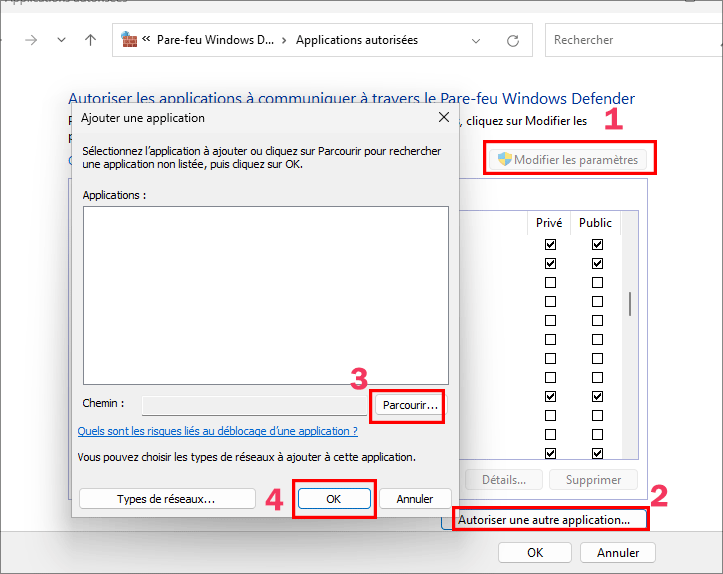
Étape 1 : Appuyez simultanément sur les touches Windows et R, entrez control firewall.cpl dans le champ vide et cliquez sur OK pour l’exécuter.
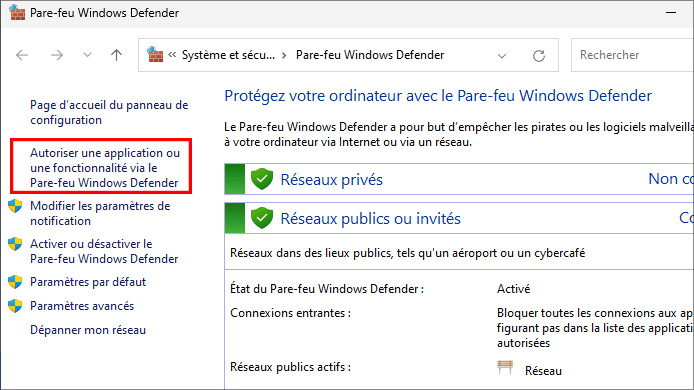
Étape 2: sélectionnez l’option Autoriser une application ou une fonctionnalité via le pare-feu Windows Defender dans le panneau de gauche.
Étape 3 : appuyez sur Modifier les paramètres, assurez-vous que toutes les cases de Google Chrome sont cochées, puis cliquez sur OK. Rouvrez maintenant Google Chrome pour vérifier les résultats.
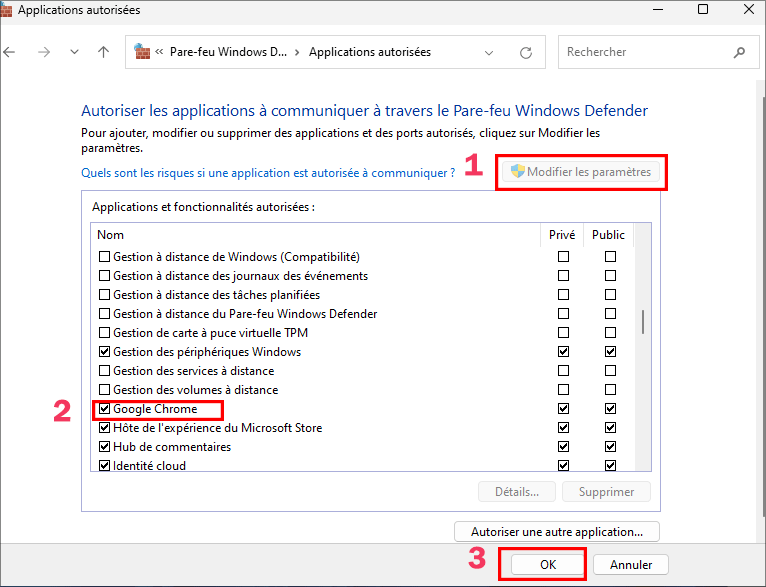
Que faire si Google Chrome n’apparaît pas dans la liste ? Accédez à Modifier les paramètres > Autoriser une autre application, sélectionnez Google Chrome et cliquez sur Appliquer.
Solution 3 : Rechercher une mise à jour ou réinstaller Google Chrome
Les raisons pour lesquelles Google Chrome ne répond pas sont diverses. Vous pouvez tenter de résoudre le problème en mettant à jour ou en réinstallant Google Chrome.
Étape 1: Après avoir ouvert Google Chrome, accédez aux trois points verticaux > Aide > À propos de Google Chrome.
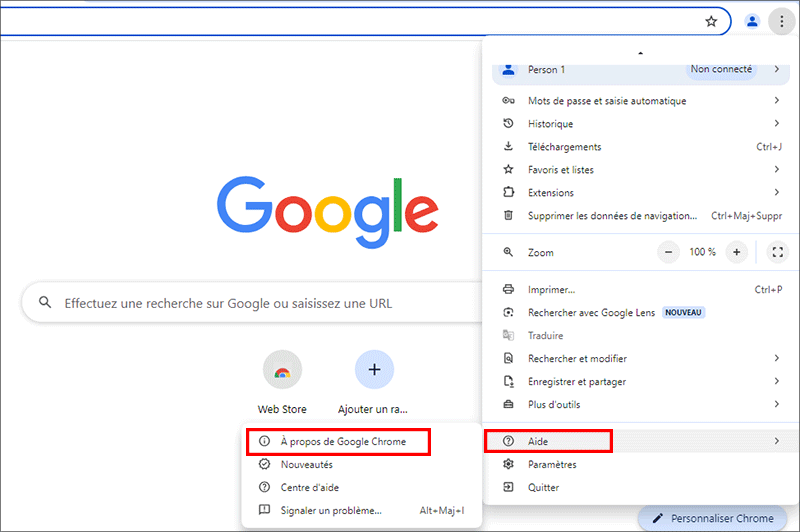
Étape 2 : Un nouvel onglet apparaît. Google détectera si une mise à jour est disponible. Si c’est le cas, elle sera mise à jour automatiquement. Si ce n’est pas le cas, vous feriez mieux de désinstaller Google et de le réinstaller.
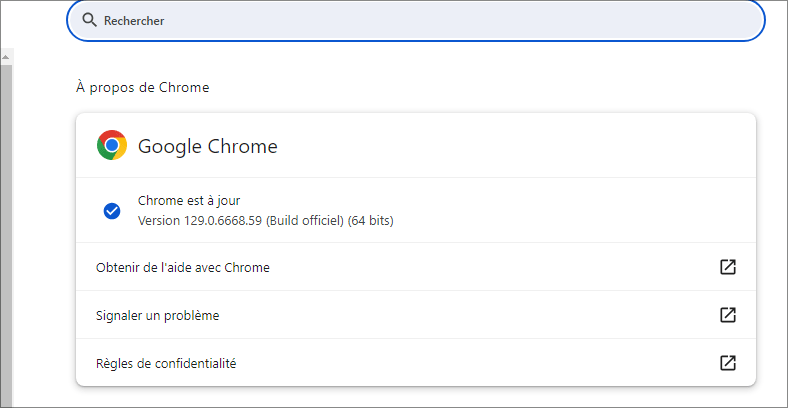
Étape 3 : après avoir mis à jour ou réinstallé votre navigateur Google Chrome, vous pouvez voir si l’erreur persiste.
Solution 4 : restaurer les paramètres par défaut
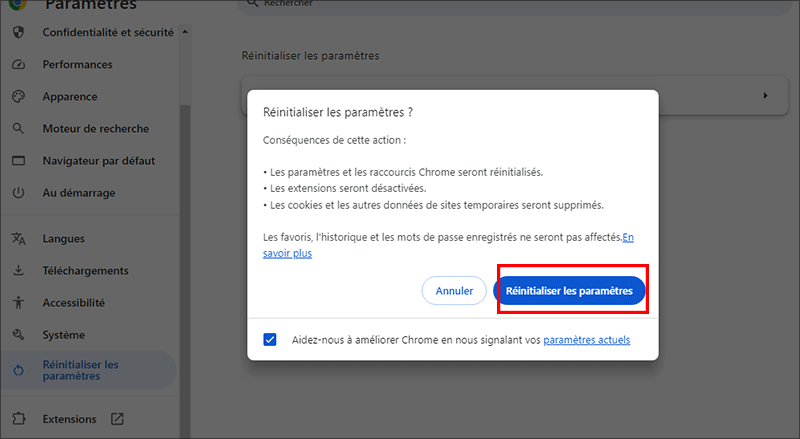
Si vous n’indiquez pas clairement quelle partie empêche constamment Google Chrome de répondre, vous pouvez choisir de réinitialiser les paramètres de votre navigateur. Comment faire ?
Ouvrez votre navigateur Google Chrome, accédez à Paramètres > Réinitialiser les paramètres, appuyez sur Restaurer les paramètres par défaut, puis cliquez sur Réinitialiser les paramètres.
Solution 5 : Videz votre cache DNS pour corriger l’erreur
Si Google Chrome se bloque et ne répond pas, essayez de vider le cache DNS pour voir si cela aide.
Appuyez sur Windows+X et choisissez Invite de commandes (Admin) dans le menu déroulant. Exécutez ensuite les commandes suivantes une par une et appuyez sur le bouton Entrer après chaque commande :
- ipconfig /flushdns
- netsh winsock reset
Solution 6 : Désactiver les paramètres proxy dans Windows
Le proxy est un moyen de protéger votre confidentialité en ligne. Cependant, il peut parfois entraîner un problème de non-réponse de Windows 10 Chrome. Ainsi, lorsque vous rencontrez ce problème, vous pouvez désactiver les paramètres proxy en suivant les instructions suivantes.
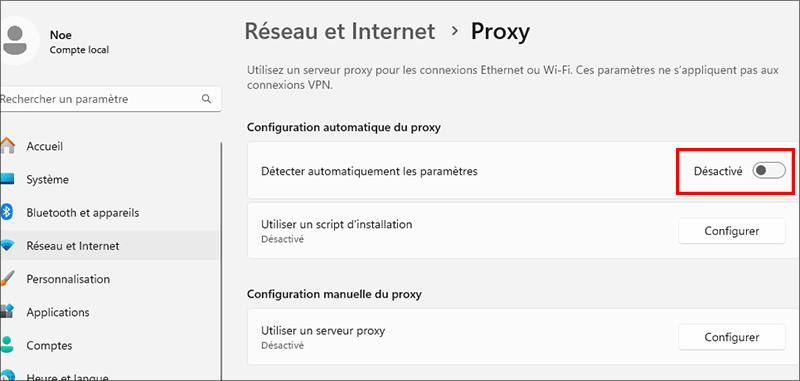
Étape 1 : Ouvrez Paramètres et choisissez Réseau et Internet dans le menu.
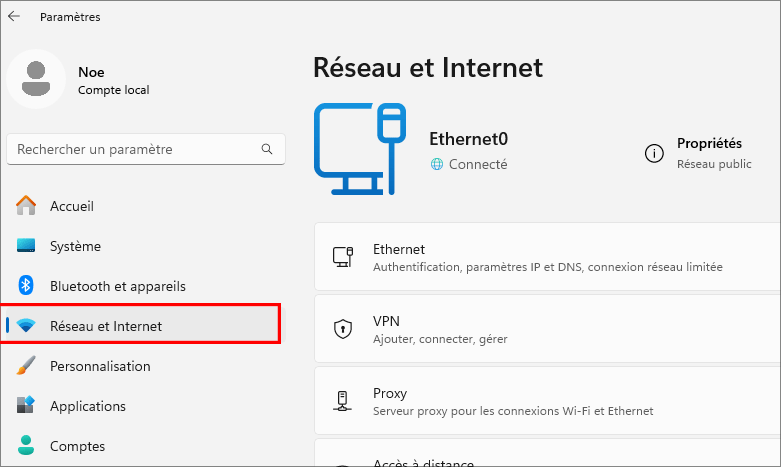
Étape 2 : cliquez sur Proxy, puis désactivez Détecter automatiquement les paramètres dans le panneau de droite. Vérifiez maintenant si le problème de non-réponse de Google Chrome a été résolu ou non.