De nombreux utilisateurs de Windows 11 en ligne affirment que Windows 11 est lent. Il ne fait aucun doute que la vitesse lente affecte l’expérience utilisateur globale. Si vous souhaitez savoir comment accélérer le fonctionnement de Windows 11 et améliorer les performances, cet article pourrait vous aider à résoudre ce problème.
- Astuce 1 : redémarrez votre Windows 11
- Astuce 2 : fermez les programmes inutiles dans la barre des tâches.
- Astuce 3 : Désactivez les notifications inutiles
- Astuce 4 : recherchez Windows Update
- Astuce 5 : Désinstallez les applications inutilisées
- Astuce 6 : Supprimer les mouches temporaires
- Astuce 7 : Activez Storage Sense
- Astuce 8 : désactivez l’effet visuel
- Astuce 9 : Ajustez les meilleures performances de Windows
- Astuce 10 : Créez un plan d’alimentation pour des performances élevées
- Astuce 11 : supprimez les fichiers en double sous Windows 11
- Astuce 12 : Nettoyer le système via iSunshare System Genius
Astuce 1: redémarrez votre Windows 11
L’exécution de trop de logiciels sur votre ordinateur peut provoquer le blocage de votre ordinateur, le blocage des programmes ou l’apparition d’un écran bleu de la mort. Le redémarrage de votre ordinateur est l’un des meilleurs moyens d’optimiser le problème de Windows 11. Cela signifie que vous réexécutez le mauvais programme ou système.
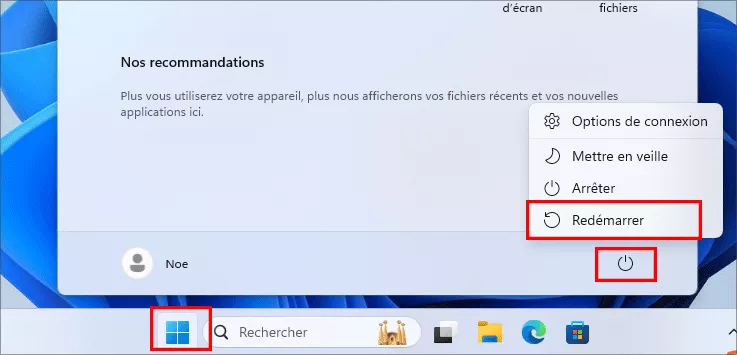
Il est simple de redémarrer Windows 11, il suffit de cliquer sur le menu « Démarrer » et de cliquer sur « l’icône d’alimentation », puis de cliquer sur « Redémarrer » dans le menu contextuel contextuel. Veuillez noter que lorsque le système redémarre, les programmes précédemment lancés seront également récupérés. Vous ne pouvez ouvrir que les programmes dont vous avez besoin pour permettre à votre ordinateur de fonctionner plus rapidement. Essayez de le redémarrer pour voir si cela fonctionne.
Astuce 2: fermez les programmes inutiles dans la barre des tâches
Désactivez tous les éléments de la barre des tâches qui ne sont pas utilisés ou dont vous ne pensez pas avoir besoin.
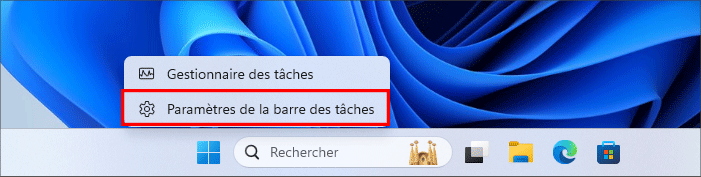
Étape 1: cliquez avec le bouton droit sur la zone vide de la barre des tâches. Ensuite, cliquez sur l’option « Paramètres de la barre des tâches ».
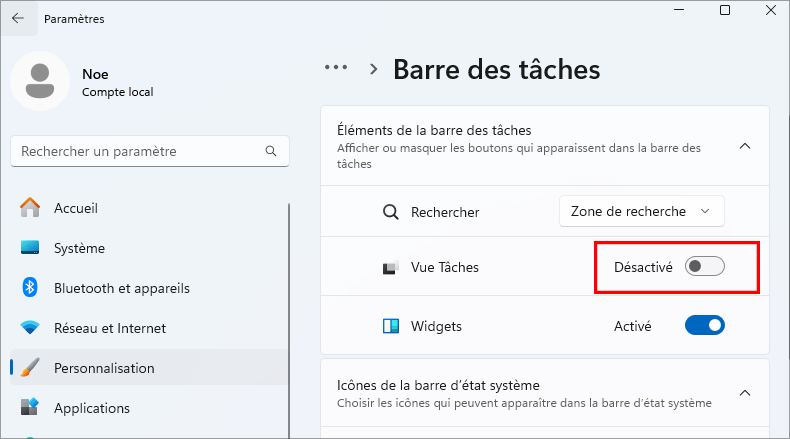
Étape 2: Les éléments de la barre des tâches sont affichés. Fermez les programmes dont vous n’avez pas besoin épinglés dans la barre des tâches.
Astuce 3: désactivez les notifications inutiles
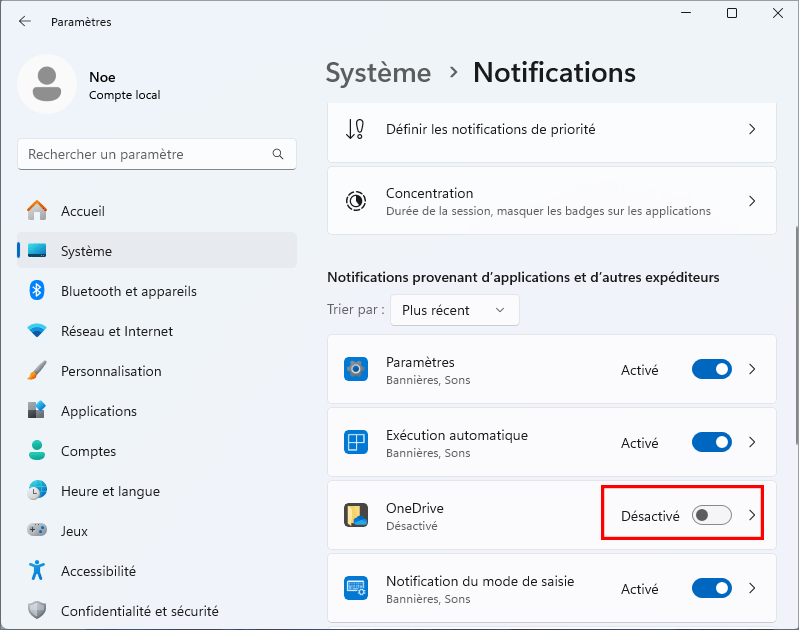
Vous pouvez éventuellement désactiver les notifications inutiles en cliquant sur le menu Démarrer de votre bureau pour accéder à « Paramètres ». Ensuite, cliquez sur « Système » dans le panneau de gauche, faites défiler jusqu’à « Notifications », cliquez dessus. Après cela, veuillez désactiver les applications qui n’ont pas besoin d’être alertées dans Paramètres sur le panneau de droite.
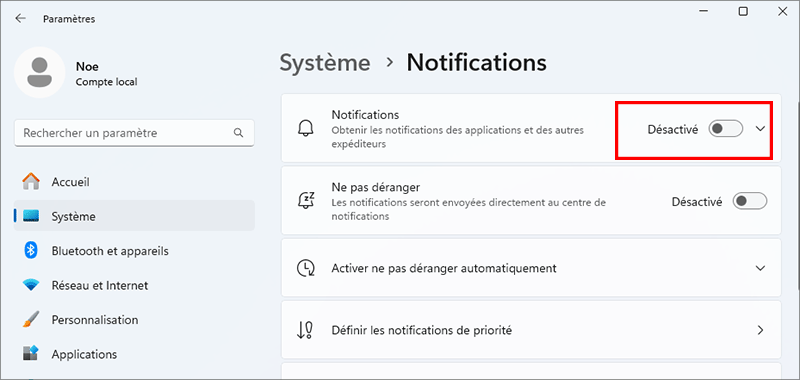
Ou vous pouvez désactiver la « Notification » en haut. Ce faisant, toutes les applications et autres expéditeurs sont fermés et ne reçoivent plus de notification des nouveaux messages.
Si votre Windows 11 fonctionne toujours lentement, continuez à essayer le conseil suivant pour accélérer Windows 11.
Astuce 4: Vérifiez Windows Update
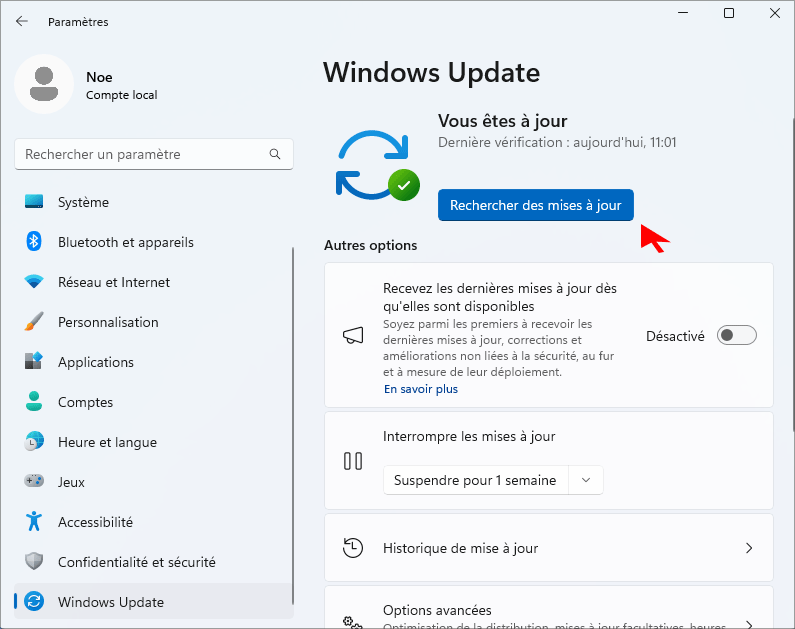
Les erreurs courantes et les erreurs système qui dégradent les performances du système peuvent être corrigées en mettant à jour votre PC. Accédez à Paramètres>>Windows Update>>Vérifier les mises à jour. La mise à jour de votre ordinateur prendra un certain temps.
Astuce 5: désinstallez les applications inutilisées
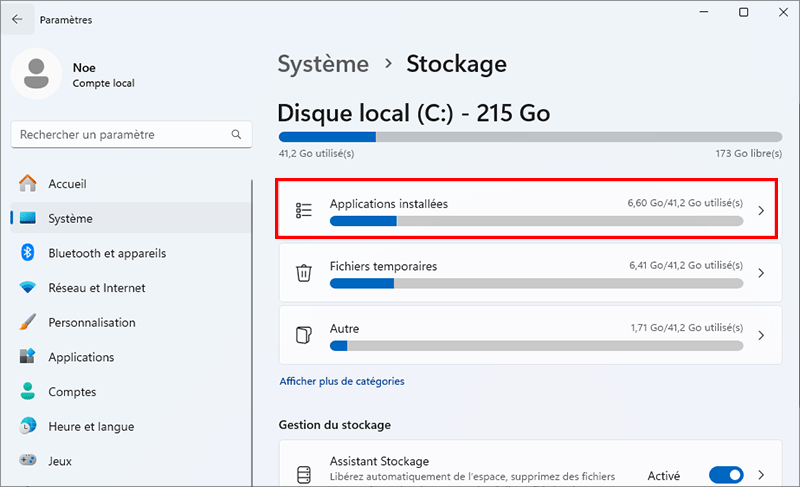
Étape 1: Accédez à Paramètres>>Système>>Stockage.
Étape 2: Dans cette interface, vous pouvez voir la quantité de stockage occupée par toutes vos applications. Cliquez sur « Applications et fonctionnalités ».
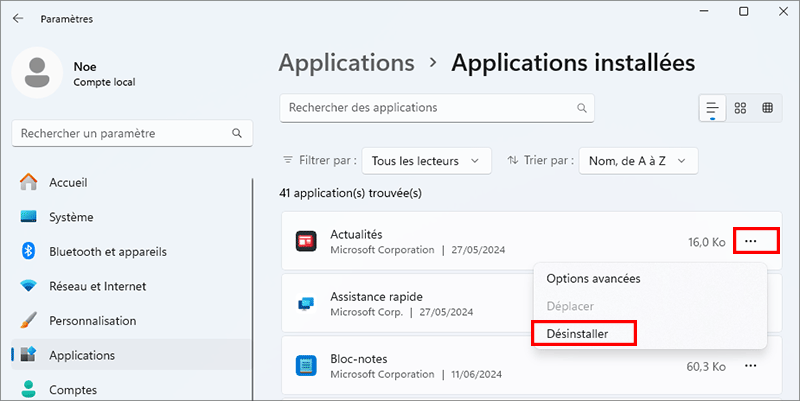
Étape 3: Sélectionnez les applications que vous souhaitez supprimer, puis cliquez sur les trois points à droite. Après cela, un menu contextuel apparaîtra, cliquez sur « Désinstaller » pour supprimer l’application.
Astuce 6: Supprimer les fichiers temporaires
Les fichiers temporaires sont généralement générés lorsque vous téléchargez, installez et désinstallez un logiciel. Ils occupent de nombreuses mémoires sur votre ordinateur, ce qui diminue les performances de Windows sur cet ordinateur. Pour accélérer Windows 11, vous feriez mieux de supprimer les fichiers temporaires inutilisés.
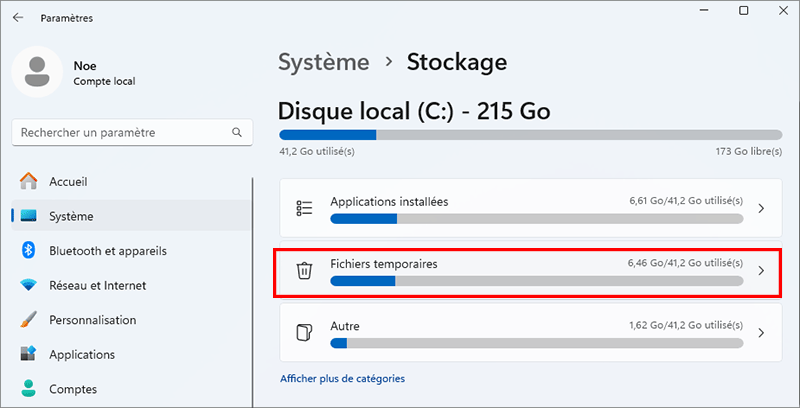
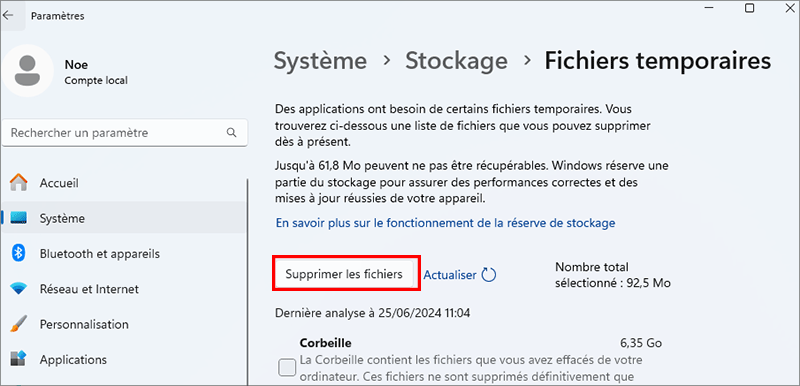
Étape 1: Comme ci-dessus, pour supprimer les fichiers temporaires, accédez à Paramètres>>Système>>Stockage. Cliquez sur « Fichiers temporaires » sous « Applications et fonctionnalités ».
Étape 2: Cliquez sur « Supprimer les fichiers », ce processus peut prendre beaucoup de temps.
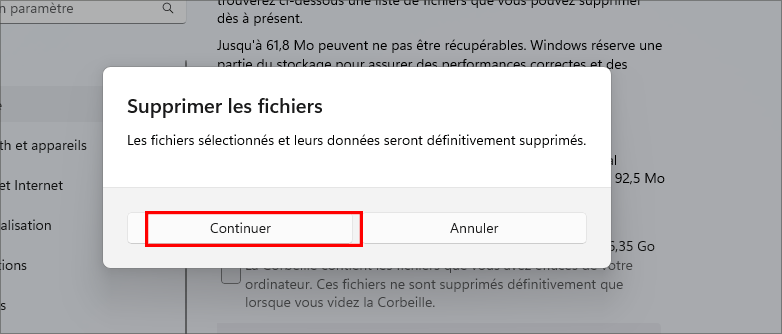
Étape 3: Lorsqu’une boîte de dialogue apparaît indiquant « Supprimer les fichiers », cliquez sur « Continuer » pour terminer. Ensuite, les fichiers sélectionnés et leurs données seront définitivement supprimés.
Astuce 7: Activez Storage Sense
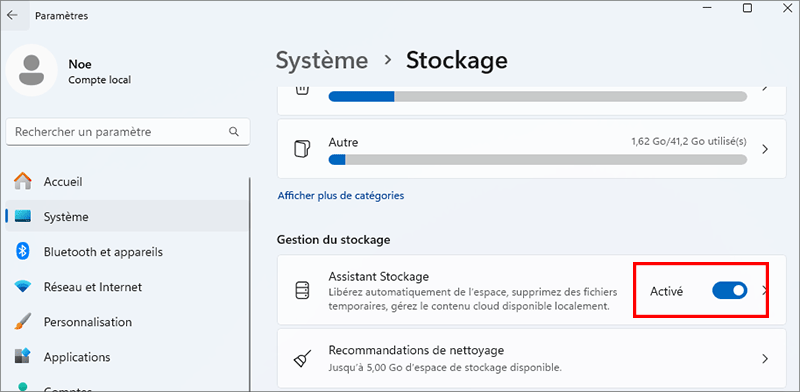
Activez « Storage Sense », ce qui signifie libérer automatiquement de l’espace, supprimer les fichiers temporaires et gérer le contenu cloud disponible localement. Comme pour les astuces 5 et 6, accédez à Paramètres>> Système>> Stockage pour ouvrir la gestion du stockage. Activez simplement « Storage Sense », de cette manière, lorsque cet ordinateur ne dispose pas de suffisamment d’espace de stockage, le système Windows effacera automatiquement les fichiers inutiles, accélérera le démarrage de l’ordinateur et s’arrêtera.
Astuce 8 : désactivez l’effet visuel
Windows 11 est visuellement magnifique, mais son exécution sur un PC doté d’un matériel faible peut ralentir considérablement les performances de votre ordinateur, ce qui peut entraîner un certain temps d’ouverture ou de fermeture des applications. Alors, comment améliorer les performances sous Windows 11, veuillez essayer les étapes répertoriées ci-dessous.
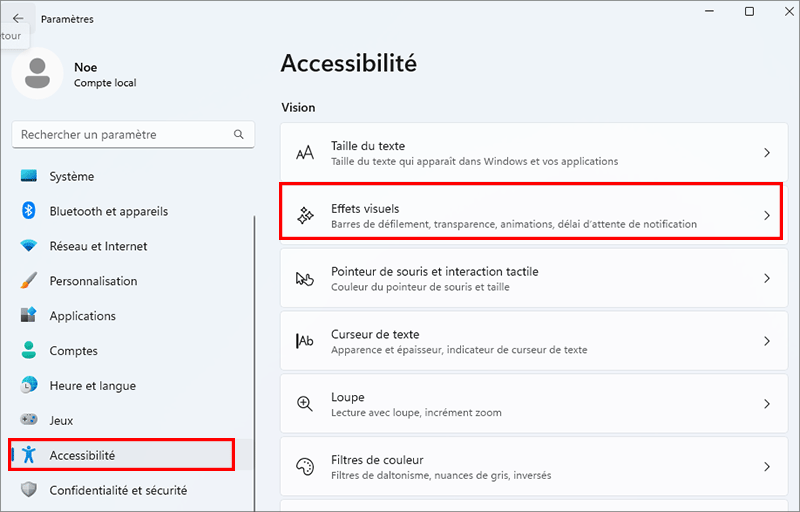
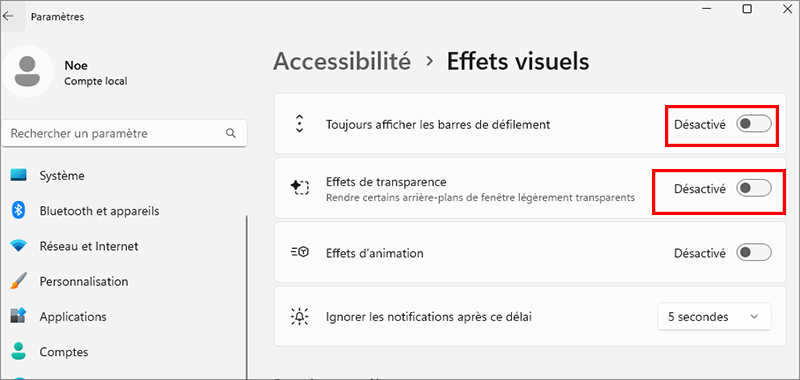
Étape 1: Cliquez sur « Accessibilité » dans Paramètres dans le volet de gauche, puis cliquez sur « Effets visuels » dans le volet de droite.
Étape 2: Désactivez les « Effets de transparence » et les « Effets d’animation ». Vous pouvez revenir en arrière et annuler votre modification à tout moment.
Astuce 9: Ajustez les meilleures performances de Windows
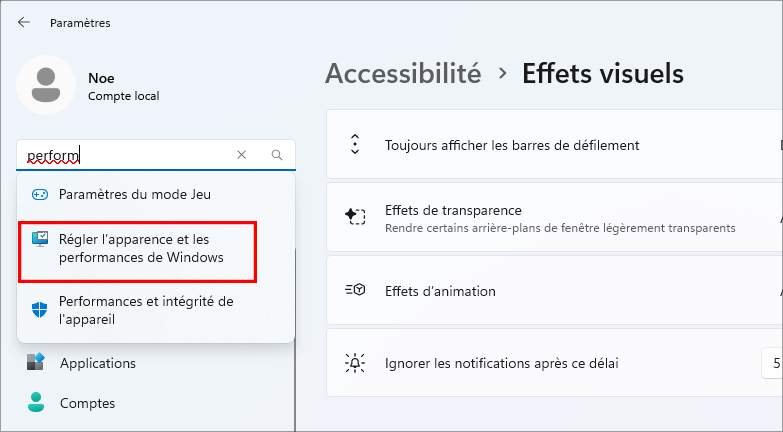
Étape 1: Accédez à Paramètres, recherchez « performances » dans la barre de recherche, puis sélectionnez « Ajuster l’apparence et les performances de Windows ».
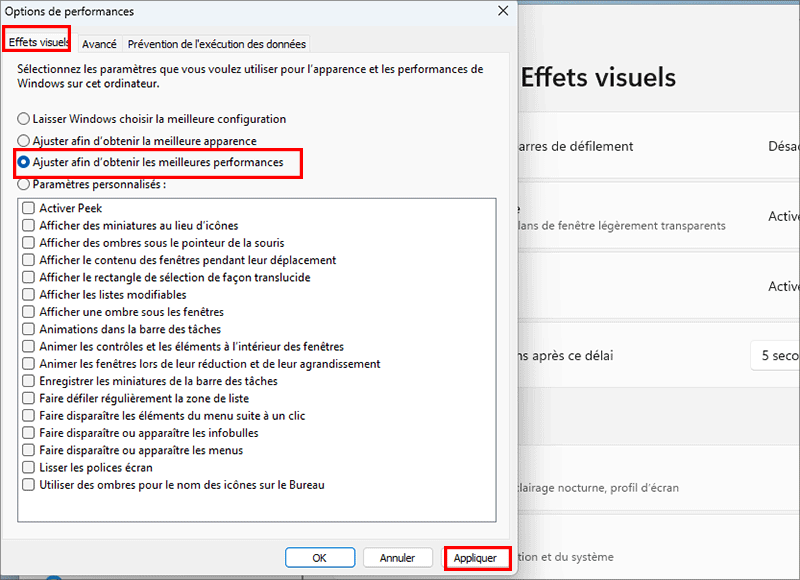
Étape 2: Dans la section « Effets visuels », sélectionnez « Ajuster pour de meilleures performances ». De cette façon, l’apparence et les performances que vous utilisez seront optimisées pour de meilleures performances.
Astuce 10: Créez un plan d’alimentation pour des performances élevées
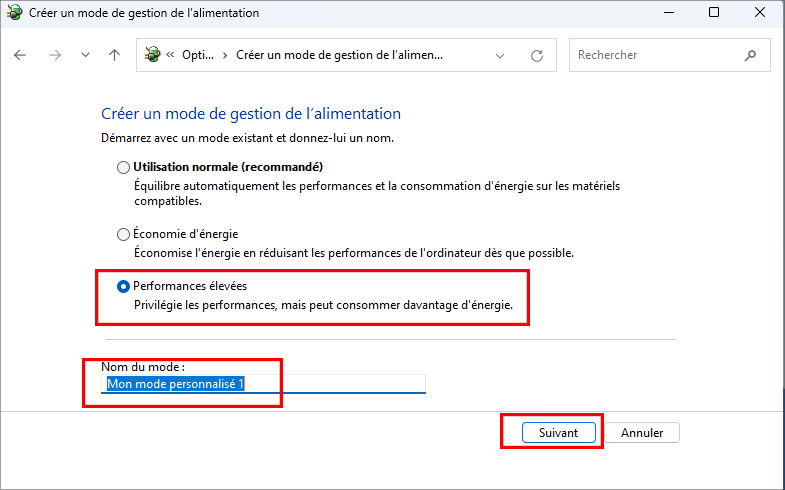
Étape 1: Allez dans « Paramètres » et saisissez « plan d’alimentation » dans la barre de recherche, puis sélectionnez « Modifier le plan d’alimentation ».
Étape 2: Cliquez sur « Créer un plan d’alimentation » dans la barre latérale gauche.
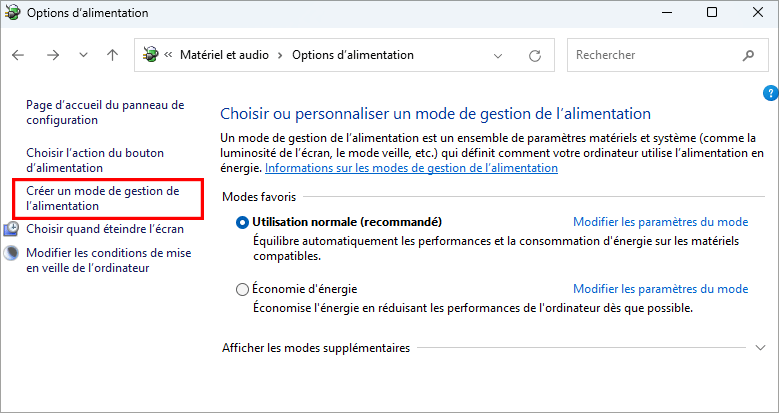
Étape 3: Cliquez sur « Hautes performances » sous « Équilibré (recommandé) » et « Énergie économisée ». De plus, saisissez le nom du plan sur la ligne en bas de « Nom du plan ». Après cela, cliquez sur l’option « Suivant » pour le créer. Votre PC passera bientôt à des performances élevées.
Astuce 11: supprimer les fichiers en double sous Windows 11
Si vous avez beaucoup de fichiers en double sur Windows 11, tels que des images, des vidéos, des documents, etc., cela affectera également la vitesse d’exécution de Windows 11. Ainsi, vous avez besoin d’un outil puissant pour nettoyer ces fichiers en double en un seul clic. . iSunshare DupFiles Genius peut rechercher, localiser et supprimer les fichiers en double avec une grande efficacité. Il peut également identifier tous les types de fichiers en double et les classer intelligemment. Vous trouverez ci-dessous les étapes spécifiques :
Étape 1: Téléchargez et installez iSunshare DupFiles Genius sur votre Windows 11, puis lancez-le.
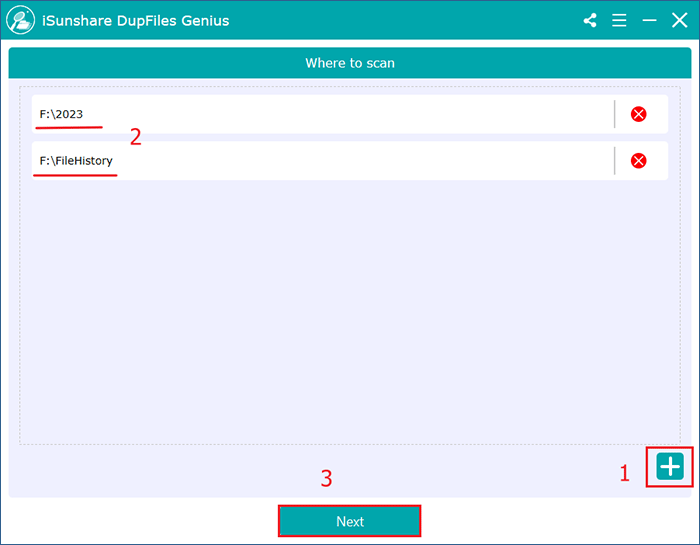
Étape 2: Cliquez sur le bouton Ajouter dans le coin inférieur droit, sélectionnez un ou plusieurs disques ou dossiers de votre système Windows 11 à analyser, puis cliquez sur Suivant pour continuer.
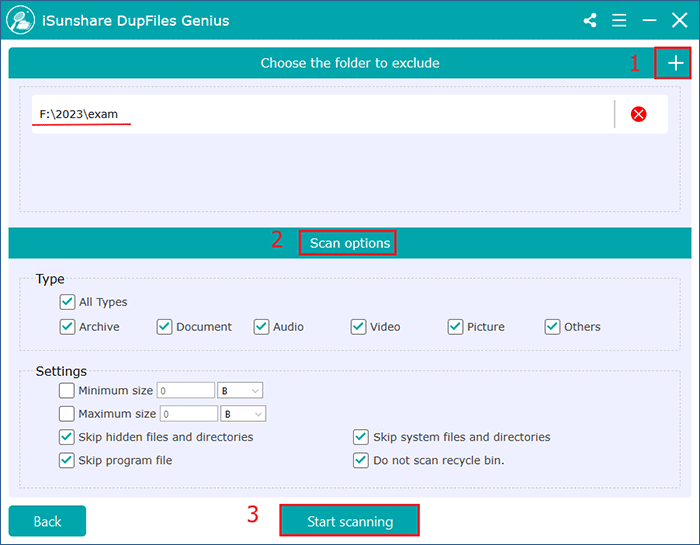
Étape 3: Vous pouvez sélectionner un ou plusieurs dossiers à exclure de l’analyse, puis personnaliser les options d’analyse. Vous pouvez définir les types de fichiers à analyser, définir la taille maximale et minimale des fichiers analysés et définir le système d’analyse ignorée et les fichiers cachés. Une fois que vous avez terminé les paramètres de numérisation, cliquez sur le bouton Démarrer la numérisation.
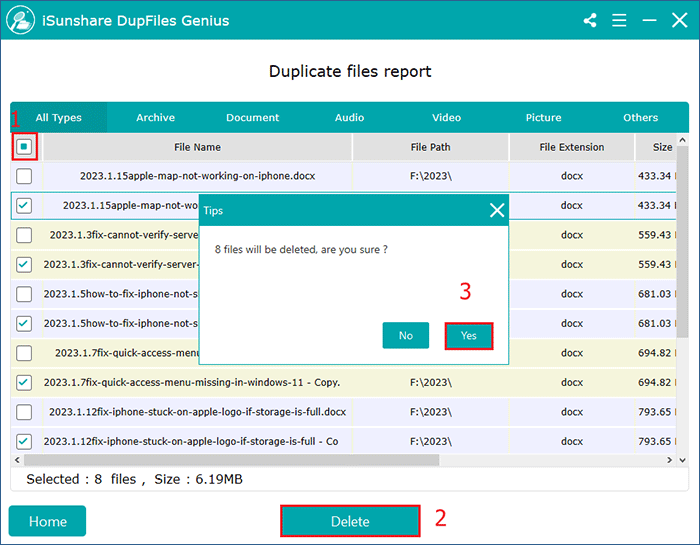
Étape 4: Une fois l’analyse terminée, DupFiles Genius répertoriera un rapport d’analyse basé sur vos paramètres d’analyse. Vous pouvez cliquer avec le bouton droit sur le document et choisir l’option Ouvrir l’emplacement du fichier pour vérifier les fichiers. Ensuite, il vous suffit de cocher la case devant le nom du fichier, de cliquer sur le bouton Supprimer et de sélectionner Oui dans la boîte de dialogue contextuelle pour supprimer ces fichiers en double en un seul clic.
Astuce 12: Nettoyer le système via iSunshare System Genius
Si les méthodes ci-dessus ne jouent pas un grand rôle dans l’accélération de Windows 11, comment rendre votre Windows 11 plus rapide ? Ici, nous vous montrons comment procéder avec un logiciel tiers. Vous pouvez essayer cela en utilisant iSunshare System Genius. Il s’agit d’un outil de nettoyage puissant qui vous aide à nettoyer rapidement les systèmes Windows et à désactiver facilement les applications de démarrage.
Étape 1: Téléchargez et installez iSunshare System Genius sur votre Windows 11, puis lancez-le.
Étape 2: Cliquez sur le bouton « Analyser » dans la barre latérale droite pour lancer l’analyse de votre système Windows.
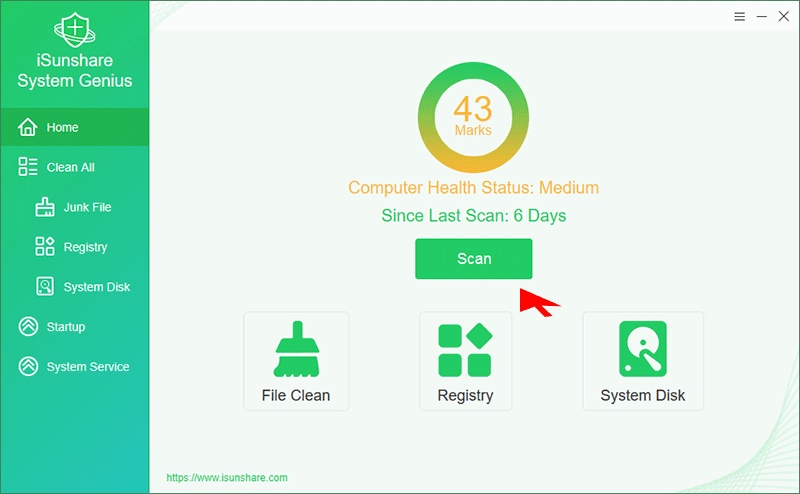
Étape 3: Vous pouvez voir la progression de l’analyse en haut. Et ce faisant, vous pouvez voir de plus en plus d’éléments inutilisés sur votre ordinateur analysés.
Étape 4: Une fois l’analyse terminée, cliquez sur le bouton « Nettoyer » pour nettoyer tous les résultats de l’analyse.
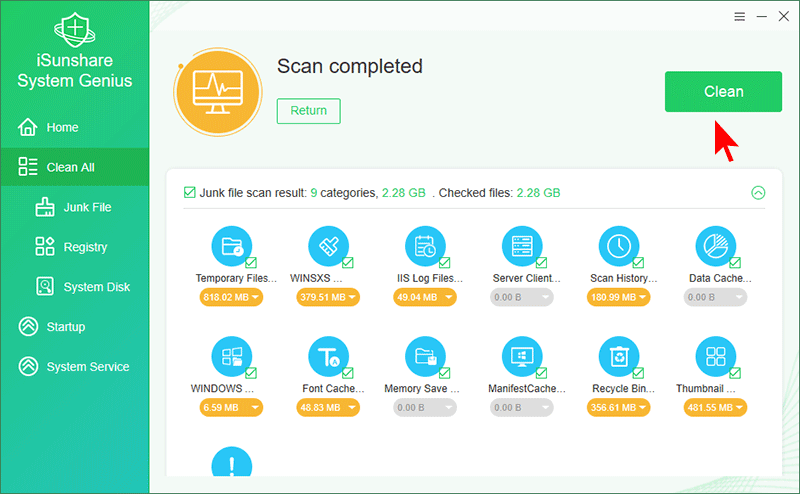
Étape 5: Attendez patiemment de nettoyer. Pour être honnête, ce processus vous prendrait un certain temps, mais pas vraiment longtemps.
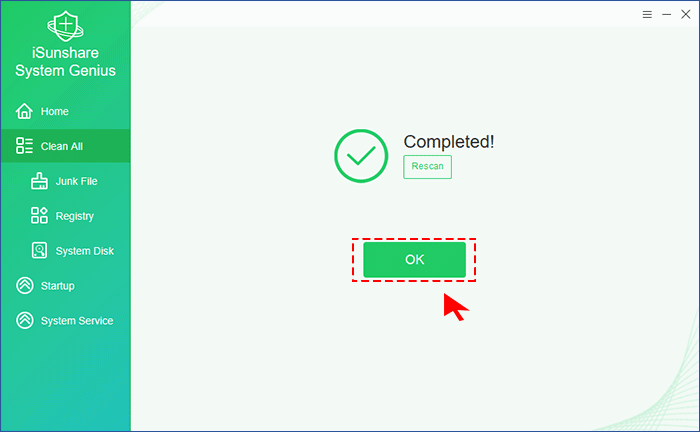
Étape 6: À la fin, cliquez sur le bouton « OK » lorsque le nettoyage est terminé. C’est tout ce que vous devez faire pour accélérer votre PC Windows 11 avec iSunshare System Genius.
Voilà comment rendre Windows 11 plus rapide. Si vous rencontrez également que Windows 11 fonctionne lentement, essayez les conseils ci-dessus pour optimiser votre PC Windows 11.