
Si vous avez supprimé les photos de l’ordinateur Windows 10 par erreur et que vous souhaitez les récupérer, est-il possible de le faire et comment récupérer les photos supprimées ? Tout d’abord, vous devez rester calme, puis essayer les solutions suivantes pour récupérer les photos supprimées dans Windows 10.
- Méthode 1 : restaurer les photos supprimées de la corbeille
- Méthode 2 : Récupérer des photos supprimées à partir de la sauvegarde Windows
- Méthode 3 : récupérer des photos supprimées avec iSunshare BitGenius
Méthode 1 : restaurer les photos supprimées de la corbeille
Lorsque vous supprimez des photos de Windows 10, elles iront toujours dans la corbeille. Ainsi, si vous ne videz pas la corbeille, vous pourrez y retrouver les photos supprimées puis les restaurer.
Conseils : Si vous utilisez la combinaison de touches Maj + Suppr pour supprimer les photos sans aller dans la corbeille, vous pouvez essayer les méthodes suivantes pour récupérer les fichiers supprimés par Shift.
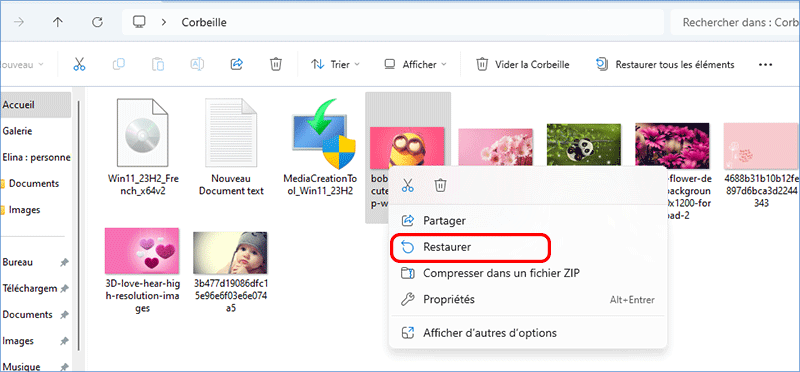
Étape 1 : Accédez à l’icône de la corbeille de votre ordinateur, puis double-cliquez pour y accéder.
Étape 2 : Ensuite, vous pouvez voir tous les fichiers supprimés dans la corbeille ; trouvez celui que vous souhaitez récupérer et cliquez dessus avec le bouton droit. Choisissez ensuite l’option Restaurer et les photos sélectionnées seront restaurées à leur emplacement d’origine.
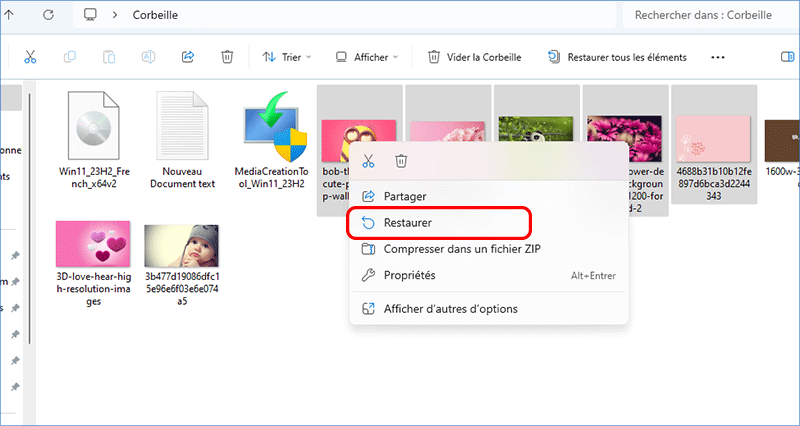
Pour plusieurs photos, vous pouvez appuyer sur Alt sur le clavier puis choisir les photos une par une. Après cela, d’un simple clic droit sur n’importe quelle photo sélectionnée, vous pouvez choisir l’option Restaurer pour récupérer les photos supprimées.
Méthode 2 : récupérer des photos supprimées à partir de la sauvegarde Windows
Si vous avez activé le service de sauvegarde, vous pouvez récupérer les photos supprimées à partir de la sauvegarde Windows. Si vous créez une sauvegarde de données à l’aide du logiciel de sauvegarde de données, vous pouvez directement restaurer les données à l’aide du logiciel.
Pour récupérer des photos supprimées de la sauvegarde Windows, vous pouvez suivre les étapes ci-dessous :
Étape 1 : Accédez au Panneau de configuration > Système et sécurité > Sauvegarde et restauration (Windows 7).

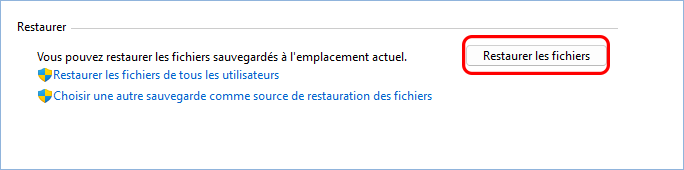
Étape 2 : Cliquez ensuite sur le bouton Restaurer mes fichiers sous Restaurer les fichiers.
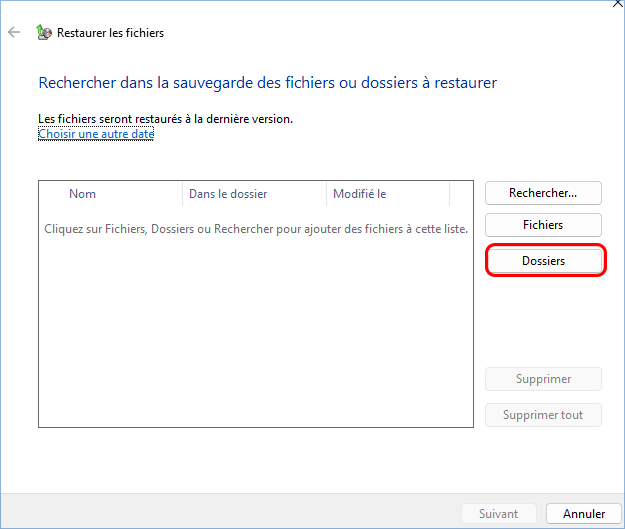
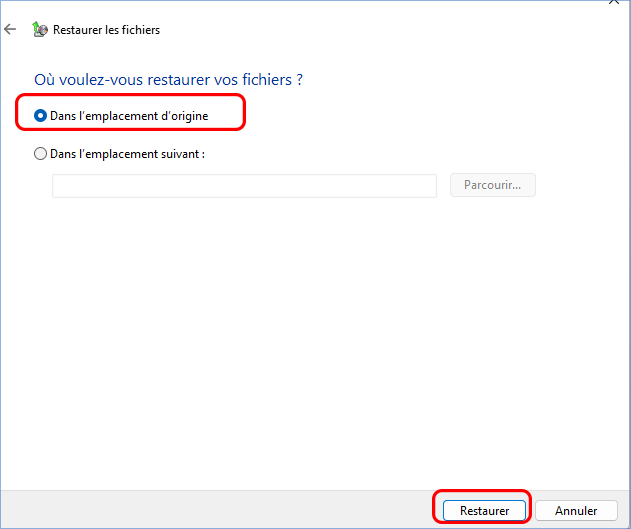
Étape 3 : Cliquez sur Parcourir les dossiers, puis choisissez votre sauvegarde précédemment créée et cliquez sur Suivant.
Étape 4 : Définissez le chemin pour enregistrer la sauvegarde, puis attendez la fin du processus de restauration.
Méthode 3 : récupérer des photos supprimées avec iSunshare BitGenius
Pour ceux qui ne créent pas le fichier de sauvegarde ou ne vident pas la corbeille, ils peuvent recourir à un logiciel de récupération de données tiers pour récupérer les photos supprimées de l’ordinateur Windows 10. En ce qui concerne le logiciel de récupération de données pour les utilisateurs Windows, iSunshare BitGenius est recommandé ici.
iSunshare BitGenius est conçu pour récupérer les données supprimées, formatées et perdues sur l’ordinateur Windows. Il prend en charge la récupération de données à partir d’un disque dur, d’une clé USB, d’un disque dur portable, etc. Vous pouvez l’utiliser pour récupérer les photos/images/images supprimées dans les formats suivants : JPG/JPEG, PNG, BMP, GIF, PSD, TIFF/TIF, WMF, RAW, DNG, etc.
Vous pouvez terminer la récupération de photos en seulement 3 étapes simples avec ce logiciel. Alors, téléchargez-le et faites-en bon usage pour démarrer le processus de récupération de vos photos.
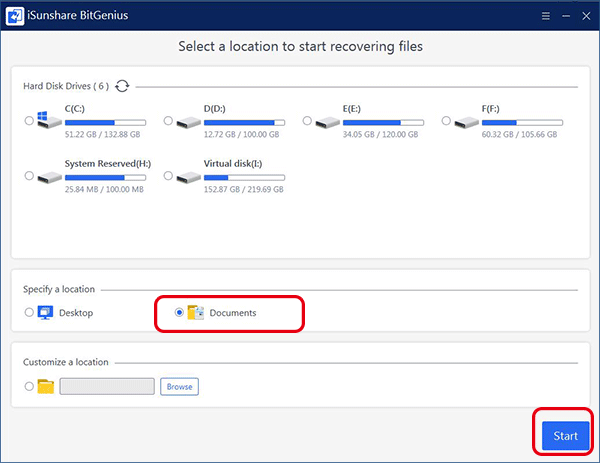
Étape 1 : Sélectionnez un emplacement pour commencer la récupération des fichiers.
Lancez iSunshare BitGenius puis choisissez la partition du disque dur à partir de laquelle vous souhaitez récupérer les photos supprimées. En outre, vous pouvez spécifier aux documents ou au navigateur l’emplacement spécifique pour la numérisation. Cliquez ensuite sur « Démarrer ».
Étape 2 : Choisissez les photos que vous souhaitez récupérer.
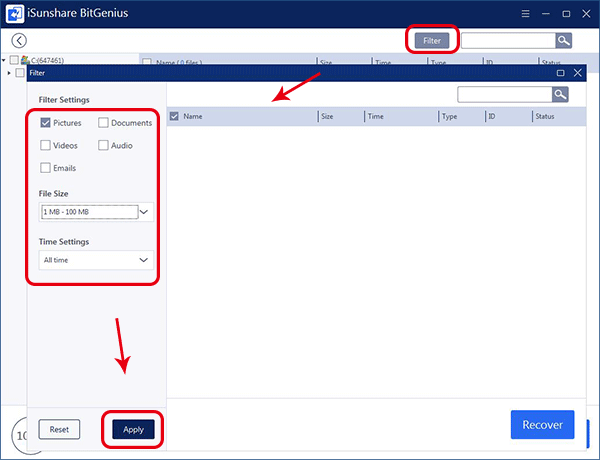
Une fois la numérisation terminée, vous pouvez récupérer les photos que vous souhaitez récupérer. Pour retrouver rapidement les photos supprimées, vous pouvez utiliser la fonction Filtre pour filtrer les images.
Étape 3 : Récupérez les photos.
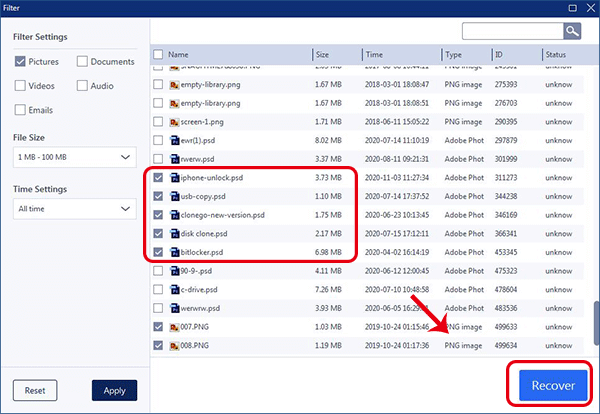
Après avoir vérifié les photos à récupérer, vous devez cliquer sur le bouton Récupérer et définir l’emplacement sur un autre volume pour stocker les photos récupérées.
Conclusions :
En termes simples, vous pouvez apprendre trois façons utiles de récupérer les photos supprimées sur un ordinateur Windows 10. Vous pouvez également appliquer ces méthodes pour effectuer la récupération de données sur n’importe quel périphérique de stockage sur un ordinateur Windows 8/8.1/7. Bien entendu, la méthode la plus efficace consiste à utiliser iSunshare BitGenius pour effectuer la récupération des données. Vous pouvez télécharger gratuitement pour essayer !




