« Je supprime par accident un fichier important du Bloc-notes via les boutons Maj + Suppr. Comment puis-je récupérer mon fichier Bloc-notes supprimé ? De l’aide s’il vous plaît ! »
Si vous rencontrez le même problème ou un problème similaire à celui de l’utilisateur ci-dessus, cet article peut vous aider ! Il présente 3 solutions de contournement sur la façon de récupérer les fichiers supprimés du Bloc-notes sous Windows et vous pouvez choisir celle qui convient en fonction de votre situation. Maintenant, lisons la suite pour plus de détails.
- 1. Restaurer la sauvegarde Windows
- 2. Restaurer les versions précédentes
- 3. Utilisez iSunshare BitGenius
1. Restaurer la sauvegarde Windows
Si vous avez déjà utilisé la fonction de sauvegarde Windows pour sauvegarder votre fichier Bloc-notes, les choses deviennent simples. Vous pouvez récupérer le fichier texte supprimé en restaurant facilement la sauvegarde.
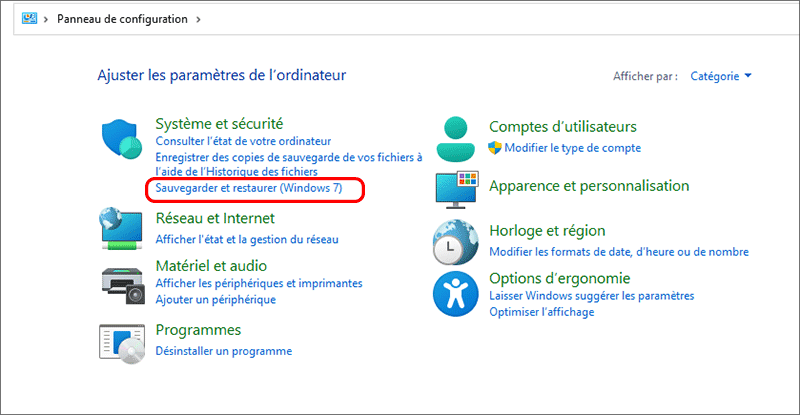
Étape 1 : Ouvrez le Panneau de configuration et choisissez Sauvegarde et restauration (Windows 7) sous Système et sécurité.
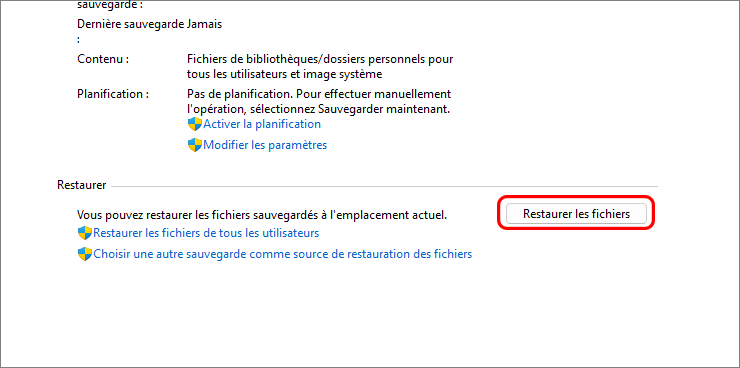
Étape 2 : Cliquez sur Restaurer mes fichiers dans la section Restaurer.
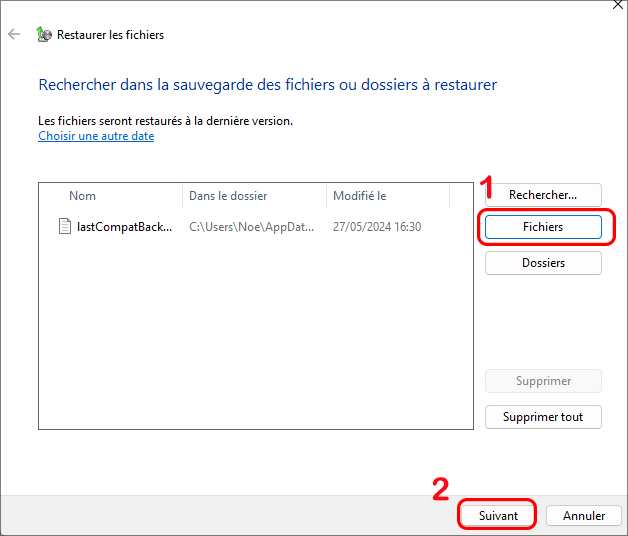
Étape 3 : Ajoutez le fichier Bloc-notes que vous souhaitez récupérer à partir de la sauvegarde et cliquez sur Suivant pour continuer.
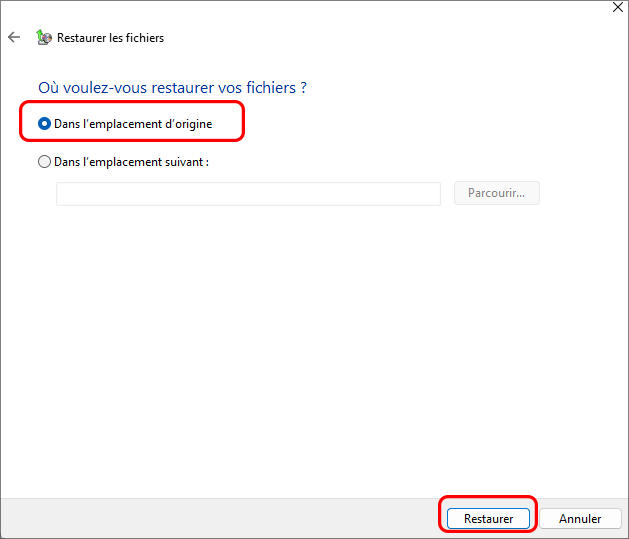
Étape 4 : Choisissez l’emplacement où enregistrer le fichier de restauration du Bloc-notes et cliquez sur Restaurer pour démarrer la restauration.
2. Restaurer les versions précédentes
Cette méthode est disponible lorsque vous avez sauvegardé votre fichier Bloc-notes avec l’Explorateur de fichiers ou créé un point de restauration système pour la partition dans laquelle vous enregistrez le fichier texte.
Étape 1 : Accédez à l’Explorateur de fichiers.
Étape 2 : Cliquez avec le bouton droit sur le dossier ou la partition dans lequel vous supprimez le fichier texte et sélectionnez Restaurer les versions précédentes dans le menu contextuel.
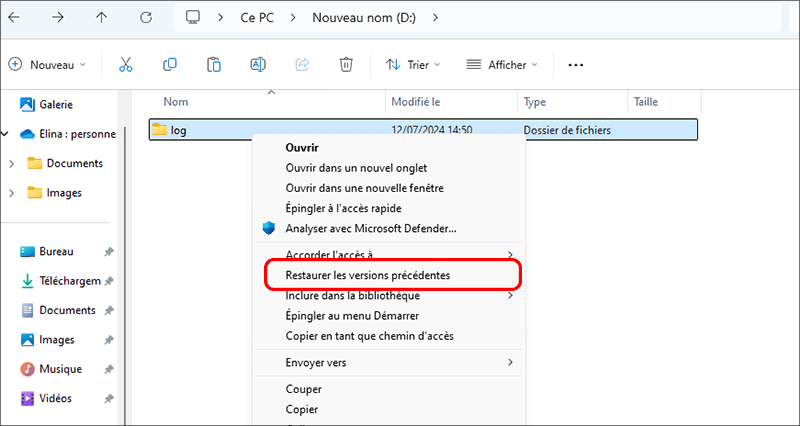
Étape 3 : Choisissez la version précédente la plus récente, puis appuyez sur Restaurer. Enfin, tous les fichiers du dossier seront rétablis à la version que vous sélectionnez.
3. Utilisez iSunshare BitGenius
Bien que les 2 méthodes ci-dessus soient utiles, elles ne peuvent être appliquées que lorsque vous avez activé les fonctions associées. De plus, le fichier du Bloc-notes qu’ils récupèrent n’est peut-être pas la dernière version. En d’autres termes, ce ne sont pas les options idéales dans certains cas. Existe-t-il donc un moyen universel de récupérer le fichier Bloc-notes supprimé et permettant au fichier récupéré d’être totalement identique à celui que vous supprimez ? Oui, utiliser iSunshare BitGenius est une telle méthode. BitGenius est l’outil de restauration de fichiers pour Windows, spécialisé dans la récupération de différents types de fichiers (par exemple, les fichiers txt) supprimés dans diverses circonstances, comme vider la corbeille,comme récupérer des photos supprimées. Pour essayer cet outil puissant, 5 étapes simples sont nécessaires.
Étape 1 : Téléchargez et installez iSunshare BitGenius sur votre ordinateur Windows.
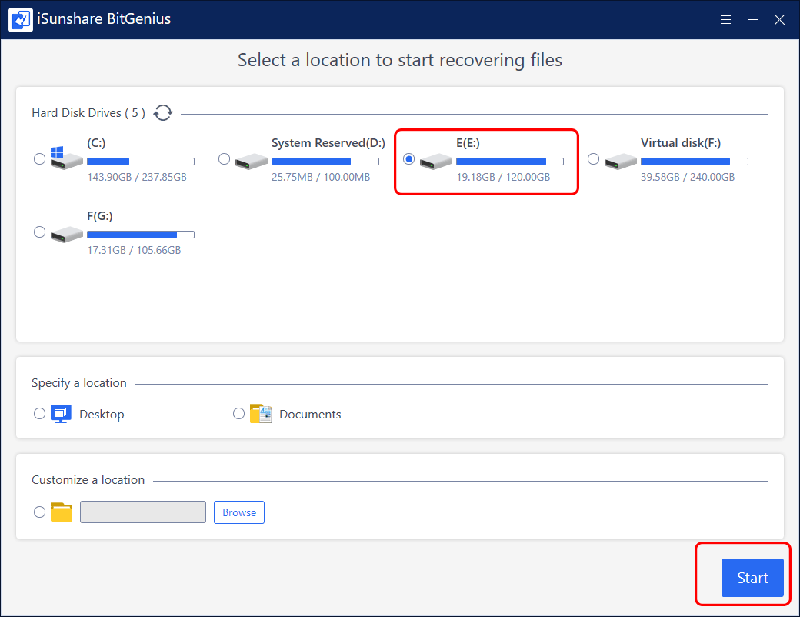
Étape 2 : Lancez l’outil de suppression de fichiers. Après cela, sélectionnez l’emplacement où vous supprimez le fichier Bloc-notes et appuyez sur Démarrer pour que l’outil analyse l’emplacement sélectionné pour le fichier texte supprimé.
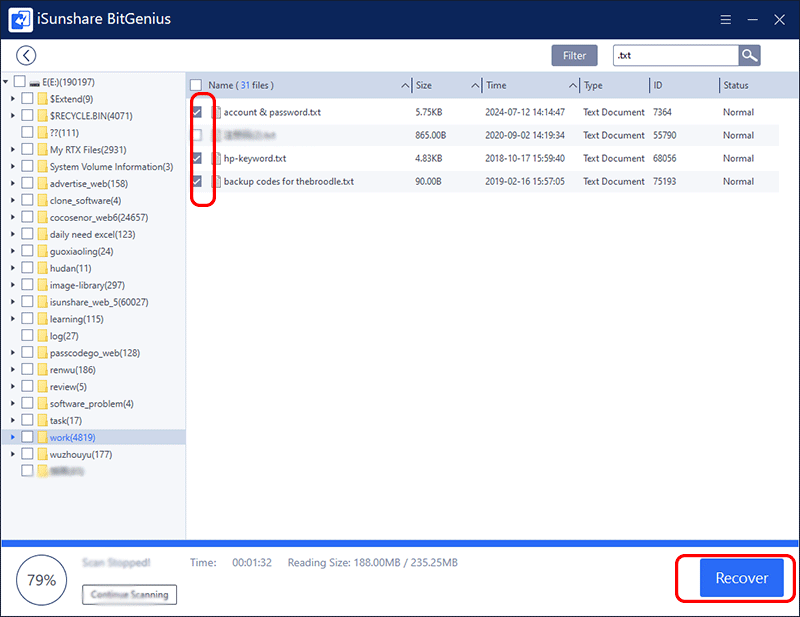
Étape 3 : Le processus d’analyse des fichiers se termine par le message « Analyse terminée ». Lorsque vous voyez les conseils, vous pouvez commencer à rechercher votre fichier Bloc-notes supprimé à partir du résultat de l’analyse. Pour ce faire rapidement et facilement, choisissez d’abord le dossier dans lequel le fichier texte est supprimé. Recherchez ensuite .txt ou le nom du fichier dans la barre de recherche. Le fichier associé serait affiché immédiatement et il suffirait de vérifier le fichier cible.
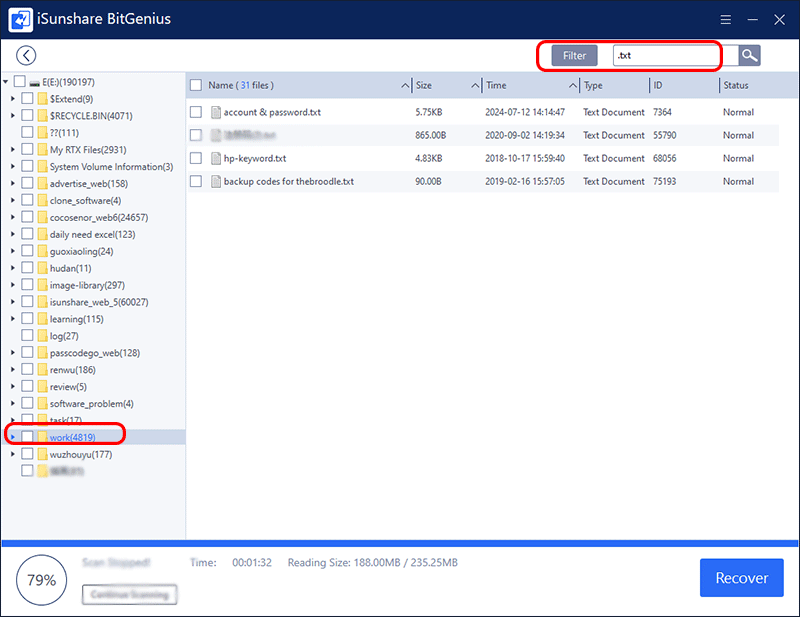
Étape 4 : Appuyez sur Récupérer et définissez un emplacement pour enregistrer le fichier de récupération du Bloc-notes. Ici, vous devez noter que le lieu ne peut pas être l’emplacement d’origine.
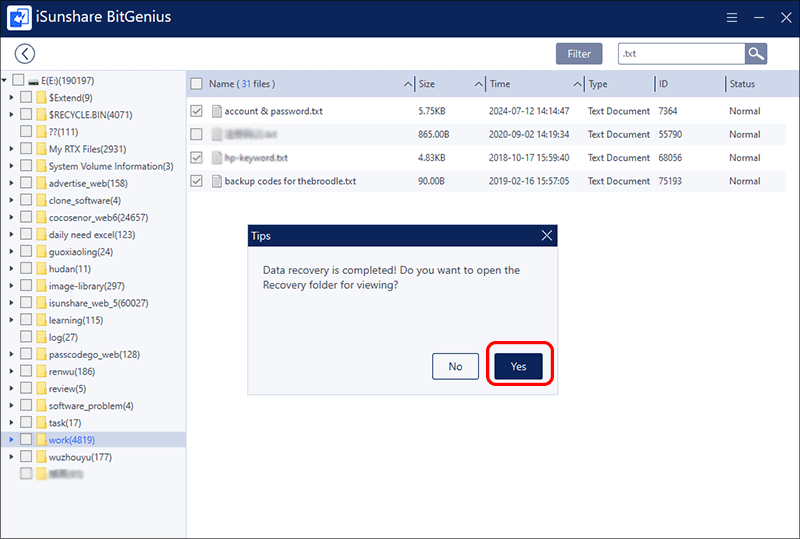
Étape 5 : Une fois que vous voyez l’invite suivante, vous pouvez choisir Oui pour afficher le contenu récupéré.