Lorsque vous exécutez votre système Windows, de nombreux fichiers indésirables seront générés en continu et resteront dans le lecteur C de votre système. Pendant une longue période, ces accumulations de fichiers indésirables occuperont une grande place sur votre disque, ce qui ralentira la vitesse de fonctionnement de votre ordinateur. Afin d’éviter cette situation, vous feriez mieux de nettoyer régulièrement le lecteur C. Le formatage du lecteur C n’est pas un choix approprié car cela peut entraîner une perte de fichiers et une erreur système. Eh bien, comment nettoyer le lecteur C sans formater ? Dans cet article, vous apprendrez comment nettoyer le lecteur C sans formatage sous Windows 11/10/8/7.
Contenu:
- Méthode 1 : supprimer les fichiers temporaires du lecteur C
- Méthode 2 : supprimer les fichiers en double dans le lecteur C
- Méthode 3 : désinstaller certaines applications inutiles
- Méthode 4 : exécutez le nettoyage de disque pour nettoyer le lecteur C
- Méthode 5 : utiliser System Genius pour nettoyer les fichiers indésirables
- Méthode 6 : nettoyer l’espace sur le lecteur C en un seul clic
- Méthode 7 : vider la corbeille pour libérer de l’espace
Méthode 1 : supprimer les fichiers temporaires du lecteur C
Lorsque vous exécutez votre système d’exploitation, de nombreux fichiers temporaires seront produits et stockés sur le lecteur C. Ainsi, si vous souhaitez nettoyer le lecteur C sous Windows 10/8/7, vous pouvez régulièrement supprimer ces fichiers temporaires pour libérer plus d’espace. Si vous ne savez pas comment procéder, vous pouvez vous référer aux méthodes mentionnées dans cet article pour effacer les fichiers temporaires.
Méthode 2 : supprimer les fichiers en double dans le lecteur C
Si vous avez un grand nombre de fichiers en double sur votre lecteur C, cela occupera également de l’espace disque. Malheureusement, Windows 10/8/7 n’est pas livré avec un outil pour nettoyer les fichiers en double, de sorte que le processus de recherche et de suppression manuelle des fichiers en double est fastidieux et prend du temps.
C’est le moment de télécharger un logiciel tiers de confiance. iSunshare DupFiles Genius est un logiciel fiable qui vous aide à trouver, localiser et supprimer les fichiers en double avec une grande efficacité.
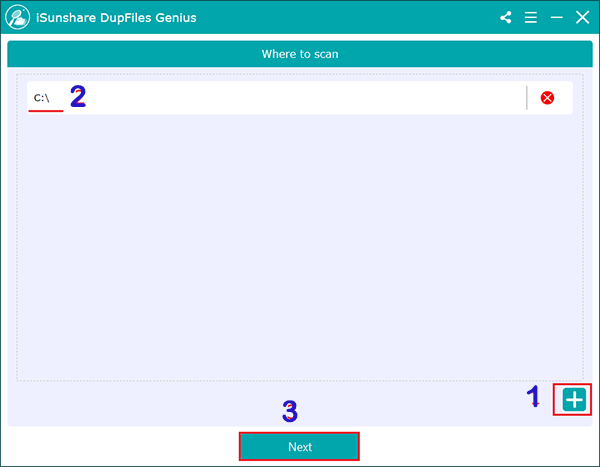
Étape 1. Dans l’interface principale du logiciel, cliquez sur le bouton + pour sélectionner le lecteur C à analyser et cliquez sur Suivant pour continuer.
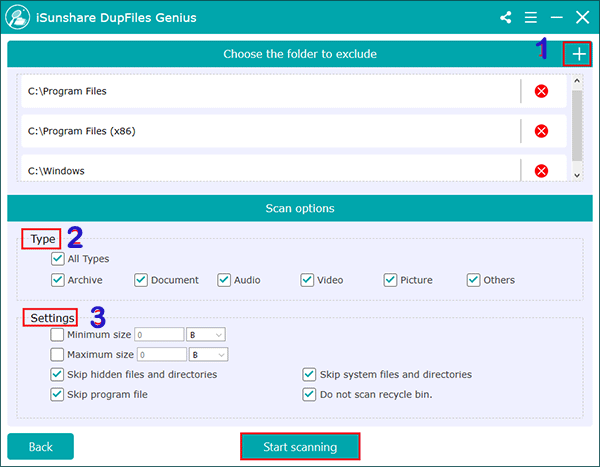
Étape 2. Vous pouvez sélectionner un ou plusieurs dossiers à exclure de l’analyse, vérifier les types de fichiers à analyser, définir la taille maximale et minimale des fichiers analysés et cocher la case pour ignorer l’analyse des fichiers cachés et des fichiers système, etc. en complétant les paramètres, cliquez sur le bouton Démarrer la numérisation.
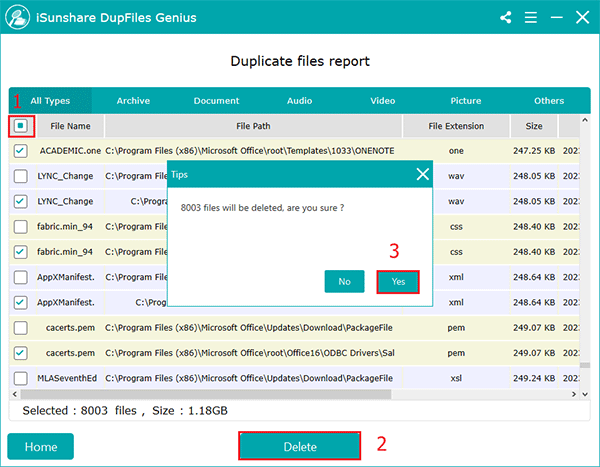
Étape 3. Cliquez sur la case devant le nom du fichier, cliquez sur le bouton Supprimer et sélectionnez Oui dans la boîte de dialogue contextuelle pour confirmer la suppression des fichiers en double.
Méthode 3 : désinstaller certaines applications inutiles
De nombreux programmes sont installés par défaut sur le lecteur C. Ces programmes prendront également de la place, ce qui rendra votre ordinateur de plus en plus lent. Dans ce cas, vous pouvez désinstaller certains programmes rarement utilisés sous Windows 10//8/7.
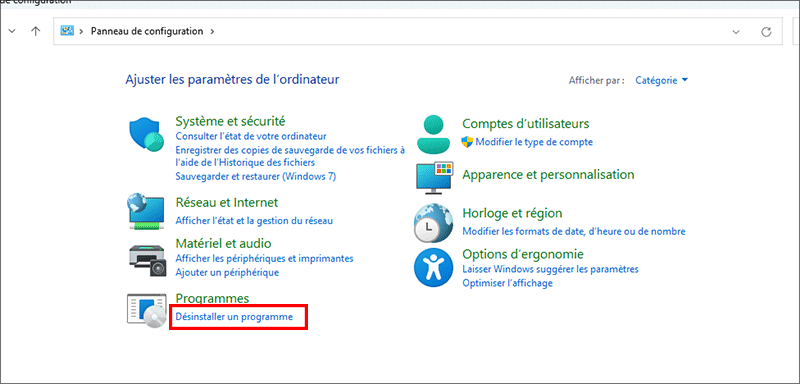
Étape 1. Accédez au Panneau de configuration, cliquez sur Désinstaller un programme sous Programmes.
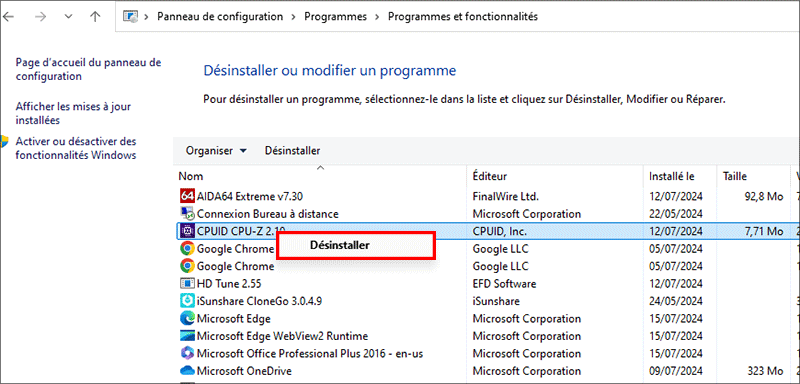
Étape 2. Cliquez avec le bouton droit sur les programmes que vous souhaitez supprimer, puis choisissez Désinstaller pour le supprimer de votre ordinateur.
Méthode 4 : exécutez le nettoyage de disque pour nettoyer le lecteur C
Disk Cleanup est un utilitaire très utile que vous pouvez utiliser pleinement pour nettoyer les fichiers inutiles et indésirables et libérer plus d’espace pour rendre votre ordinateur plus rapide. Apprenez maintenant à utiliser le nettoyage de disque pour nettoyer le lecteur C.
Étape 1. Ouvrez Ce PC/Poste de travail sur le bureau, cliquez avec le bouton droit sur le lecteur C, puis choisissez Propriétés dans le menu déroulant.
Étape 2. Cliquez sur le bouton Nettoyage de disque afin de supprimer certains fichiers inutiles du lecteur C.
Étape 3. Sous la section Fichiers à supprimer, choisissez les fichiers que vous souhaitez nettoyer du lecteur C, puis appuyez sur le bouton OK pour confirmer votre action.
Et cliquez sur Supprimer les fichiers pour vous assurer de votre action si on vous demande « Êtes-vous sûr de vouloir supprimer définitivement ces fichiers ».
Méthode 5 : utiliser System Genius pour nettoyer les fichiers indésirables
Une autre façon de nettoyer le lecteur C sous Windows 10/8/7 sans formatage consiste à vous tourner vers un puissant outil tiers pour vous aider. Vous pouvez utiliser iSunshare System Genius pour nettoyer les fichiers inutiles du lecteur C et optimiser votre système de manière sûre et efficace en quelques clics. Maintenant, téléchargez-le et installez-le sur votre ordinateur, puis suivez les instructions ci-dessous pour nettoyer le lecteur C sans formater.
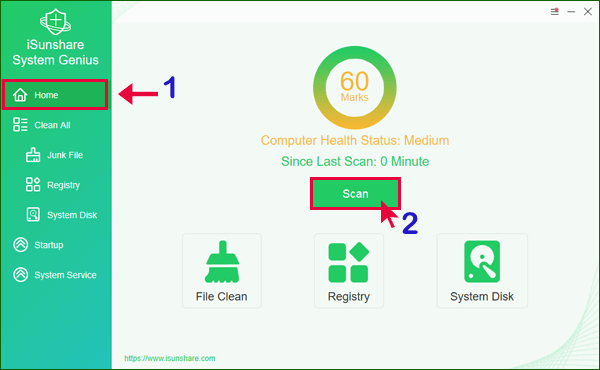
Étape 1. Une fois que vous avez installé le logiciel iSunshare System Genius sur votre ordinateur, ouvrez-le et vous arriverez à la page d’accueil. Cliquez ensuite sur le bouton Analyser pour analyser les fichiers indésirables et les registres invalides pour votre ordinateur.
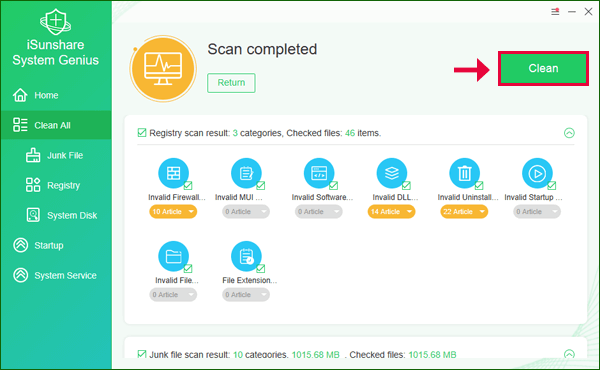
Étape 2. Une fois l’analyse terminée, vous obtiendrez séparément le résultat de l’analyse du registre et le résultat de l’analyse des fichiers indésirables. Ces fichiers sont sélectionnés par défaut. Afin de nettoyer le lecteur C et de libérer plus d’espaces, cliquez sur le bouton Nettoyer pour tous les supprimer de votre ordinateur.
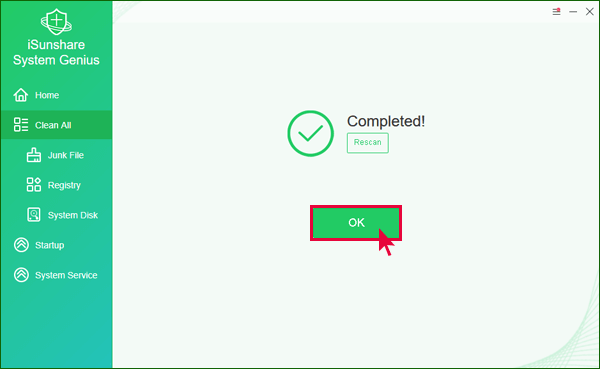
Étape 3. Une fois le nettoyage terminé, cliquez sur le bouton OK pour confirmer. Vous pouvez maintenant fermer le logiciel. Vous pouvez utiliser ce logiciel pour nettoyer régulièrement les fichiers indésirables de votre PC.
Méthode 6 : nettoyer l’espace sur le lecteur C en un seul clic
Une autre fonction puissante prise en charge par la dernière version d’iSunshare System Genius consiste à nettoyer l’espace sur le lecteur C en un seul clic. Cette fonctionnalité est très pratique à utiliser et facile à utiliser. Avec cette fonctionnalité, ce que vous devez faire est simplement de cliquer sur le bouton « Libérer », puis d’attendre que le logiciel nettoie le lecteur C et libère plus d’espace disque sur le lecteur C. Suivez maintenant les instructions ci-dessous pour apprendre à utiliser iSunshare System Genius pour libérer de l’espace sur le lecteur C en un seul clic sur votre ordinateur Windows 10/8/7.
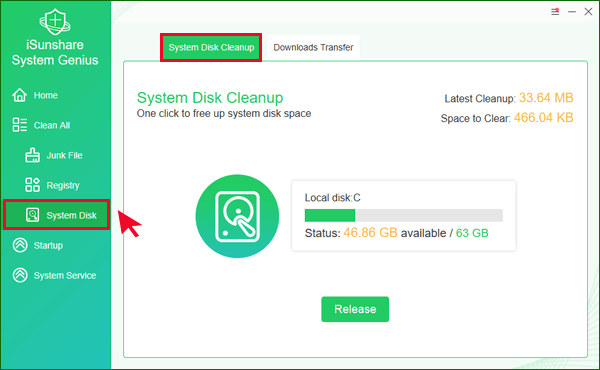
Étape 1. Lancez le logiciel iSunshare System Genius et accédez à la fonction System Disk sur le panneau de gauche. Sous l’onglet Nettoyage du disque système, vous pouvez vérifier la quantité d’espace disponible sur votre lecteur C et la quantité d’espace que vous pouvez libérer de votre lecteur C.
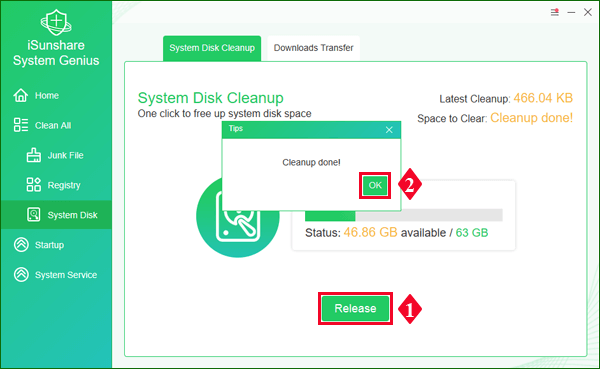
Étape 2. Pour libérer de l’espace sur le lecteur C, il vous suffit de cliquer sur le bouton Libérer pour continuer. Le processus de nettoyage du lecteur C ne prendra pas longtemps. Cela dépend de la quantité d’espace à libérer sur votre lecteur C. Une fois le processus terminé, une petite fenêtre apparaîtra et vous rappellera que « Nettoyage terminé« , vous pouvez cliquer sur le bouton OK pour confirmer.
Méthode 7 : vider la corbeille pour libérer de l’espace
Les fichiers supprimés par les utilisateurs iront dans la corbeille. La corbeille est donc en fait un endroit temporaire pour stocker les fichiers et dossiers supprimés. Cependant, ces fichiers occuperont également une partie de l’espace disque. Ainsi, afin de libérer plus d’espace, vous pouvez vider le bac de recyclage.
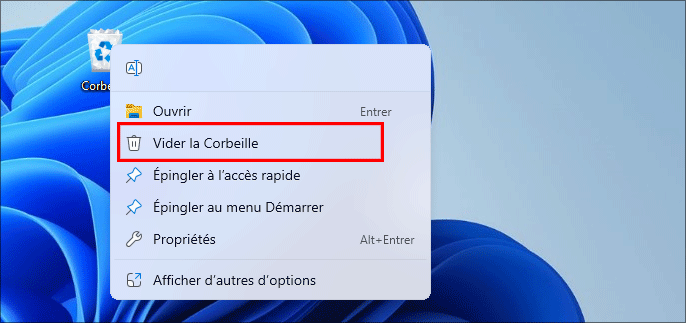
Étape 1. Cliquez avec le bouton droit sur l’icône de la corbeille sur le bureau et sélectionnez Vider la corbeille.
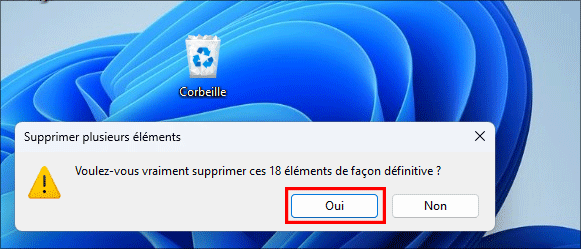
Étape 2. Ensuite, une fenêtre d’avertissement apparaîtra, cliquez sur le bouton Oui pour continuer.