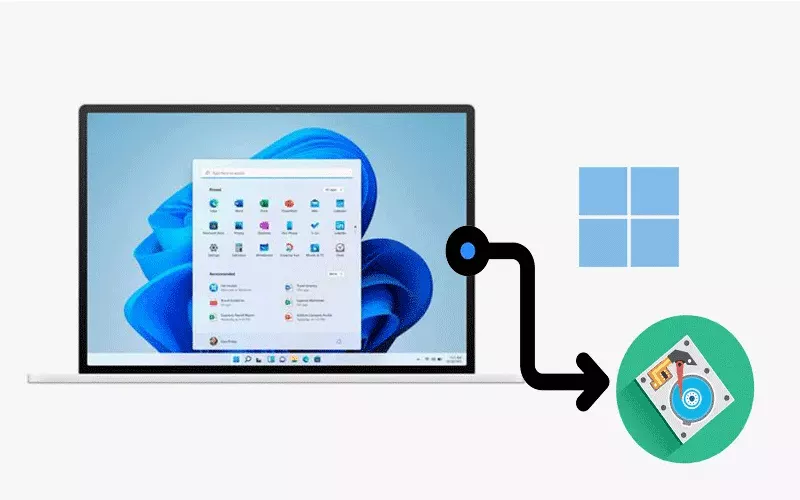
Si votre ordinateur a été mis à niveau vers Windows 11 mais qu’il s’exécute lentement, comment feriez-vous pour que Windows 11 s’exécute plus rapidement? Allez-vous obtenir un nouveau disque dur ou SSD et y déplacer Windows 11 ? S’il y a moins d’espace sur votre ordinateur, c’est une bonne idée d’installer un nouveau disque dur sur votre ordinateur. Il n’est pas nécessaire de s’inquiéter du TPM et des exigences de démarrage sécurisé pour Windows 11 sur un nouveau disque dur. Vous pouvez simplement migrer Windows 11 vers un nouveau disque dur ou SSD sans réinstaller. Deux méthodes sont répertoriées ci-dessous avec des étapes spécifiques.
- Partie 1 – Activer le nouveau disque dur ou SSD
- Partie 2 : Méthode gratuite pour déplacer Windows 11 vers un nouveau disque dur ou SSD
- Partie 3 : Transférer Windows 11 vers un nouveau disque dur ou SSD avec iSunshare CloneGo
- Partie 4 – Conseils bonus : Comment démarrer Windows 11 à partir du nouveau disque dur ou SSD
Partie 1: Activez le nouveau disque dur ou SSD
Vous devez vous procurer un nouveau disque dur adapté à votre ordinateur. En ce qui concerne la taille, elle doit être plus grande que la taille utilisée du volume Windows 11. De plus, vous devez l’installer sur votre ordinateur ou le connecter via l’adaptateur USB vers SATA ou autre. Après cela, procédez à son initialisation en suivant les étapes suivantes. Ici, le nouveau disque sera initialisé, partitionné et attribué une lettre de lecteur via des lignes de commande.
Étape 1: Ouvrez Windows PowerShell en tant qu’administrateur.
Étape 2: Exécutez les lignes de commande une par une:
diskpart
list disk
select disk Your Disk Number
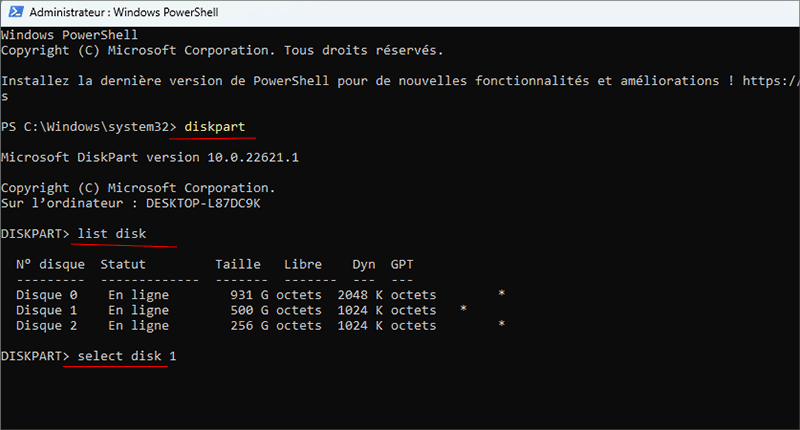
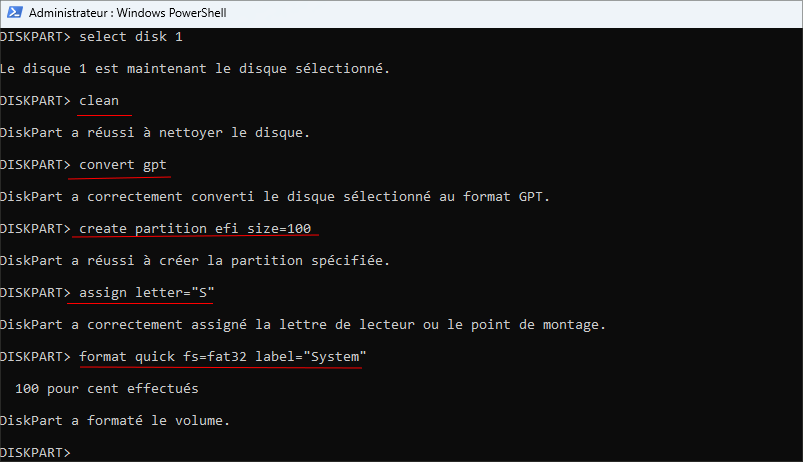
Étape 3: Exécutez les commandes suivantes une par une pour créer la partition EFI et attribuez S comme lettre de lecteur :
clean
convert gpt
create partition efi size=100
assign letter=”S”
format quick fs=fat32 label=”System”
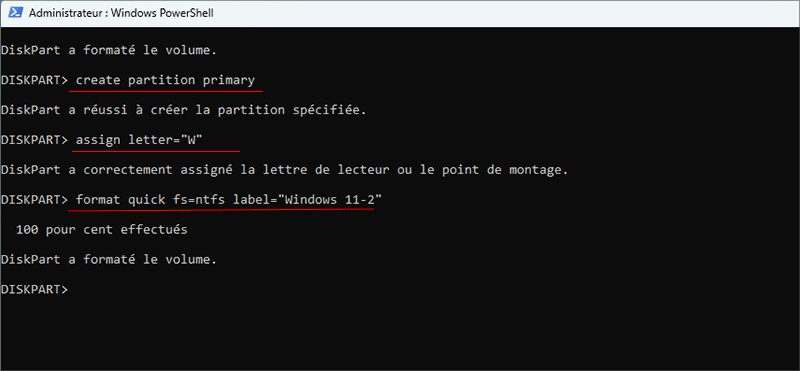
Étape 4: Exécutez les commandes pour créer la partition principale et attribuez W comme lettre de lecteur :
create partition primary assign letter=”W”
format quick fs=ntfs label=”Windows 11-2”
Étape 5: Exécutez des commandes pour vérifier les détails du volume et quitter diskpart :
list volume
exit
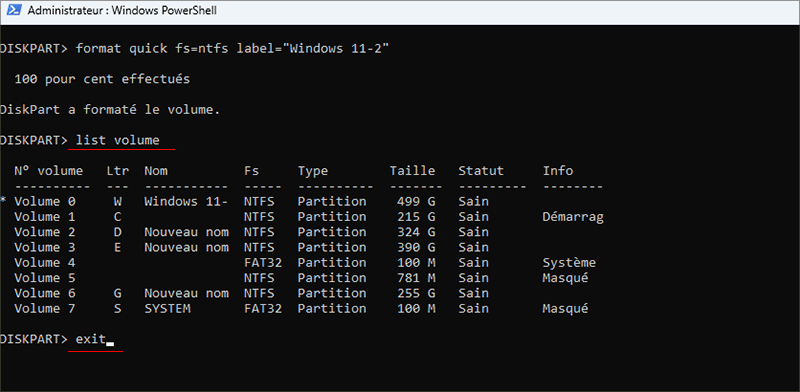
Après cela, votre nouveau disque pourra être utilisé normalement sur votre ordinateur Windows 11.
Partie 2: moyen gratuit de déplacer Windows 11 vers un nouveau disque dur ou SSD
ShadowCopy est un programme simple qui vous permet de copier l’intégralité de votre système sur un autre disque. Son utilisation est gratuite et compatible avec tous les systèmes d’exploitation Windows. Tout d’abord, vous devez rechercher ce programme en ligne, puis le télécharger et l’installer sur votre ordinateur Windows 11 (vous pouvez le télécharger ici : https://www.runtime.org/shadow-copy.htm). Après cela, suivez les guides ci-dessous pour déplacer Windows 11 vers votre nouveau disque dur.
Étape 1: Double-cliquez pour exécuter le programme ShadowCopy sur votre ordinateur.
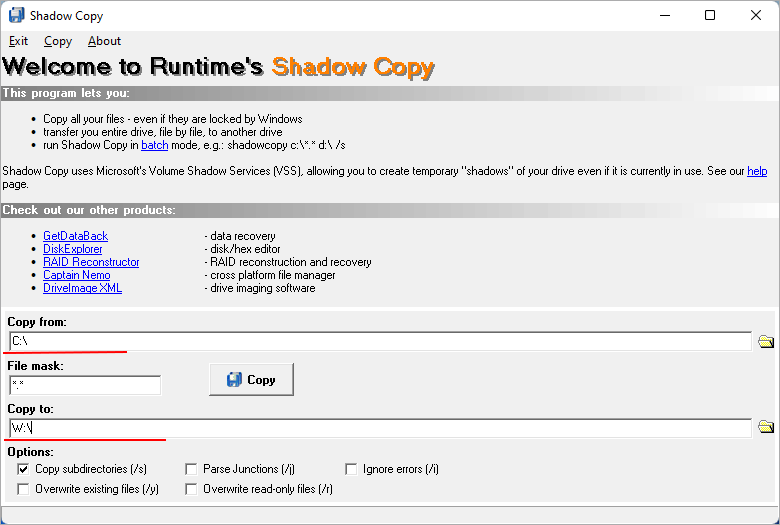
Étape 2: Accédez à la case sous Copier depuis le champ et remplacez-la par votre lecteur système : C:\. Définissez ensuite l’emplacement de la partition principale de votre disque dur comme destination dans le champ Copier vers.
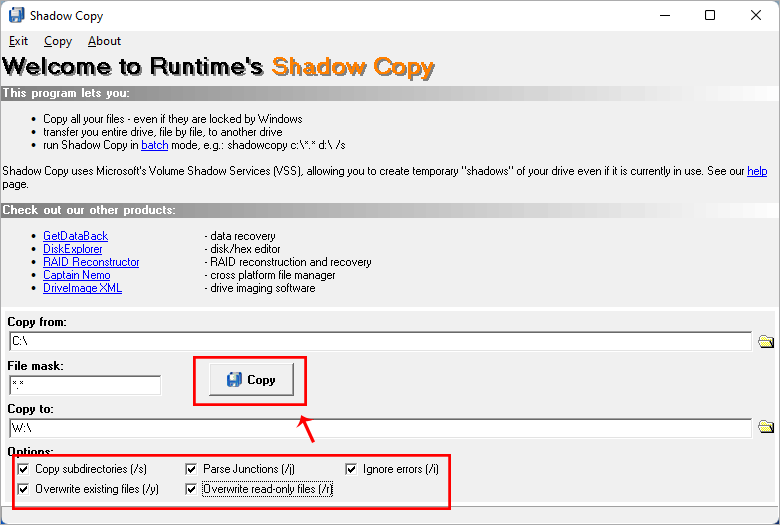
Étape 3: Cochez toutes les cases Options, puis cliquez sur le bouton Copier.
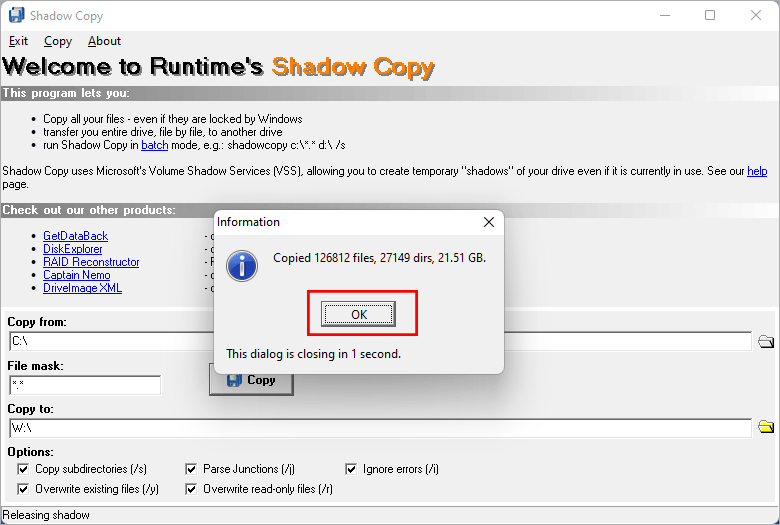
Étape 4: Quelques minutes plus tard, tous les fichiers du lecteur système sont copiés sur la partition cible. Cliquez sur OK et fermez ce programme.
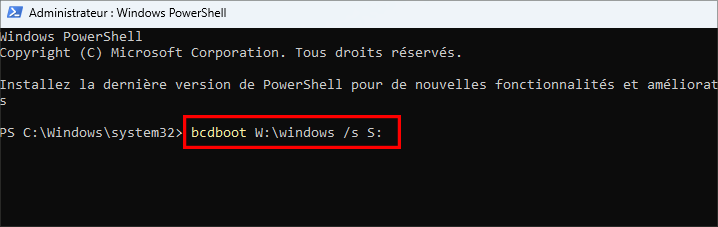
Étape 5: Exécutez Windows PowerShell, puis saisissez la commande : bcdboot W:\windows /s S: et appuyez sur la touche Entrée. Vous pouvez remplacer S par la lettre de lecteur EFI du nouveau disque dur. Après cela, les fichiers de démarrage sont ajoutés au nouveau disque.
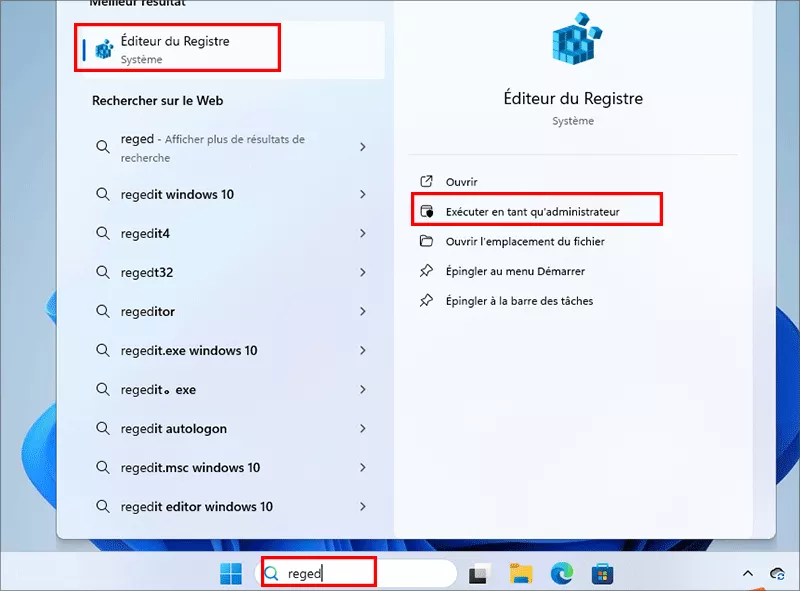
Étape 6: Recherchez regedit et choisissez l’Éditeur du Registre à exécuter.
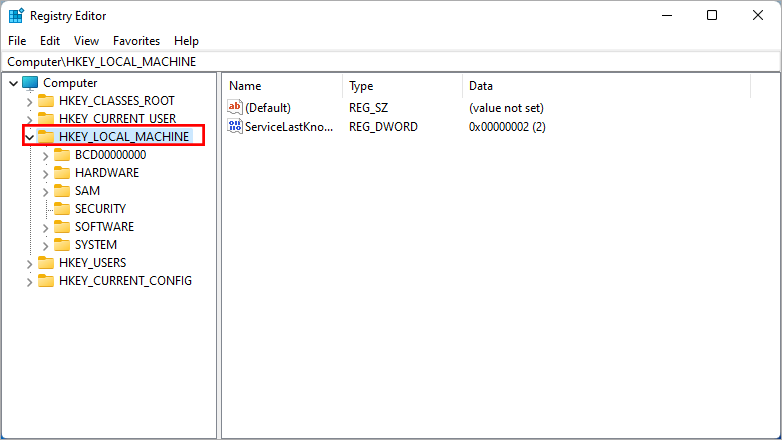
Étape 7: Choisissez le dossier HKEY_LOCAL_MACHINE et ouvrez-le.
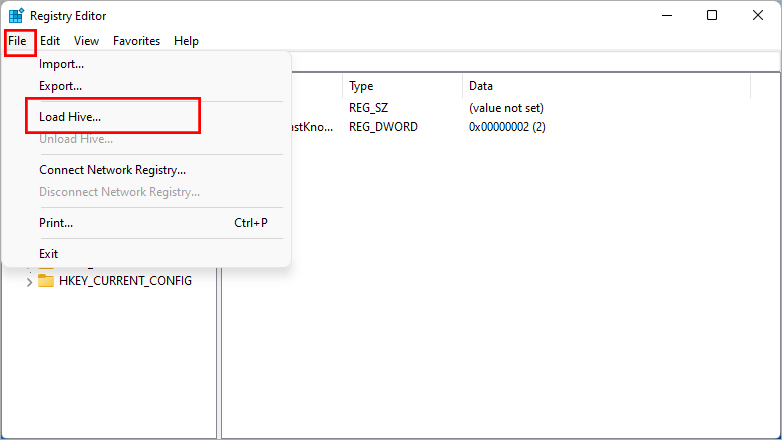
Étape 8: Cliquez sur l’option Fichier en haut, puis choisissez l’option Charger la ruche.
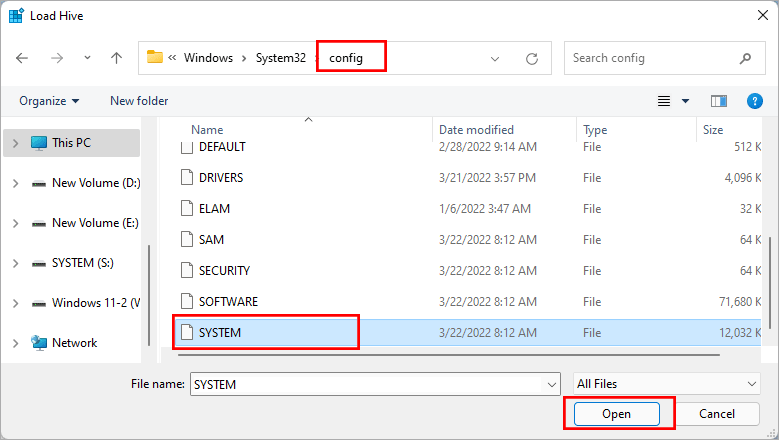
Étape 9: Accédez à Ce PC > Votre lecteur système Windows 11 dans le nouveau disque > Windows > Système 32.
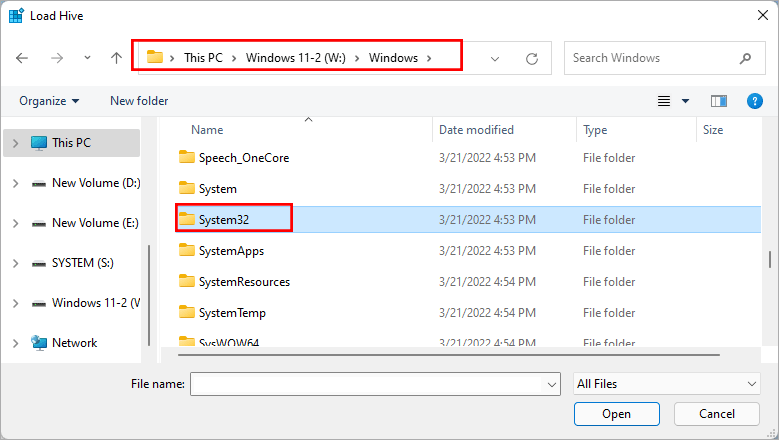
Étape 10: Accédez ensuite à config > SYSTEM.
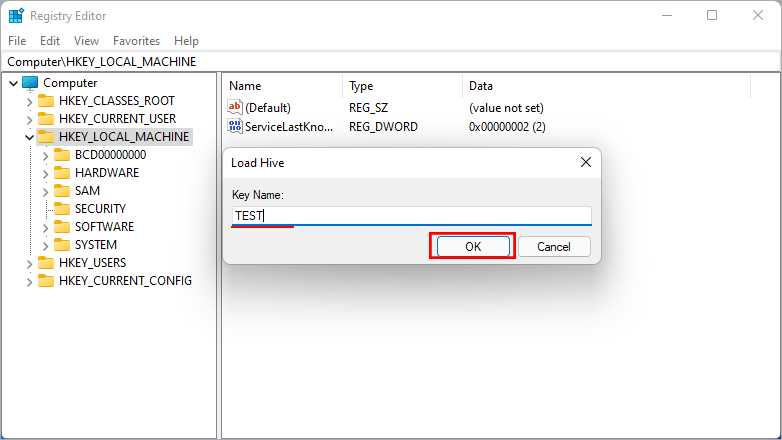
Étape 11: Entrez un nom, puis cliquez sur le bouton OK.
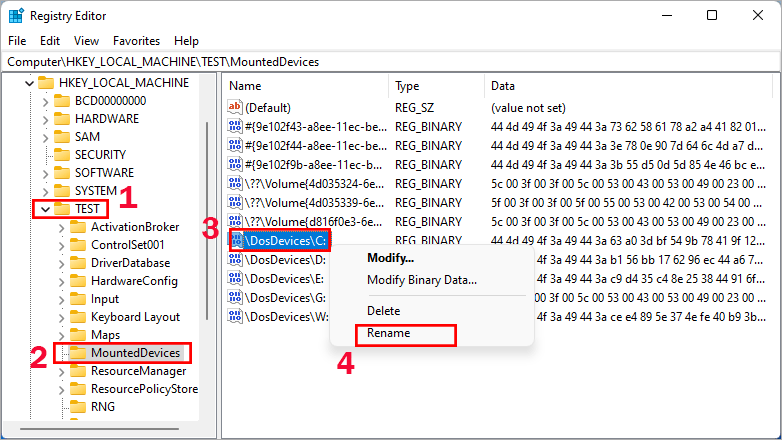
Étape 12: Cliquez et dépliez le dossier TEST > MountedDevices dans le menu de gauche. Après cela, cliquez avec le bouton droit sur le fichier \DosDevices\C: et choisissez l’option Renommer dans le menu de droite. Ensuite, entrez \DosDevices\P: comme nouveau nom.
Étape 13: Cliquez avec le bouton droit sur le fichier \DosDevices\W: et choisissez l’option Renommer pour le renommer en \DosDevices\C: .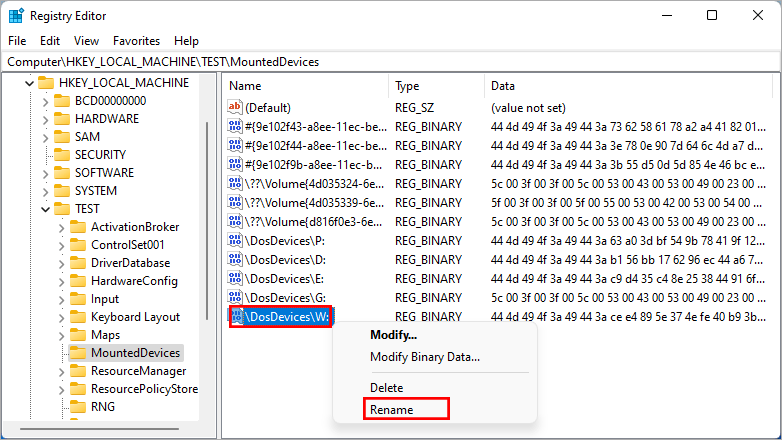
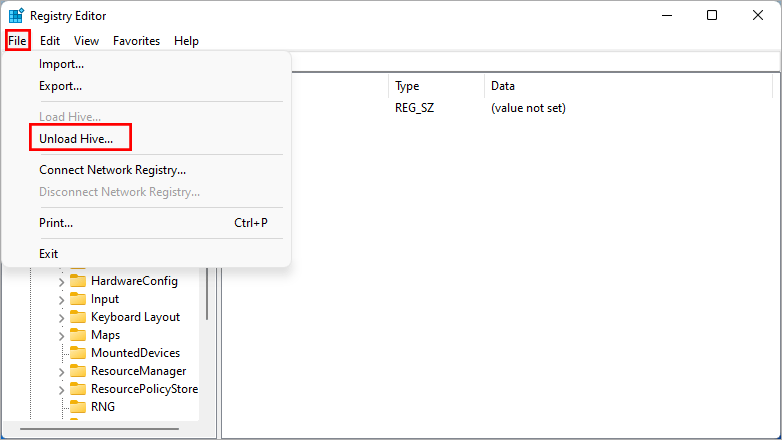
Étape 14: Choisissez le dossier TEST dans le menu de gauche et cliquez sur l’option Fichier en haut. Ensuite, choisissez l’option Décharger la ruche.
Étape 15: Cliquez sur le bouton Oui.
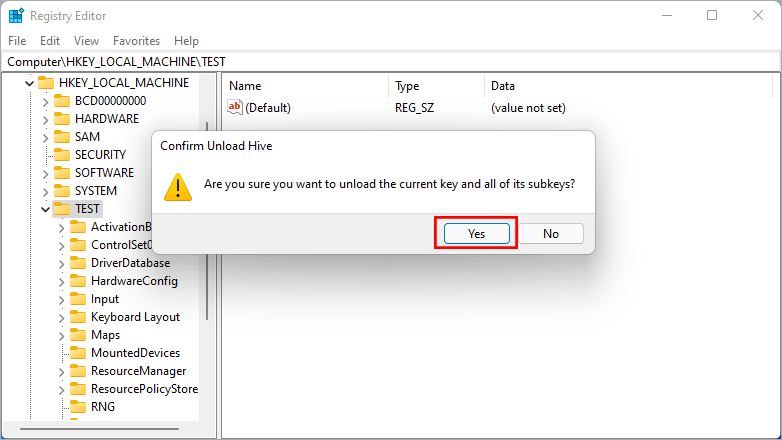
Le nouveau disque – HDD ou SSD – est désormais bootable. Vous pouvez arrêter l’ordinateur et démarrer Windows 11 à partir du nouveau disque dur.
Partie 3: Transférez Windows 11 vers un nouveau disque dur ou SSD avec iSunshare CloneGo
Bien que ShadowCopy soit un utilitaire gratuit, il est compliqué de rendre Windows 11 amorçable sur un nouveau disque. Existe-t-il un moyen plus simple de cloner Windows 11 sur un nouveau disque dur ou SSD sans réinstaller ? Oui, vous pouvez utiliser un outil de clonage Windows professionnel : iSunshare CloneGo. Ce logiciel vous permet de migrer facilement tout le contenu du système d’exploitation Windows 11 vers la nouvelle partition du disque dur. Après la migration, vous pouvez facilement démarrer Windows 11 à partir du nouveau disque. En outre, CloneGo permet aux utilisateurs de cloner un SSD vers un SSD plus grand en quelques clics.
Étape 1: Téléchargez et installez iSunshare CloneGo sur votre ordinateur Windows 11.
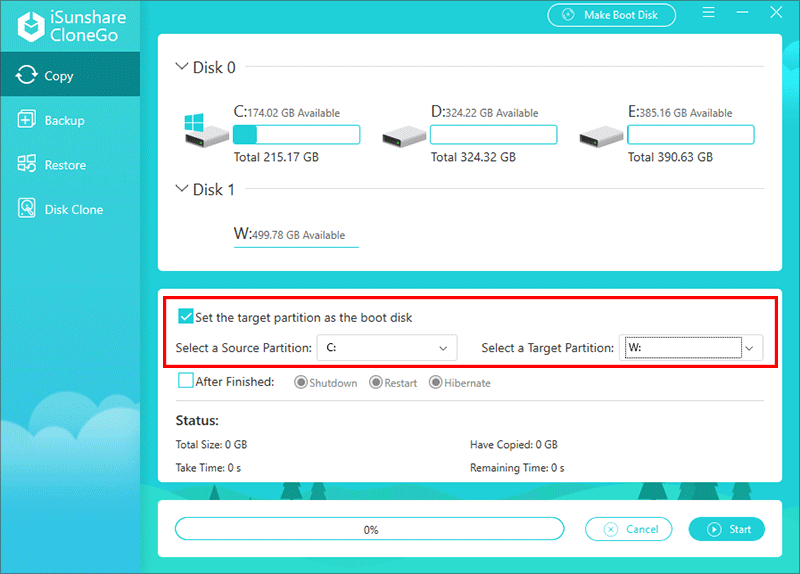
Étape 2: Exécutez CloneGo et vous êtes dans l’interface Copier. Choisissez ensuite le lecteur C après le champ Sélectionner une partition source. Pendant ce temps, sélectionnez votre nouvelle partition de disque comme partition cible. En outre, vous devez vous assurer que la case Définir la partition cible comme disque de démarrage est cochée.
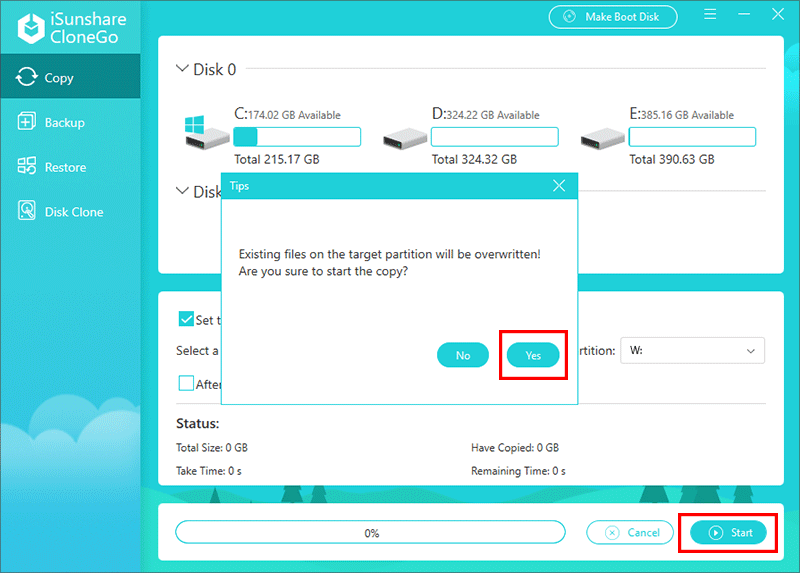
Étape 3: Cliquez sur le bouton Démarrer et vous obtiendrez les conseils suivants: Les fichiers existants sur la partition cible seront écrasés ! Etes-vous sûr de démarrer la copie ? Cliquez sur le bouton Oui pour commencer à copier le système d’exploitation Windows 11 sur votre nouveau disque dur.
Étape 4: Quelques minutes plus tard, le processus de clonage se termine. Vous pouvez cliquer sur OK et fermer le logiciel. Vous pouvez maintenant arrêter l’ordinateur et le redémarrer pour démarrer à partir du nouveau disque.
Partie 4—Conseils bonus : Comment démarrer Windows 11 à partir du nouveau disque dur ou SSD
Si vous souhaitez vérifier si le système d’exploitation Windows 11 cloné peut fonctionner normalement sur un nouveau disque dur ou non, vous pouvez redémarrer l’ordinateur et configurer le démarrage à partir d’un nouveau disque dur ou SSD.
Étape 1: Redémarrez l’ordinateur et continuez d’appuyer sur la touche du menu de démarrage pour accéder aux paramètres du BIOS lorsque vous voyez le logo du fournisseur.
Étape 2: Définissez le nouveau disque dur ou SSD comme première option de démarrage.
Étape 3: Enregistrez les modifications et redémarrez l’ordinateur. L’ordinateur va maintenant démarrer à partir de Windows 11 sur le nouveau disque dur.