Il existe plusieurs fichiers et dossiers dans le package compressé, et dans certaines circonstances, vous devez ouvrir et afficher les fichiers à l’intérieur en les extrayant, tout comme plusieurs choses sont emballées dans une boîte, et vous ne pouvez obtenir le contenu qu’en ouvrant la boîte. Dans cet article, vous pourriez obtenir quelque chose si vous vous demandez comment extraire un fichier ISO dans Windows 10.
- Option 1 : Extraire le fichier ISO avec WinRAR
- Option 2 : Extraire le fichier ISO avec 7-Zip
- Option 3 : Extraire un fichier ISO avec iSunshare ISO Genius
Option 1 : Extraire le fichier ISO avec WinRAR
WinRAR est un outil de gestion d’archives que nous utilisons souvent pour ouvrir des fichiers zip. Mais vous savez, il peut également être utilisé pour extraire des fichiers à partir d’images ISO. Voici comment ouvrir un fichier ISO dans Windows 10 à l’aide de WinRAR.
Étape 1 : Téléchargez et installez WinRAR.
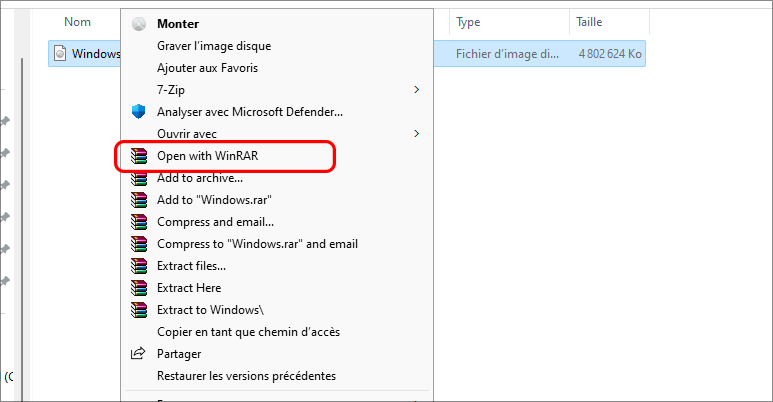
Étape 2 : Cliquez avec le bouton droit sur le fichier ISO et sélectionnez « Ouvrir avec WinRAR ». Vous pouvez également cliquer directement sur « Extraire… » pour extraire les fichiers de l’image ISO vers l’emplacement souhaité.
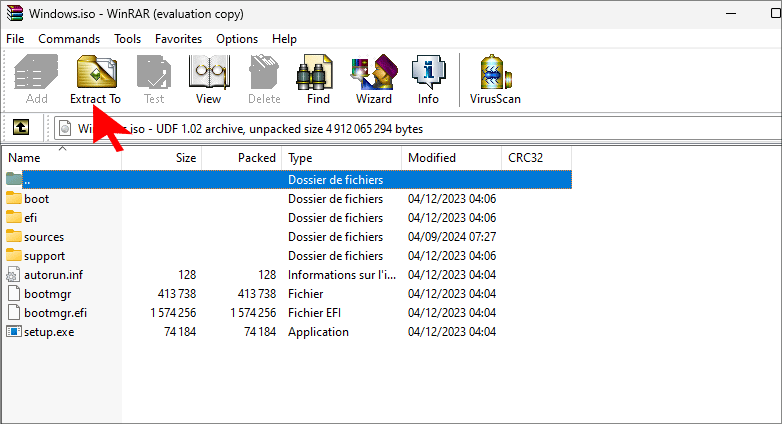
Étape 3 : Après avoir ouvert l’image ISO avec WinRAR, vous pouvez voir le contenu de l’image ISO, cliquez sur l’onglet « Extraire vers » en haut.
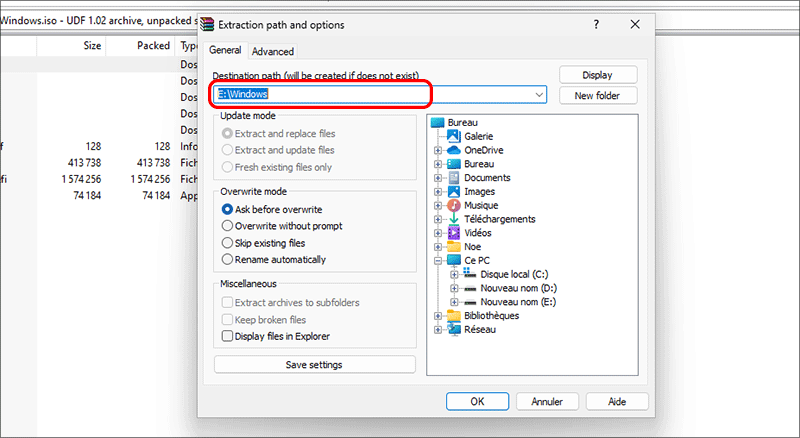
Étape 4 : Sélectionnez un chemin de destination où vous souhaitez enregistrer les fichiers extraits.
Étape 5 : Attendez maintenant que les fichiers et dossiers soient complètement extraits du fichier image ISO.
Option 2 : Extraire le fichier ISO avec 7-Zip
7-Zip est un logiciel de compression et de décompression gratuit qui vous permet d’extraire des fichiers ISO sous Windows 10. Essayez les étapes ci-dessous :
Étape 1 : téléchargez et installez 7-Zip.
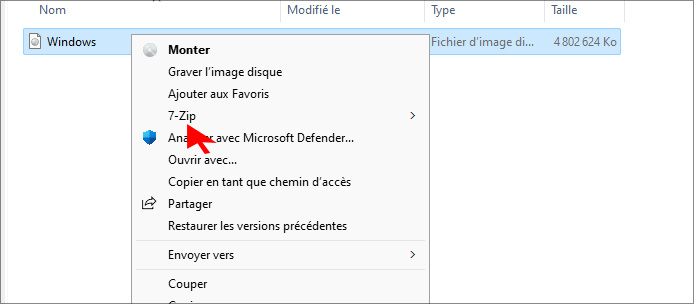
Étape 2 : faites un clic droit sur l’image ISO. Ensuite, appuyez sur 7-Zip et développez le menu déroulant de droite.
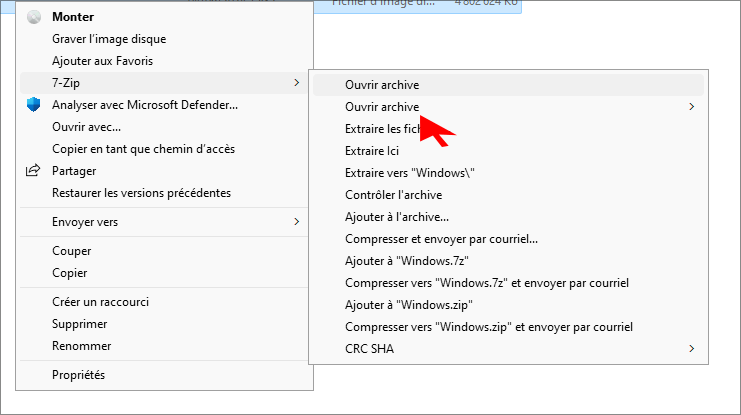
Étape 3 : sélectionnez « Ouvrir l’archive » ou cliquez sur « Extraire vers » pour extraire directement le fichier ISO sur un PC Windows 10.
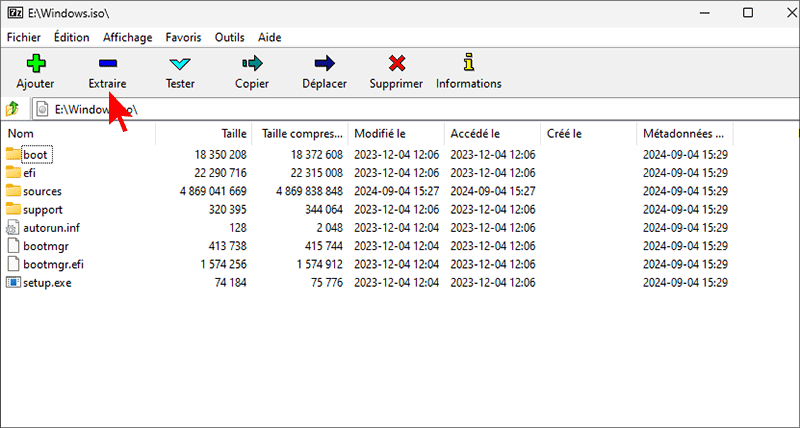
Étape 4 : cliquez sur « Extraire » pour extraire les fichiers de l’image ISO.
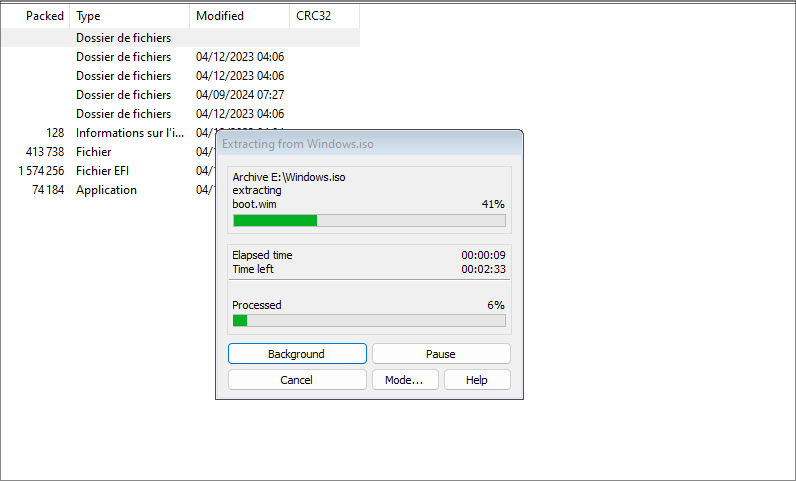
Étape 5 : sélectionnez le chemin vers lequel vous souhaitez copier le contenu de l’image ISO.
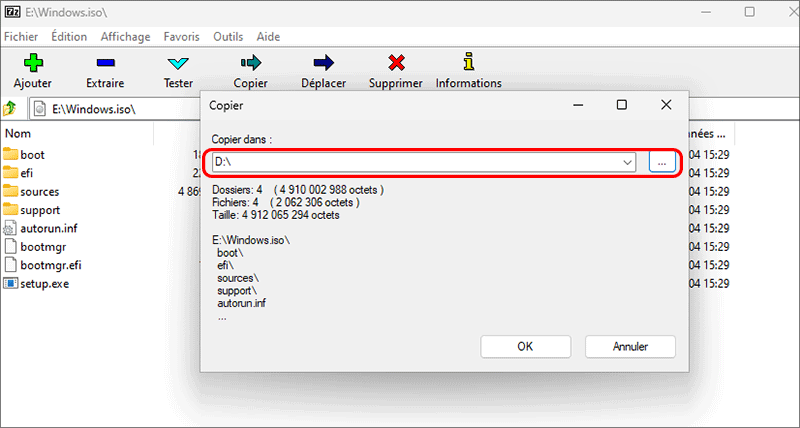
Étape 6 : La dernière chose que vous devez faire est d’attendre que le fichier soit complètement extrait de l’image ISO.
Option 3 : Extraire un fichier ISO avec iSunshare ISO Genius
Pour extraire un fichier ISO dans Windows 10, il existe également un fantastique logiciel gratuit appelé iSunshare ISO Genius qui vous permet de créer rapidement un fichier image ISO et d’extraire des fichiers à partir d’images ISO.C’est un processus assez simple qui peut être effectué en quelques minutes et qui possède une interface plus intuitive. Ce qui suit est un processus qui peut vous répondre sur la façon d’extraire des fichiers à partir d’images ISO avec iSunshare ISO Genius.
Étape 1 : Téléchargez et installez iSunshare ISO Genius sur votre PC Windows 10.
Étape 2 : Après avoir ouvert le logiciel, cliquez sur le bouton « Extraire ».
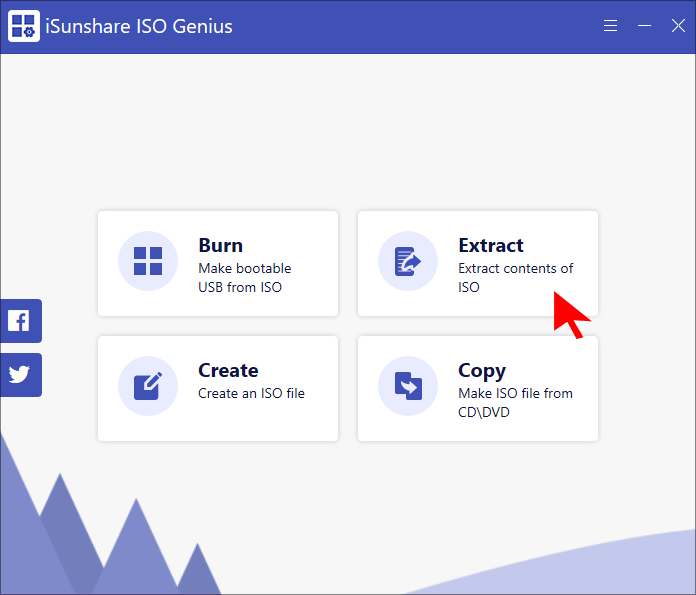
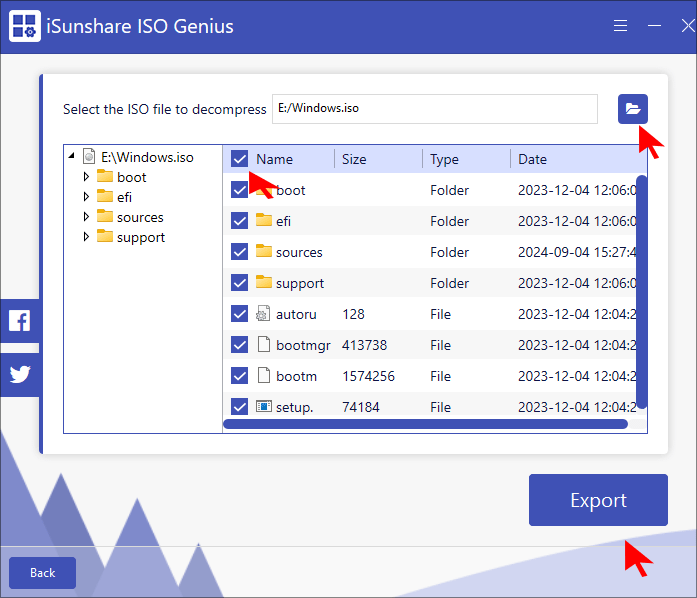
Étape 3 : Sélectionnez un fichier image ISO que vous souhaitez ouvrir et affichez son contenu, cochez le fichier et le dossier que vous souhaitez extraire de l’image ISO, puis cliquez sur « Exporter ».
Étape 4 : Sur la page suivante, sélectionnez un chemin pour enregistrer les fichiers extraits.
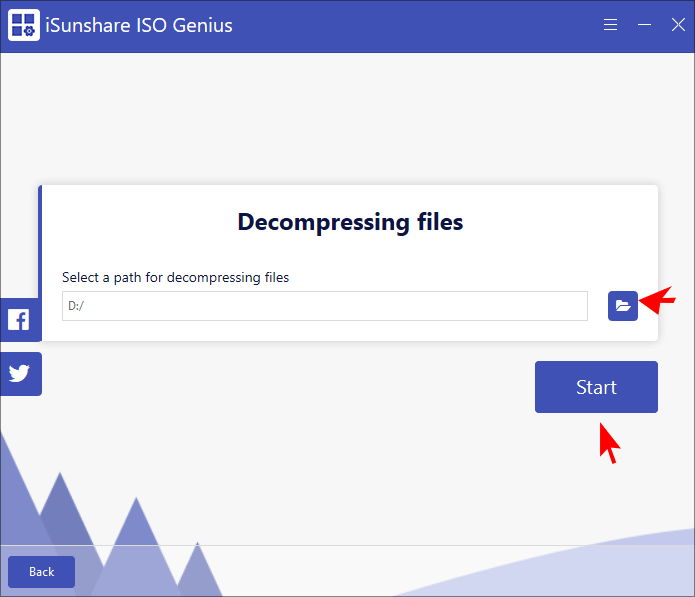
Étape 5 : Attendez l’exportation du contenu de l’image ISO.
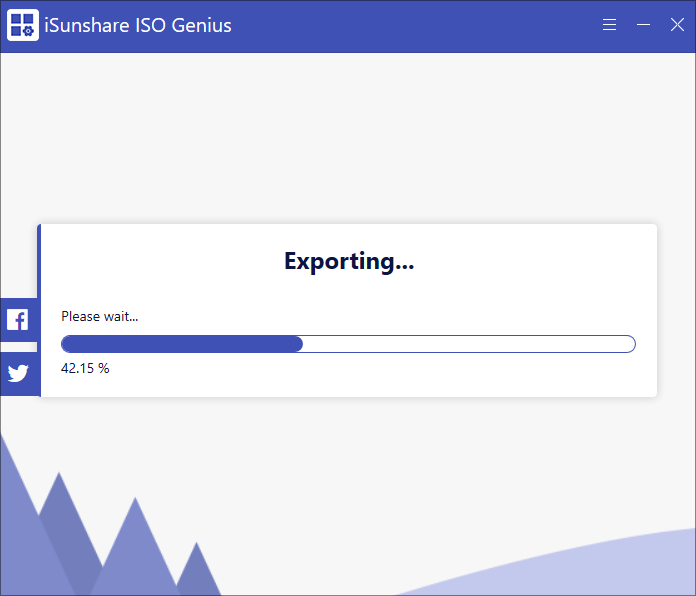
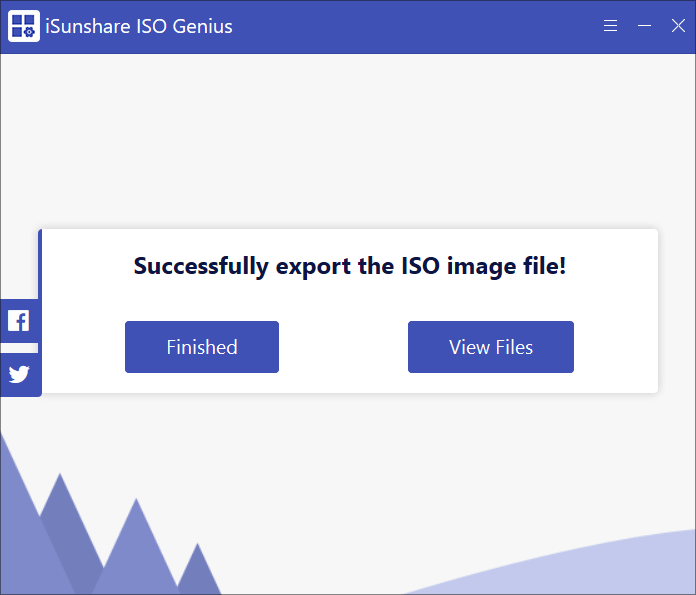
Étape 6 : Vous pouvez maintenant cliquer sur « Terminé » pour terminer ou sur « Afficher les fichiers » pour voir les fichiers que vous avez extraits avec succès de l’image ISO.
Conclusion :
Il existe plusieurs façons d’extraire des fichiers à partir d’images ISO sur Windows 10, certaines sont payantes et d’autres gratuites. Si vous souhaitez utiliser un outil de décompression très performant, iSunshare ISO Genius est le meilleur choix, il est entièrement gratuit et possède une interface simple et esthétique. Non seulement il peut vous aider à extraire des fichiers ISO sous Windows 10, mais il peut également graver, créer des images ISO et convertir tout le contenu d’un CD ou d’un DVD en fichier ISO. Cela vaut vraiment la peine d’essayer !




