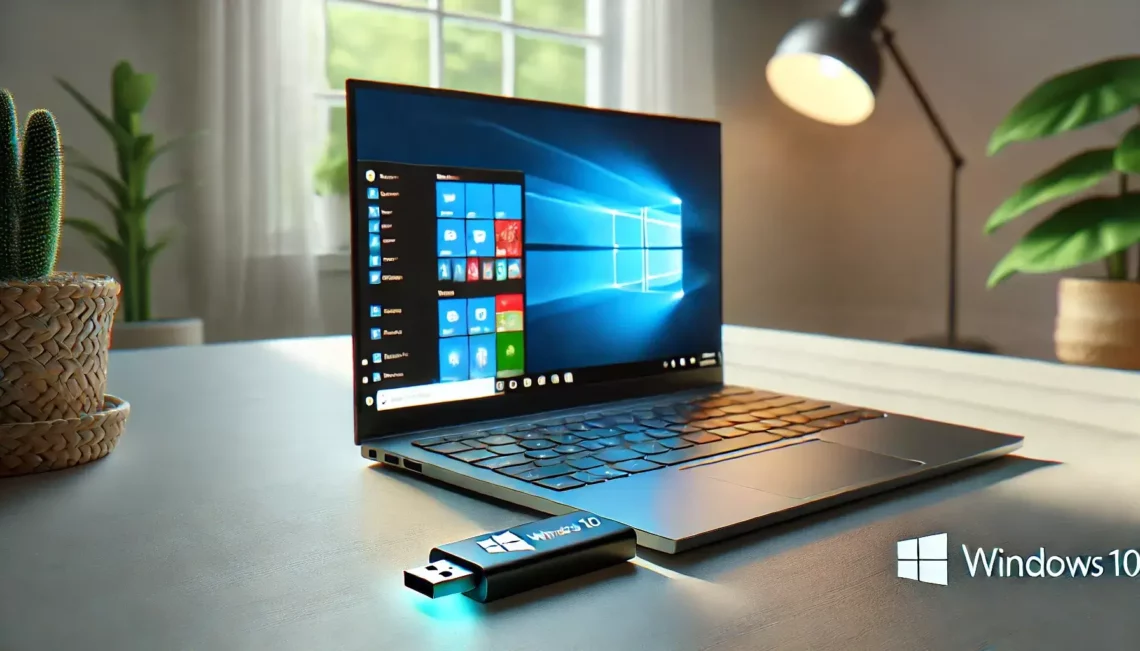
Que faire si vous travaillez souvent sur un ordinateur à la maison et au travail, mais que vous avez tous deux besoin de vos fichiers et de vos logiciels ? À ce stade, une clé USB amovible et de petite taille qui permet un système Windows portable est la première chose dont vous avez besoin. Il vous suffit de placer votre système d’exploitation sur un périphérique USB, de l’emporter avec vous et de le brancher sur votre ordinateur lorsque vous en avez besoin pour l’utiliser sans l’installer. Même pour les voyages d’affaires, il vous suffit d’apporter un périphérique USB au lieu d’un ordinateur lourd, puis de l’utiliser sur un autre ordinateur. Dans ce guide, je vais vous montrer comment exécuter Windows 10 à partir d’une clé USB sans l’installer.
- Option 1 : Créer un autre Windows 10 portable dupliqué à partir de celui que vous possédez actuellement.
- Option 2 : Créer une nouvelle copie de Windows 10 à partir d’un ISO
Option 1 : créez un autre duplicata portable de Windows 10 à partir de celui que vous possédez actuellement.
- 1. Créez un Windows 10 portable sur USB avec iSunshare WinToGo Genius
- 2. Créez un espace de travail Windows To Go dans Windows 10
Créez un Windows 10 portable sur USB avec iSunshare WinToGo Genius
Vous pouvez placer votre Windows 10 actuel sur votre périphérique USB via iSunshare WinToGo Genius, un outil qui crée un Windows portable sur USB en quelques clics. Vous pouvez ensuite le transporter comme un système d’exploitation Windows 10 portable et exécuter Windows directement à partir de la clé USB. Contrairement à la réinstallation d’un Windows 10 sur un nouvel ordinateur, c’est plus pratique et les logiciels et fichiers de Windows 10 copiés sur USB sont originaux.
Tout d’abord, vous devez préparer un port USB 3.0 ou supérieur et sa capacité doit être d’au moins 32 Go pour cloner rapidement votre Windows 10 sur votre clé USB. Après cela, vous pouvez exécuter votre Windows 10 d’origine à partir d’une clé USB sur un autre ordinateur. Ces étapes de création d’un système Windows 10 portable sont les suivantes :
Étape 1: Téléchargez et installez iSunshare WinToGo Genius sur votre PC Windows 10 et lancez-le étape par étape.
Étape 2: branchez votre clé USB sur votre ordinateur, puis sélectionnez votre clé USB en cliquant sur le bouton déroulant.
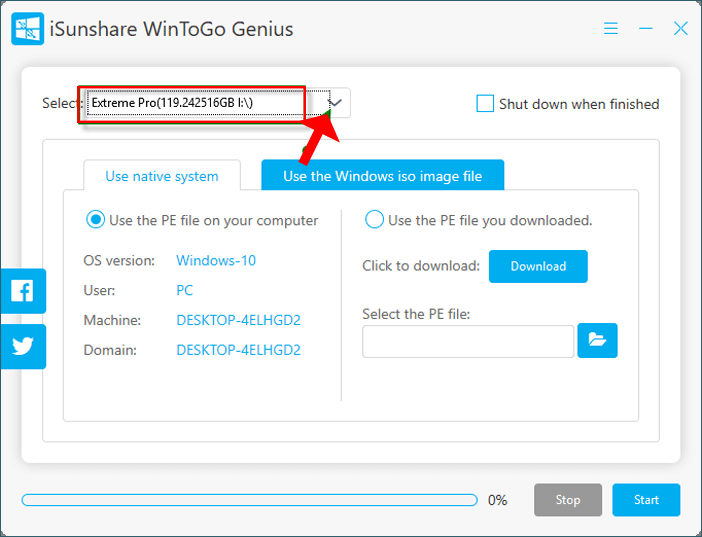
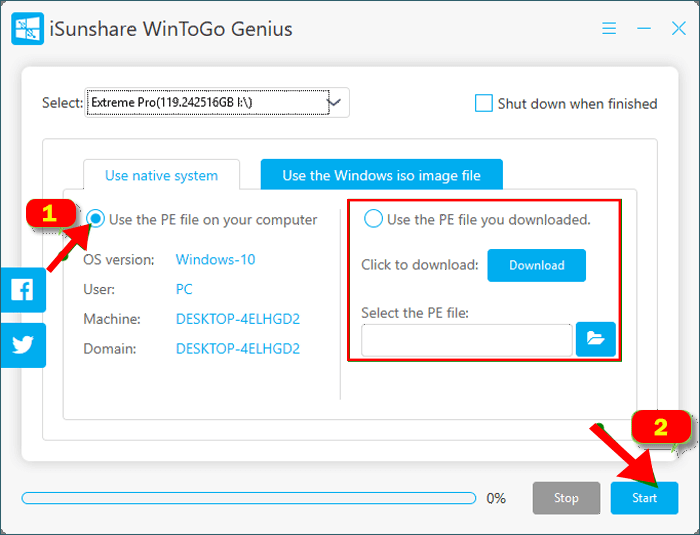
Étape 3 : Dans la section « Utiliser le système natif », il existe deux options : Utiliser le fichier PE sur votre ordinateur et Utiliser le fichier PE que vous avez téléchargé.
Si un fichier PE est présent sur votre ordinateur, choisissez « Utiliser le fichier PE sur votre ordinateur », puis cliquez sur l’option « Démarrer ». Sinon, vous devez le télécharger sur votre ordinateur et sélectionner le fichier PE que vous avez téléchargé depuis votre ordinateur, puis cliquer sur « Démarrer » pour créer PE.
Étape 4 : Ensuite, un message contextuel s’affiche indiquant que cette opération formatera la clé USB, cliquez sur « Oui ».
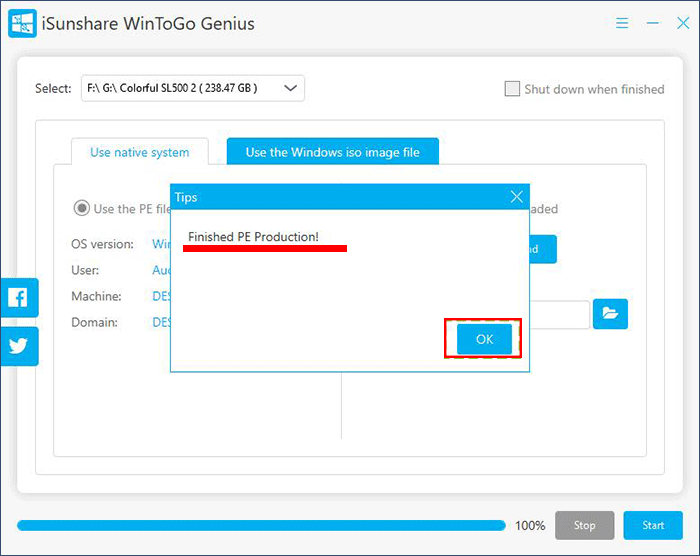
Étape 5 : Quelques minutes plus tard, la production PE est terminée. Cliquez sur « Oui » et redémarrez votre ordinateur.
Étape 6 : Votre ordinateur va maintenant accéder à la phase de redémarrage. Appuyez rapidement sur la touche BIOS (généralement F12 ou Suppr) pour accéder aux paramètres du BIOS avant que l’ordinateur n’entre dans le bureau. Ensuite, sélectionnez votre périphérique USB.
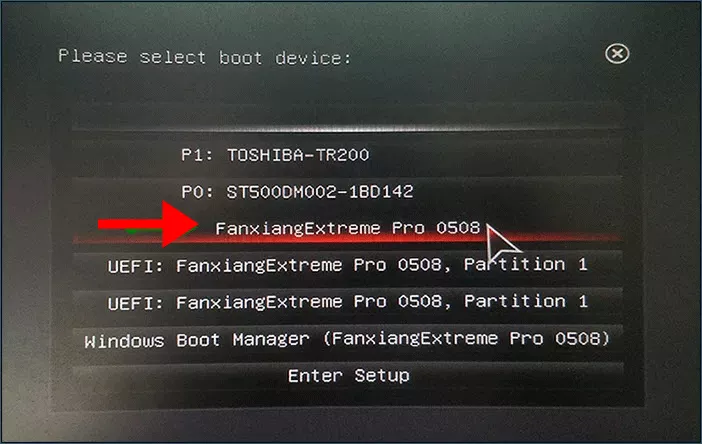
Étape 7 : Après avoir configuré un démarrage de l’ordinateur à partir de la clé USB, vous devez attendre qu’iSunshare WinToGo Genius crée le système portable.
Étape 8 : Lorsque le programme vous invite à créer le système portable avec succès, cliquez sur « Ok ». De cette façon, Windows 10 a été placé complètement sur votre clé USB. Retirez la clé USB de votre PC en toute sécurité.
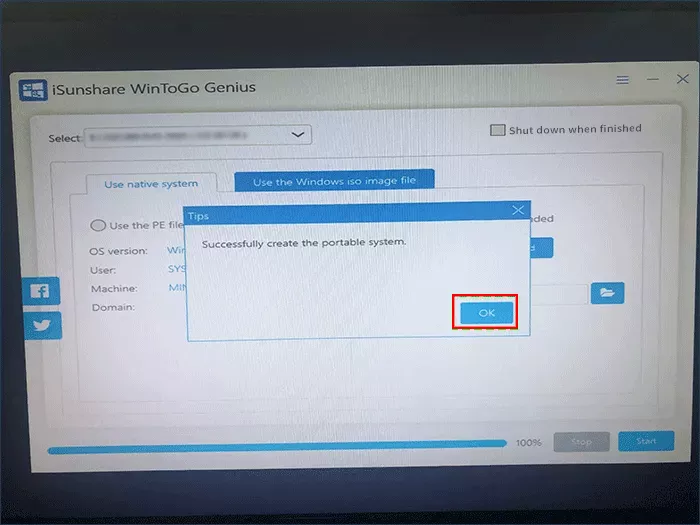
Si vous voulez savoir comment exécuter Windows 10 à partir de la clé USB, branchez-la simplement sur un autre ordinateur en la configurant pour démarrer à partir de la clé USB, puis démarrez directement sur le bureau pour l’utiliser sans réinstallation.
Créer un espace de travail Windows To Go dans Windows 10
Dans Windows 10 Enterprise et Windows 10 Education Edition, Windows To Go est présent et vous pouvez créer un espace de travail Windows To Go, puis exécuter un système Windows 10 portable à partir d’une clé USB sans installation. Comme il présente certaines limitations par rapport à l’USB, vous avez besoin d’une clé USB certifiée par Microsoft ou au moins d’une clé USB 3.0.
Étape 1 : connectez votre clé USB à votre ordinateur et accédez à Windows >> Paramètres >> recherchez « Windows To Go » dans la barre de recherche.
Étape 2 : Choisissez la clé USB que vous avez branchée sur cet ordinateur, puis cliquez sur « Suivant ».
Étape 3 : Cliquez sur « Ajouter un emplacement de recherche » dans le coin inférieur droit pour sélectionner une image Windows 10 Enterprise que vous téléchargez sur votre ordinateur. Notez que l’image contient le système d’exploitation et les fichiers d’application, il est donc préférable de l’extraire. Après cela, cliquez sur « Suivant » pour effectuer l’étape suivante.
Étape 4 : Vous pouvez choisir de définir un mot de passe BitLocker ou non. Sinon, cliquez sur « Ignorer » pour passer à l’étape suivante.
Étape 5 : Cliquez sur « Créer » pour être prêt à créer votre espace de travail Windows To Go. Cela peut prendre un certain temps.
Étape 6 : Votre espace de travail Windows To Go a été créé. Cliquez sur le bouton « Oui » pour autoriser le démarrage de votre Windows 10 à partir d’une clé USB. Cliquez maintenant sur « Enregistrer et redémarrer » pour redémarrer et exécuter votre Windows 10 à partir de la clé USB sans l’installer.
Option 2 : Créer une nouvelle copie de Windows 10 à partir d’un ISO
Si vous n’avez pas Windows 10, mais que vous devez exécuter le système sur un autre ordinateur. Vous pouvez l’utiliser sur la machine virtuelle. Cependant, la VM fonctionne lentement pour de nombreuses raisons. Par conséquent, je vous recommande de créer une copie de Windows 10 sur USB à partir d’un ISO à l’aide d’iSunshare WinToGo Genius, puis d’exécuter Windows 10 à partir de la clé USB sans l’installer.
De même, vous devez préparer un port USB 3.0 ou supérieur et iSunshare WinToGo Genius. De plus, vous avez besoin d’un fichier image ISO. Voyons maintenant comment procéder !
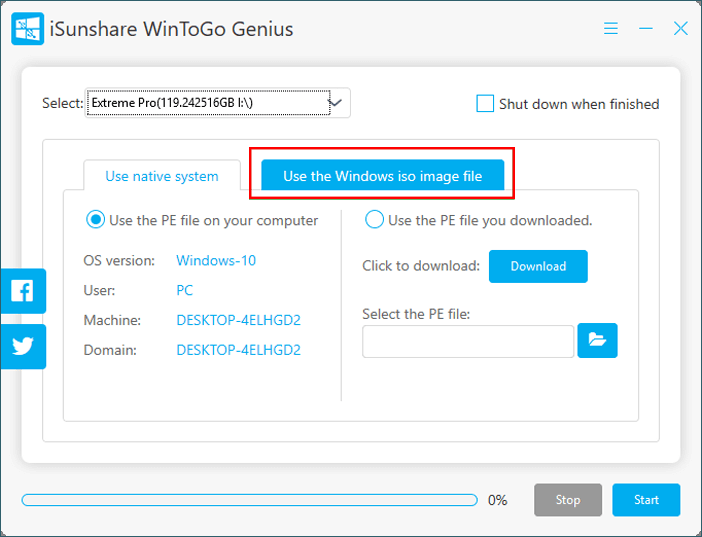
Étape 1 : Branchez votre clé USB sur l’ordinateur et cliquez sur l’option « Utiliser les fichiers image ISO de Windows » à côté de « Utiliser le système natif ».
Étape 2 : cliquez sur l’« icône de dossier » pour télécharger le fichier image ISO de Windows 10 que vous avez téléchargé au préalable sur votre PC.
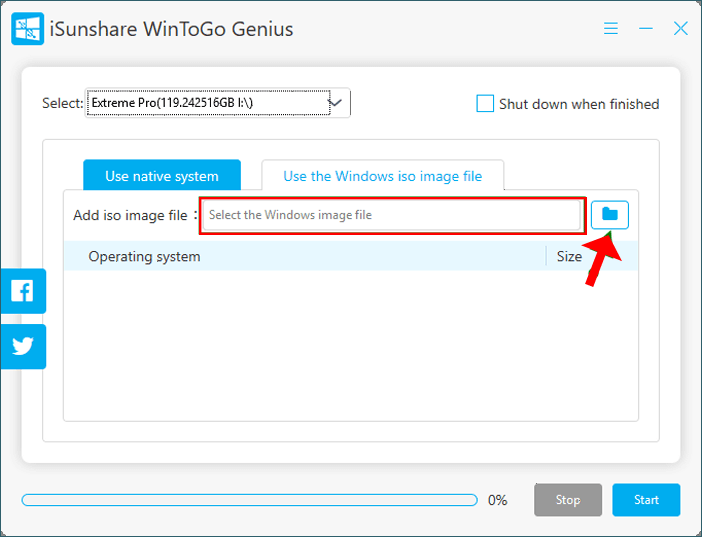
Étape 3 : Sélectionnez le fichier ISO de Windows 10, puis cliquez sur « Ouvrir ».
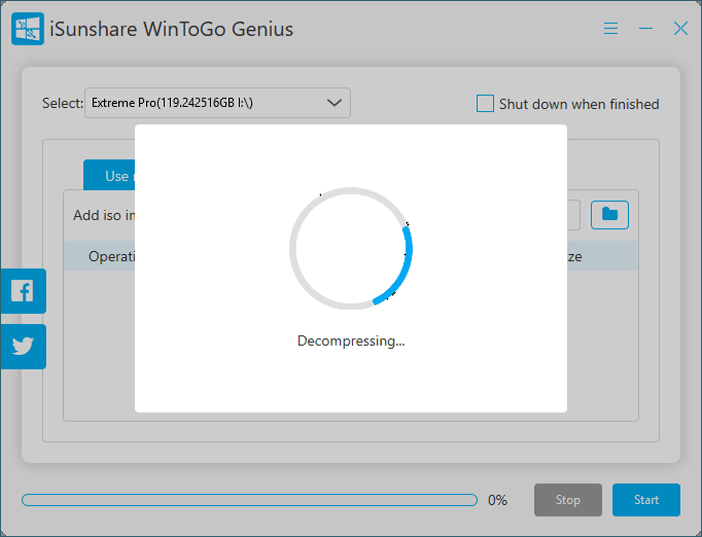
Étape 4 : Attendez que le fichier soit décompressé.
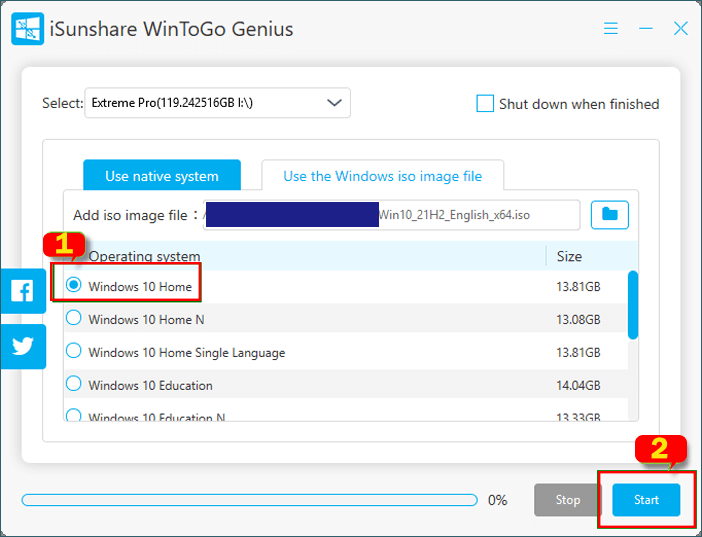
Étape 5 : Sélectionnez le système d’exploitation que vous souhaitez utiliser, puis cliquez sur « Démarrer ».
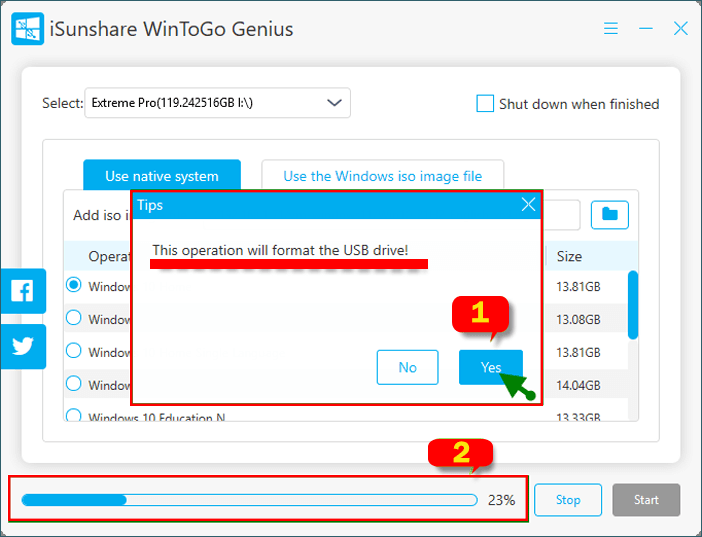
Étape 6 : Si un message s’affiche indiquant que « Cette opération formatera la clé USB », cliquez sur « Oui », puis un certain temps s’écoule avant que la création d’un système portable ne soit effectuée.
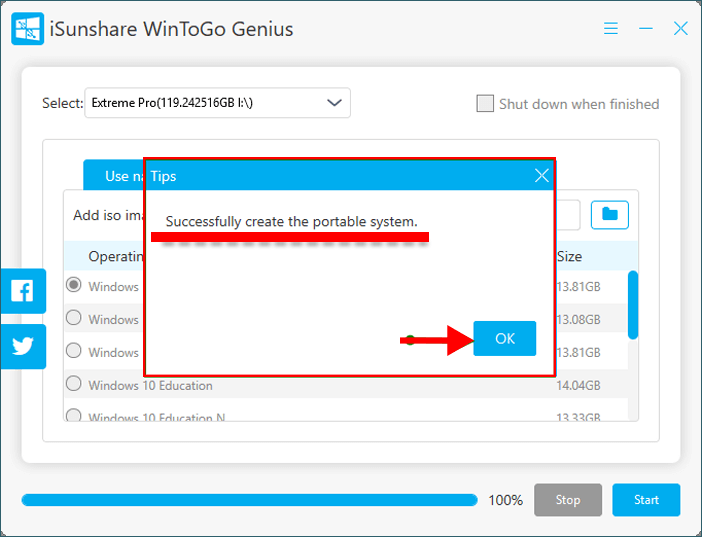
Étape 7 : Lorsque la boîte de dialogue « Système portable créé avec succès » s’affiche, cliquez sur « OK ». Votre clé USB est désormais dotée d’un système d’exploitation Windows 10. Vous pouvez exécuter Windows 10 à partir de la clé USB sur n’importe quel ordinateur en état de marche.
Voilà comment installer et exécuter Windows 10 à partir d’une clé USB sans installation. C’est exactement ce dont il s’agit dans ce guide. Maintenant, essayez les options répertoriées ci-dessus.




