Comme chacun sait, il est possible de diviser un disque dur (HDD ou SSD) en plusieurs partitions. Nous pouvons également appeler les partitions des volumes. Il existe toujours des lettres de lecteur C, D, E, F ou plus pour les partitions. Pour les utilisateurs qui veulent cloner une seule partition, peu importe s’ils veulent cloner la partition D vers la partition E, copier la partition C vers une autre partition SSD, cloner la partition dynamique vers la partition de base, ils peuvent le faire facilement et exactement dans l’ordinateur Windows 10/8/7 avec iSunshare CloneGo– le logiciel de clonage de partitions Windows.
Pourquoi faut-il faire une copie de partition à partition dans Windows?
Quel que soit le lecteur de Windows que vous allez copier, il doit y avoir des raisons de le faire :
– 1. Éviter la perte de données, en particulier pour la partition système.
– 2. Vous souhaitez cloner la partition sur un autre disque afin de libérer de l’espace sur le disque dur d’origine.
– 3. La partition contient un grand nombre de petits fichiers, de sorte qu’il est difficile de les cloner sur une autre partition à l’aide d’opérations de copier-coller.
– 4. Vous devez effectuer une sauvegarde des données importantes contenues dans la partition de données.
La façon la plus rapide de copier une partition à une autre avec CloneGo
iSunshare CloneGo est non seulement un logiciel de clonage de partition Windows fiable, mais aussi un logiciel de clonage de disque professionnel. Vous pouvez facilement cloner la partition sur un autre disque. Ce tutoriel vous explique comment utiliser la fonction Copier de ce logiciel de clonage de partitions Windows pour copier n’importe quelle partition dans Windows.
Étape 1 : téléchargez CloneGo, installez-le et lancez-le.
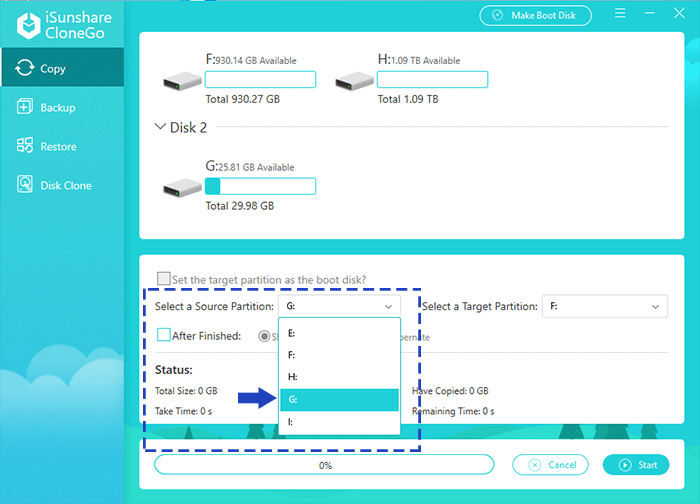
Étape 2 : Dans l’interface de copie, vous pouvez voir la taille de toutes les partitions. Ensuite, sélectionnez une partition que vous souhaitez cloner comme partition source. Je prendrai la partition D comme exemple.
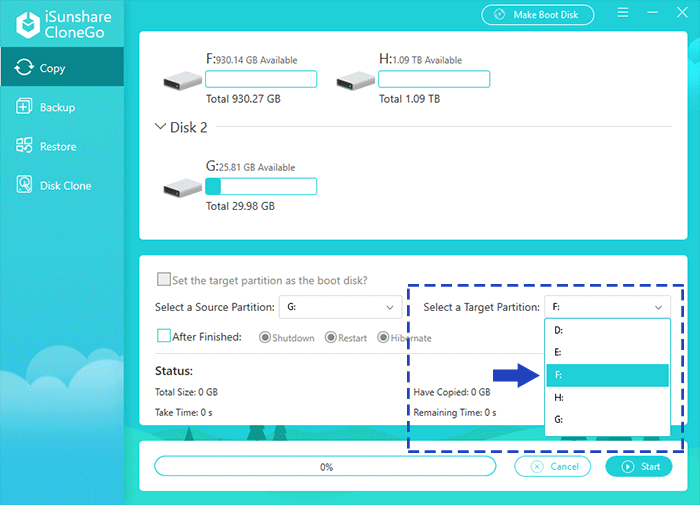
Étape 3 : Sélectionnez une autre partition comme cible de destination. Il peut s’agir d’une partition du même disque ou d’une partition d’un autre disque dur.
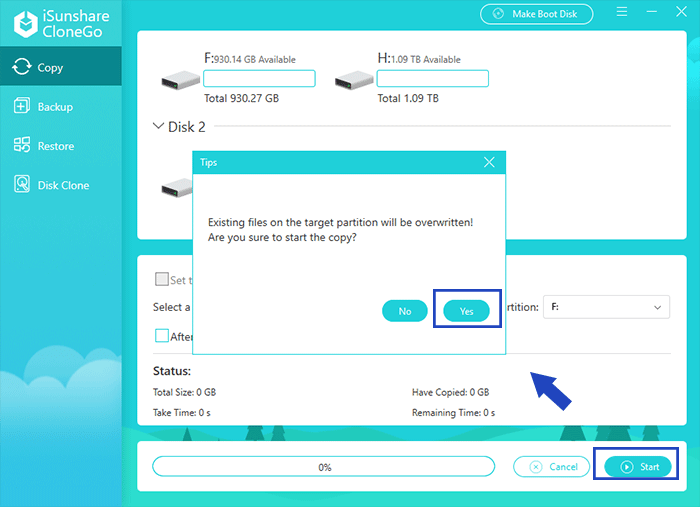
Étape 4 : Lancez le processus de clonage en cliquant sur le bouton Démarrer. La cible de destination sera formatée au cours du processus.
Étape 5 : Après le processus de clonage, vous obtiendrez une partition identique avec les mêmes données et le même nom de lecteur.
Remarques :
– 1. Comme le processus de clonage couvre les données originales de la partition de destination, vous devez sauvegarder les données de la partition de destination à l’avance.
– 2. Sur un ordinateur Windows, nous ne choisirons pas la partition système comme cible de destination, sauf si vous souhaitez appliquer un autre système à votre ordinateur.
– 3. Pour la partition de données, vous pouvez copier la partition de base vers la partition dynamique ou copier la partition dynamique vers la partition de base. Il n’y aura pas de perte de données.
– 4. Il est préférable de cloner la partition système sur un autre disque SSD.




