« Il est dommage que je me retrouve bloqué sur ma tablette Lenovo ThinkPad juste au moment où j’ai besoin de transférer des données importantes de la tablette vers mon ordinateur PC. Et la raison est simplement due à l’oubli du mot de passe de la tablette Lenovo. Malheureusement, c’est ainsi. Mais y a-t-il des moyens que vous pourriez me dire pour déverrouiller efficacement et en toute sécurité ma tablette Lenovo?
Vous pouvez certainement déverrouiller votre tablette Lenovo ThinkPad après avoir oublié votre mot de passe. Mais vous savez que les dernières tablettes Lenovo, y compris Yoga, ThinkPad Yoga, ThinkPad 10 Business et IdeaPad Miix, etc., sont préinstallées avec Android ou Windows 8/8.1/10. Donc, si vous êtes sûr de vouloir déverrouiller votre tablette Lenovo bloquée, vous devez suivre une méthode appropriée en fonction de son système d’exploitation. »
- Déverrouillez la tablette Lenovo installée avec le système Android
- Déverrouillez la tablette Lenovo installée avec Windows 8/8.1/10
Section 1 : Déverrouiller la tablette Android Lenovo par réinitialisation d’usine
Pour les tablettes Lenovo préinstallées avec le système Android, la méthode générale pour la déverrouiller consiste à réinitialiser les paramètres d’usine de la tablette Lenovo. Par conséquent, il est nécessaire de réfléchir sincèrement d’abord si vous avez effectué une sauvegarde des données de cette tablette. Sinon, après avoir déverrouillé la tablette Lenovo Android, vous ne pourrez toujours pas obtenir les données importantes stockées sur cette tablette.
3 étapes pour réinitialiser les paramètres d’usine et déverrouiller une tablette Lenovo verrouillée installée avec le système Android:
- Éteignez votre tablette Lenovo après avoir oublié le mot de passe.
- Appuyez sur le bouton Volume + Alimentation de la tablette. Dans le menu de récupération, utilisez le bouton Volume pour sélectionner l’option d’effacement des données/réinitialisation d’usine et utilisez le bouton d’alimentation pour confirmer.
Vous pouvez également sélectionner Effacer la partition de cache pour effacer les données du cache sur la tablette Lenovo. Pendant que vous confirmez le bouton « oui – effacer le cache« , toutes les données du cache sur la tablette Android seront effacées.
- Redémarrez le système et déverrouillez avec succès la tablette Android Lenovo.
Remarque : cette méthode entraînerait sans aucun doute une perte de données sur la tablette Lenovo si vous n’avez aucune sauvegarde à restaurer après la réinitialisation d’usine. Mais c’est le seul moyen que vous pouvez utiliser maintenant pour déverrouiller une tablette ou un téléphone Android. Il est donc très important de sauvegarder les données de la tablette Android à tout moment lorsque votre tablette est accessible, si vous ne souhaitez pas perdre de données après avoir oublié le mot de passe de la tablette Lenovo.
- Comment effectuer une réinitialisation d’usine sur un téléphone Android
- Comment réinitialiser l’ordinateur portable Lenovo ThinkPad aux paramètres d’usine en cas d’oubli du mot de passe
Section 2 : Déverrouiller la tablette Lenovo Windows 8/8.1/10 par réinitialisation du mot de passe
Quel dommage si vous avez oublié le mot de passe de la tablette Lenovo et que vous ne pouvez plus accéder à la tablette Lenovo Windows 8/8.1/10. Mais tant pis. Dans cette section, vous pourrez découvrir un moyen efficace de réinitialisation du mot de passe de la tablette Lenovo pour déverrouiller votre tablette Lenovo Windows verrouillée sans perte de données.
Supposons que ce soit l’oubli du mot de passe du compte Microsoft qui entraîne le verrouillage de la tablette Lenovo, il suffit de réinitialiser le mot de passe du compte Microsoft pour déverrouiller la tablette Lenovo Windows 8/8.1/10.
Supposons que c’est l’oubli du mot de passe du compte local qui a verrouillé la tablette Lenovo, veuillez utiliser iSunshare Windows Password Genius Advanced qui pourrait facilement changer le mot de passe Windows 10/8.1/8/7/Vista/XP sur un PC/ordinateur portable/tablette verrouillé.
Réinitialiser le mot de passe de la tablette Lenovo avec Windows Password Genius Advanced
Étape 1 : Créez un disque de réinitialisation du mot de passe de la tablette Lenovo.
1-1 Installez et exécutez iSunshare Windows Password Genius Advanced sur votre ordinateur Windows disponible.
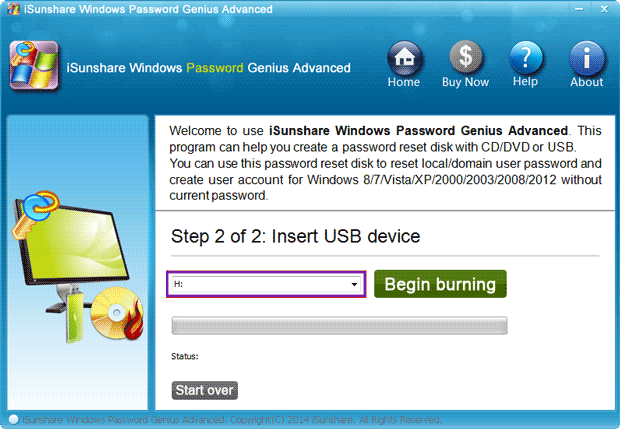
1-2 Branchez la clé USB inscriptible sur cet ordinateur et sélectionnez l’option de périphérique USB sur le logiciel que vous venez d’exécuter.
1-3 Choisissez la clé USB de retrait insérée dans la liste déroulante et cliquez sur le bouton Commencer la gravure.
1-4 Formatez d’abord le lecteur de suppression, puis gravez-y le disque de réinitialisation du mot de passe.
Instantanément, un message vous invitera à créer avec succès un disque de réinitialisation du mot de passe de la tablette Lenovo avec Windows Password Genius Advanced et une clé USB. Quittez simplement le disque USB de démarrage iSunshare et préparez-vous à réinitialiser le mot de passe oublié avec celui-ci sur la tablette Lenovo verrouillée.
Étape 2 : Réinitialisez le mot de passe de la tablette Lenovo avec le disque USB.
2-1 Insérez le disque de réinitialisation du mot de passe USB iSunshare dans la tablette Lenovo verrouillée et entrez les options de démarrage pour modifier l’ordre de démarrage afin de démarrer la tablette à partir d’une clé USB.
2-2 Lorsque vous entrez dans le système Windows PE et que Windows Password Genius Advanced s’exécute avec succès sur une tablette verrouillée, sélectionnez simplement l’utilisateur de connexion à la tablette avec mot de passe oublié et cliquez sur le bouton Réinitialiser le mot de passe du logiciel de récupération de mot de passe iSunshare.
Si vous sélectionnez un compte Microsoft, son mot de passe oublié sera réinitialisé sur « iSunshare@2012 » par défaut.
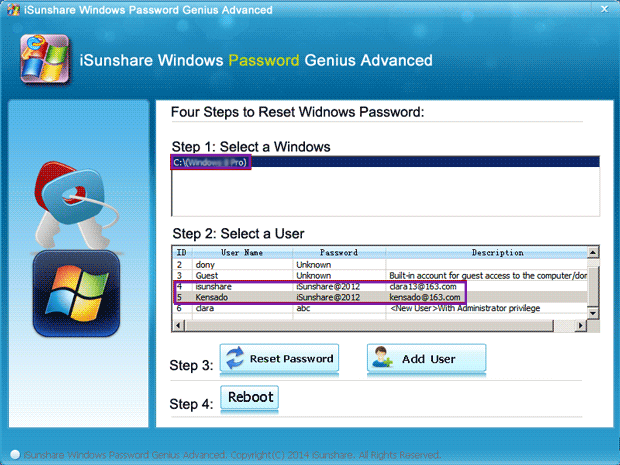
Si vous choisissez un compte local, le mot de passe oublié de la tablette Lenovo passera d’inconnu à vide.
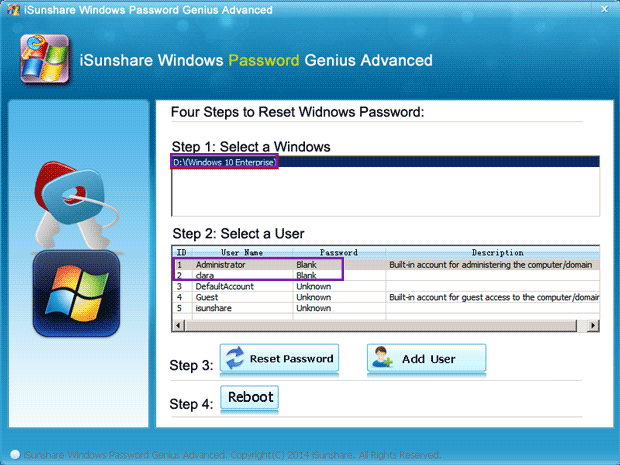
2-3 Appuyez sur le bouton Redémarrer après la réinitialisation du mot de passe Lenovo et déconnectez le disque de réinitialisation du mot de passe USB pour redémarrer la tablette Lenovo. Connectez-vous ensuite et déverrouillez la tablette Lenovo verrouillée sans mot de passe de l’utilisateur local ou avec le nouveau mot de passe du compte Microsoft.
Conseils:
Lorsque vous n’avez plus accès à la tablette Lenovo en raison de l’oubli du mot de passe de l’utilisateur local, outre iSunshare Windows Password Genius Advanced, vous pouvez également essayer d’autres options de connexion, un administrateur intégré ou un disque de réinitialisation de mot de passe que vous avez créé ou activé pour déverrouiller Lenovo Windows 8. /8.1/10 tablette.
- Créez des options de connexion avant le verrouillage de la tablette Lenovo, telles que le code PIN et le mot de passe image. Lorsque vous avez oublié le mot de passe de la tablette Lenovo, choisissez-en simplement un dans la zone de saisie du mot de passe pour vous connecter à la tablette Lenovo et la déverrouiller.
- Administrateur intégré activé. Lorsque l’administrateur intégré de la tablette Lenovo est activé et apparaît sur l’écran de connexion, vous pouvez le choisir après avoir oublié le mot de passe pour vous connecter directement à la tablette Lenovo et déverrouiller la tablette.
- Créez un disque de réinitialisation de mot de passe avec une clé USB inscriptible sur une tablette Lenovo accessible. Ensuite, une fois le mot de passe oublié et verrouillé de la tablette Lenovo, cliquez sur le lien « Réinitialiser le mot de passe » sous la zone de mot de passe sur l’écran de connexion et réinitialisez le mot de passe de la tablette Lenovo avec le disque de réinitialisation. Déverrouillez enfin la tablette Lenovo Windows avec un nouveau mot de passe.




