Par défaut, le partage protégé par mot de passe est activé sur Windows 10. Pour que les gens puissent accéder aux fichiers, dossiers et imprimantes partagés avec votre compte utilisateur et votre mot de passe. Si vous souhaitez permettre à d’autres personnes d’accéder au contenu partagé, vous pouvez désactiver le partage protégé par mot de passe sur Windows 10. Maintenant, vous pouvez apprendre à désactiver/activer le partage de la protection par mot de passe sur un ordinateur Windows 10.
- Section 1 : À propos du partage protégé par mot de passe
- Section 2 : Comment activer ou désactiver le partage de protection par mot de passe dans Windows 10
- Section 3 : Impossible de désactiver le partage protégé par mot de passe – Que faire
Section 1 : À propos du partage protégé par mot de passe
Le partage protégé par mot de passe est un paramètre de partage avancé de Windows, qui empêche seuls les utilisateurs disposant d’un compte sur votre ordinateur d’accéder au contenu partagé. Si vous souhaitez partager le contenu avec d’autres personnes sur le réseau, vous devez désactiver le partage protégé par mot de passe.
Section 2 : Comment activer ou désactiver le partage de protection par mot de passe dans Windows 10
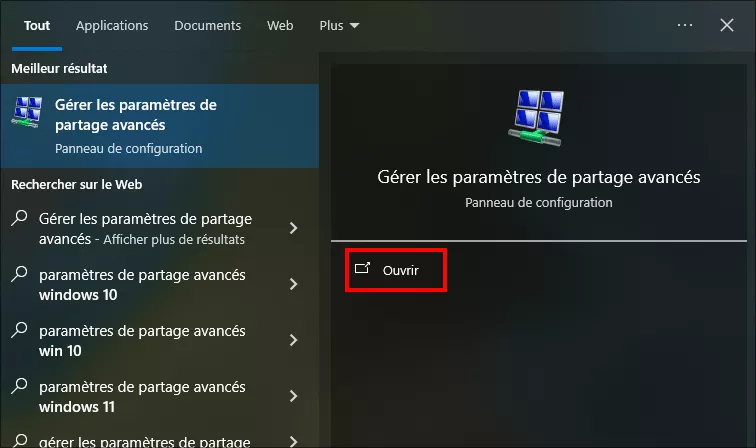
Étape 1 : Entrez partage dans la zone de recherche et choisissez Gérer les paramètres de partage avancés dans le résultat.
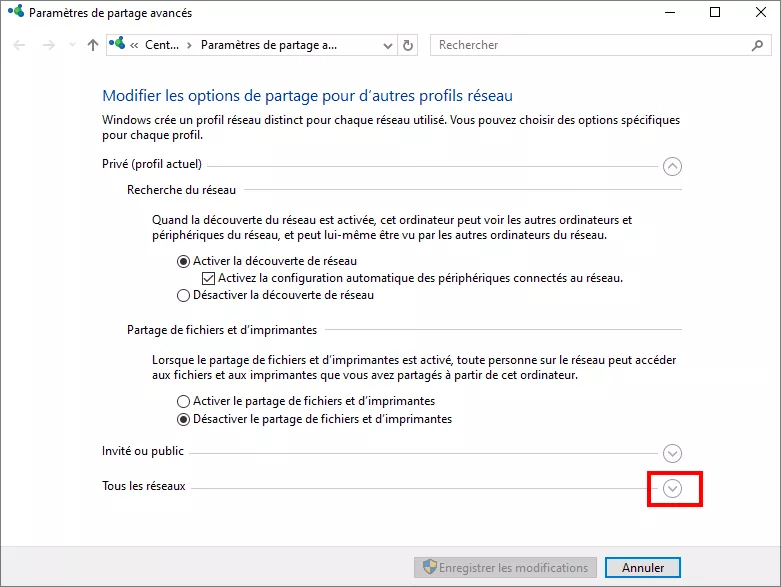
Étape 2 : Cliquez sur la flèche vers le bas à droite de Tous les réseaux pour développer les paramètres.
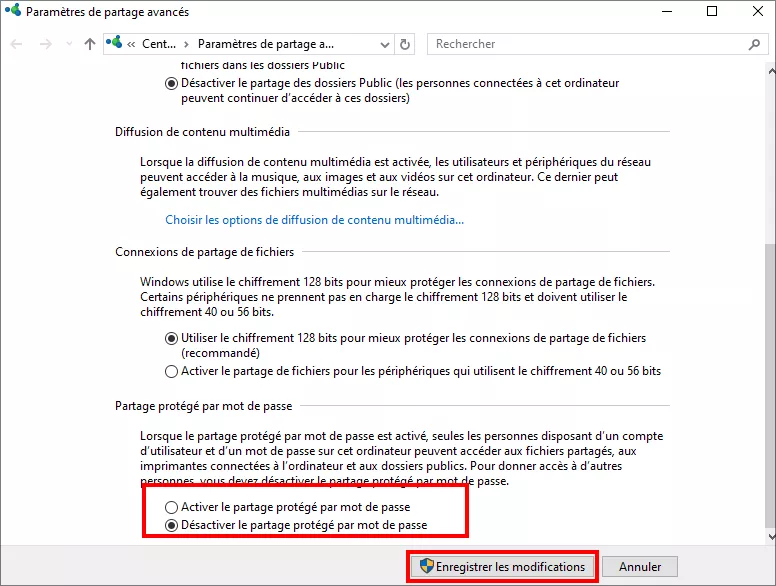
Étape 3 : Sélectionnez Désactiver le partage protégé par mot de passe ou Activer le partage protégé par mot de passe, puis appuyez sur Enregistrer les modifications.
Section 3 : Impossible de désactiver le partage de la protection par mot de passe – Que faire
Si vous ne pouvez pas désactiver le partage de la protection par mot de passe ou si vous désactivez le partage de la protection par mot de passe qui ne fonctionne pas, que pouvez-vous faire ? Ce problème peut être causé par des paramètres incorrects dans la valeur de registre ou le mot de passe de votre compte invité. Ainsi, vous pouvez résoudre ce problème en changeant le mot de passe du compte invité en vide ou en modifiant la valeur de registre.
Méthode 1 : Supprimer le mot de passe du compte invité
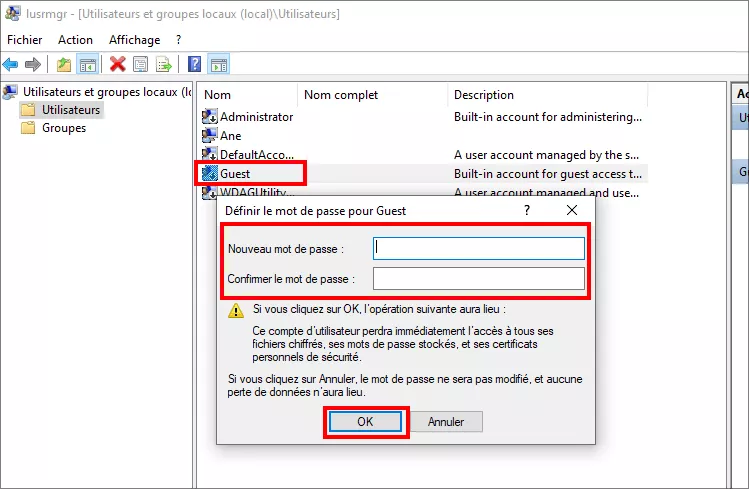
Étape 1 : Ouvrez Utilisateurs et groupes locaux sur votre Windows 10.
Étape 2 : Dans le menu de gauche, choisissez l’option Utilisateurs. Ensuite, cliquez avec le bouton droit de la souris sur Invité dans le panneau de droite.
Étape 3 : Choisissez Définir le mot de passe… Et puis vous pouvez voir la nouvelle case pour définir le nouveau mot de passe. Laissez simplement la case deux vide et cliquez sur le bouton OK. Après cela, le mot de passe du compte invité est supprimé.
Méthode 2 : Modifier la valeur de registre
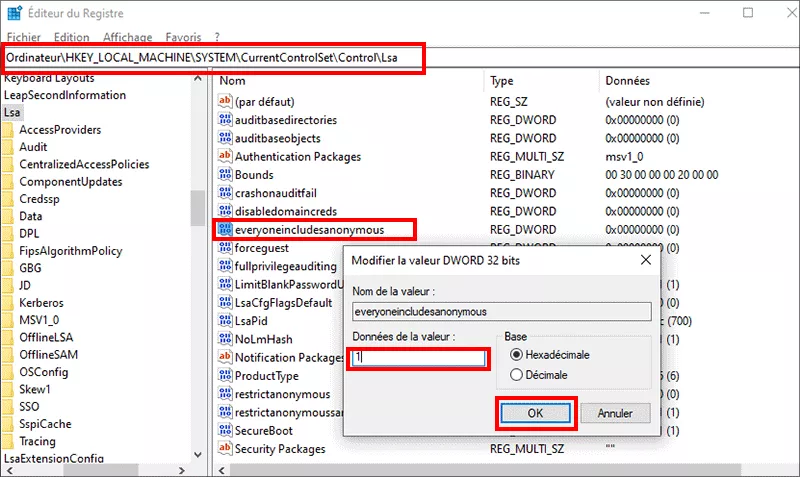
Étape 1 : Ouvrez l’Éditeur de registre sur votre ordinateur. Ensuite, vous devez accéder à cet emplacement : HKEY_LOCAL_MACHINESYSTEMCurrentControlSetControlLsa
Étape 2 : Après cela, vous pouvez cliquer sur le dossier Lsa sur la droite, puis double-cliquer sur le registre nommé everyoneincludesanonymous dans REG_DWORD type sur le panneau de droite.
Étape 3 : Dans la boîte contextuelle, remplacez les données de valeur par 1. Cliquez ensuite sur OK pour enregistrer la modification.
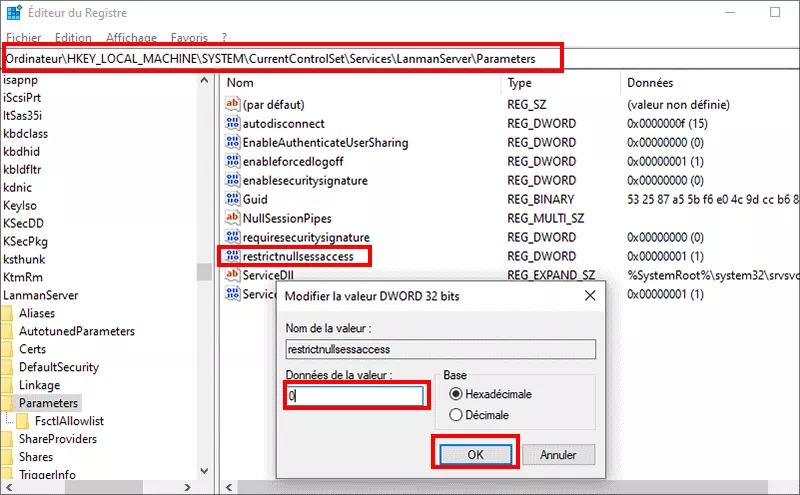
Étape 4 : Accédez au dossier des paramètres dans l’éditeur de registre : HKEY_LOCAL_MACHINESYSTEMCurrentControlSetServicesLanmanServerParameters
Étape 5 : Cliquez sur le dossier Paramètres, puis double-cliquez sur le registre nommé restrictnullsessaccess dans REG_DWORD type. Remplacez ensuite les données de valeur par 0 dans la zone contextuelle.
Étape 6 : Enregistrez la modification, puis redémarrez votre ordinateur. Après cela, vous pouvez vérifier si le problème est résolu ou non.