Pour des raisons de sécurité, chaque pilote que vous installez normalement sur votre ordinateur doit être vérifié numériquement par Microsoft via une signature numérique. Mais vous pouvez également désactiver l’application de la signature numérique des pilotes pour installer un pilote qui joue un rôle important pour vous mais qui n’est pas signé numériquement. Vous pouvez ici apprendre 4 façons efficaces de désactiver l’application de la signature numérique des pilotes sur Windows 11.
- Méthode 1 – Désactiver l’application de la signature numérique des pilotes sur Windows 11 dans les paramètres de démarrage
- Méthode 2 – Désactiver l’application de la signature numérique des pilotes sur Windows 11 via l’option de démarrage avancée
- Méthode 3 – Désactiver l’application de la signature numérique des pilotes sur Windows 11 à l’aide de l’invite de commande
- Méthode 4 – Désactiver l’application de la signature numérique des pilotes sur Windows 11 dans l’Éditeur de stratégie de groupe local
Méthode 1 : Désactivez l’application de la signature du pilote sur Windows 11 dans les paramètres de démarrage
Dans ce processus, vous devez redémarrer l’ordinateur pour modifier les paramètres de démarrage.
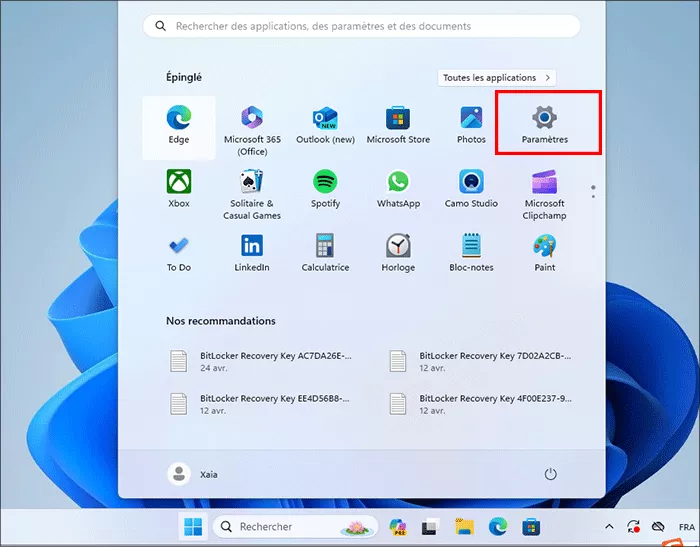
Étape 1 : Cliquez sur l’icône Windows sur le bureau de votre ordinateur, puis choisissez Paramètres.
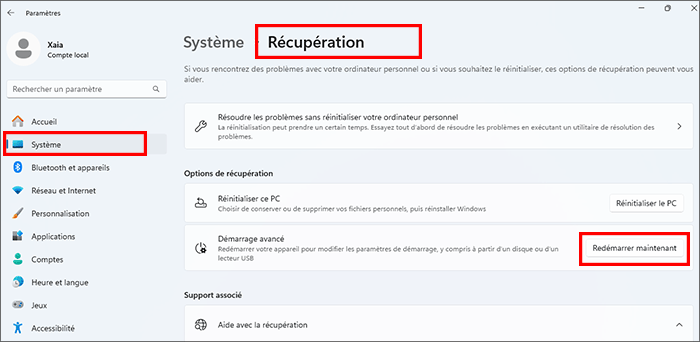
Étape 2 : Accédez à Système > Récupération, puis cliquez sur le bouton Redémarrer maintenant dans la section Démarrage avancé.
Étape 3 : Lorsque l’ordinateur redémarre, appuyez sur la touche Entrer de votre clavier. Ou vous pouvez choisir l’option Dépannage.
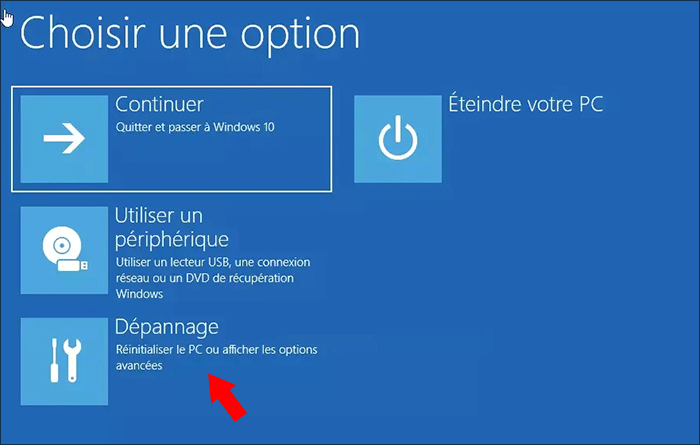
Étape 4 : Choisissez Options avancées pour continuer.
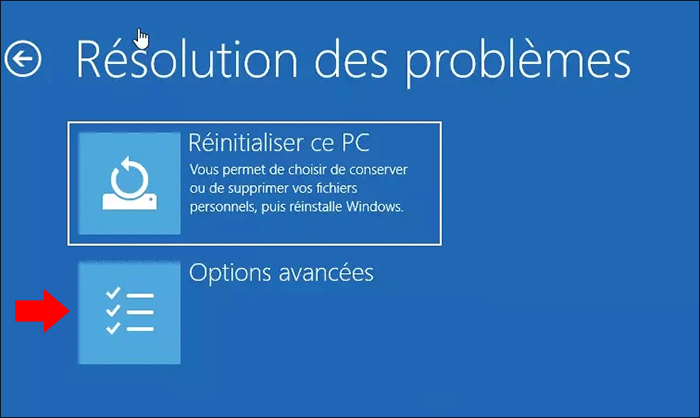
Étape 5 : Dans les options avancées, cliquez sur Paramètres de démarrage.
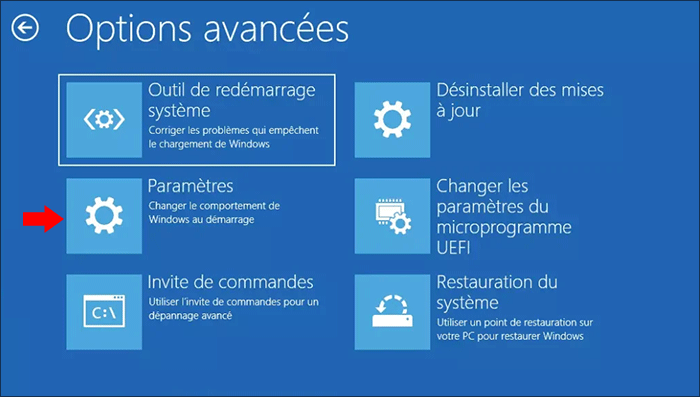
Étape 6: Ici, vous pouvez voir les modifications que vous pouvez apporter après le redémarrage. Cliquez sur le bouton Redémarrer pour continuer.
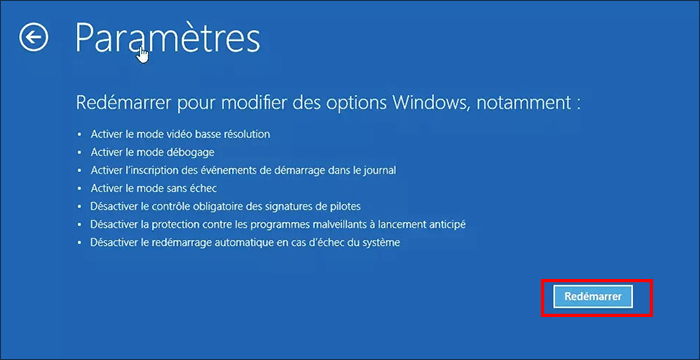
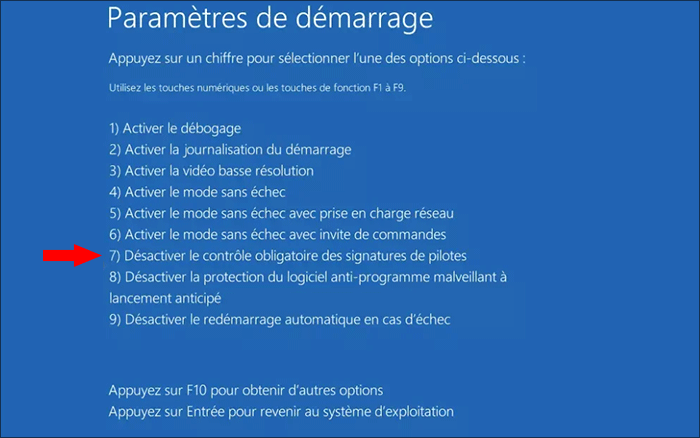
Étape 7 : L’ordinateur redémarre. Et vous devez appuyer sur F7 sur votre clavier pour désactiver l’application de la signature du pilote. Après cela, l’ordinateur redémarre et l’application de la signature du pilote est désactivée.
Méthode 2 : Désactivez l’application de la signature du pilote sur Windows 11 via les options de démarrage avancées
Il existe un moyen rapide de désactiver l’application de la signature du pilote avec le redémarrage. Vous pouvez le modifier dans les options de démarrage avancées.
Étape 1 : Redémarrez votre ordinateur, puis appuyez plusieurs fois sur la touche F8 de votre clavier.
Étape 2 : Lorsque l’interface des options de démarrage avancées apparaît, choisissez Désactiver l’application de la signature du pilote avec la flèche haut ou bas de votre clavier. Après cela, appuyez sur la touche Entrée pour accéder à votre système d’exploitation Windows. Vous pouvez désormais installer des pilotes non signés sur l’ordinateur.
Conseils : Si vous entrez les paramètres du BIOS après avoir appuyé sur F8, vous pouvez appuyer sur Ctrl + Alt + Suppr pour redémarrer l’ordinateur. Et vous pouvez appuyer sur F8 après le passage de l’invite du BIOS. Si vous ne parvenez toujours pas à accéder à l’interface des options de démarrage avancées, réessayez.
Méthode 3 : Désactivez l’application de la signature du pilote sur Windows 11 à l’aide de CMD
Est-il possible de désactiver l’application de la signature du lecteur sur Windows 11 sans redémarrage ? Oui, vous pouvez le faire facilement en utilisant l’invite de commande. Mais cette méthode ne fonctionne que lorsque la fonction de démarrage sécurisé est désactivée sur UEFI.
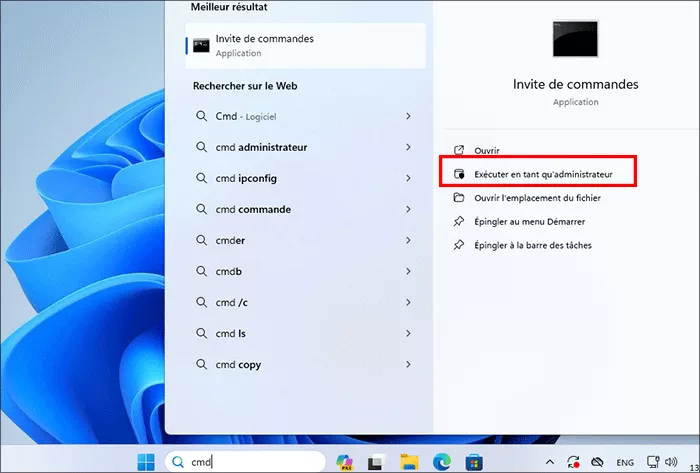
Étape 1 : Exécutez l’invite de commande en tant qu’administrateur.
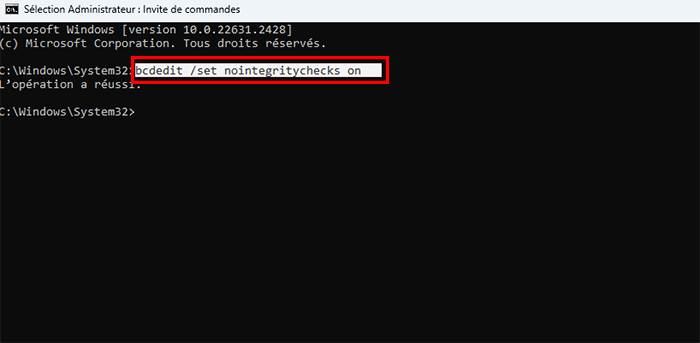
Étape 2 : Entrez les lignes de commande suivantes : bcdedit /set nointegritychecks on. Après cela, appuyez sur la touche Entrée et cela vous indiquera que l’opération est terminée avec succès en un rien de temps.
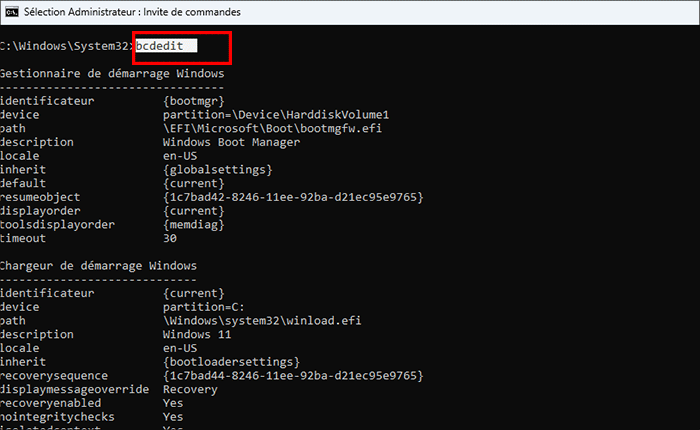
Étape 3 : Exécutez la ligne de commande : bcdedit et vous pouvez vérifier que l’option nointegritychecks sous Windows Boot Loader est modifiée sur Oui. Cela signifie que vous pouvez installer des pilotes non signés comme vous le souhaitez.
Méthode 4 – Désactivez l’application de la signature du pilote sur Windows 11 dans l’éditeur de stratégie de groupe local
Vous pouvez également désactiver le code de signature du pilote dans l’éditeur de stratégie de groupe local. Il est facile de le faire avec les étapes suivantes.
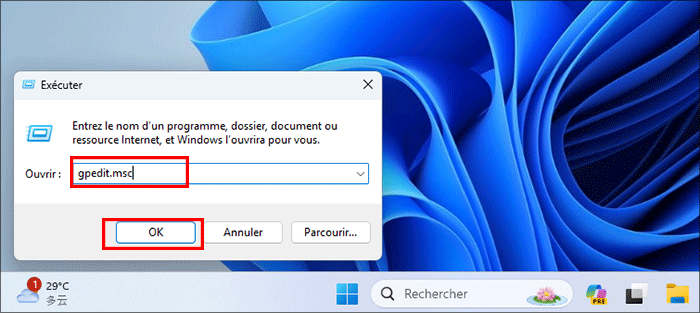
Étape 1 : Appuyez sur la touche Windows + R pour ouvrir Exécuter. Saisissez ensuite gpedit.msc et cliquez sur OK pour ouvrir l’éditeur de stratégie de groupe local.
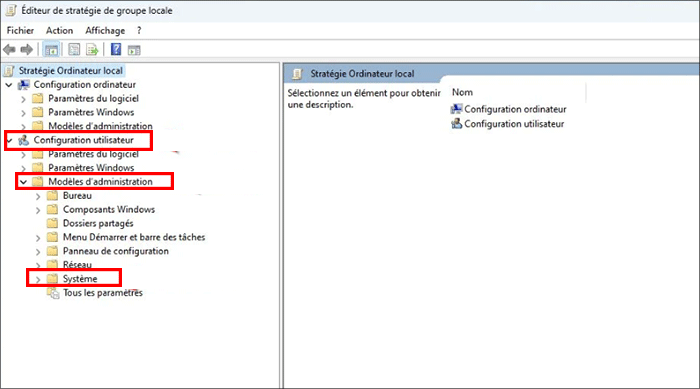
Étape 2 : Dans l’éditeur de stratégie de groupe local, cliquez sur Configuration utilisateur > Modèles d’administration > Système.
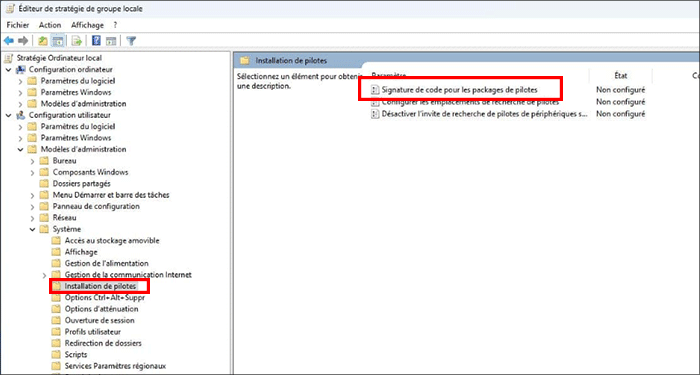
Étape 3 : Sous l’option Système, vous devez rechercher et cliquer sur l’option Installation du pilote. Ensuite, dans le menu de droite, double-cliquez sur l’option Signature de code pour les pilotes de périphériques.
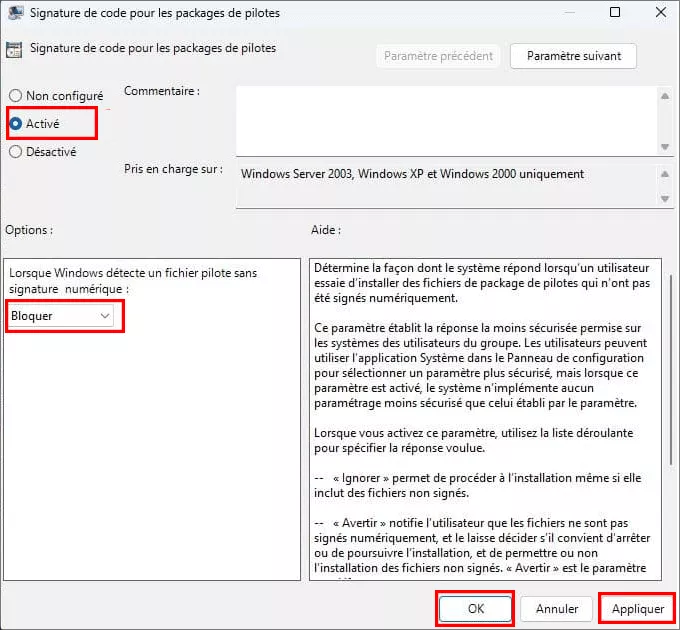
Étape 4 : Dans l’interface Signature de code pour les pilotes de périphérique, sélectionnez Activé, puis choisissez Ignorer sous le champ Options. À la fin, cliquez sur le bouton Appliquer et OK en bas à droite. Vous pouvez ensuite appliquer cette modification à votre ordinateur.
Conseils : aucun éditeur de stratégie de groupe n’est préinstallé sur l’édition familiale de Windows 11. Vous ne pouvez donc pas l’ouvrir avec la commande gpredit.msc. Vous pouvez essayer d’autres méthodes pour désactiver l’application de la signature du pilote ou essayer les étapes suivantes pour l’activer.
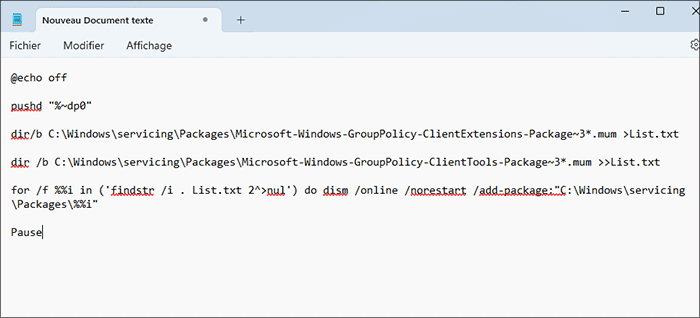
Étape 1 : Créez un nouveau document texte sur votre ordinateur, puis copiez et collez les commandes suivantes dans le document texte.
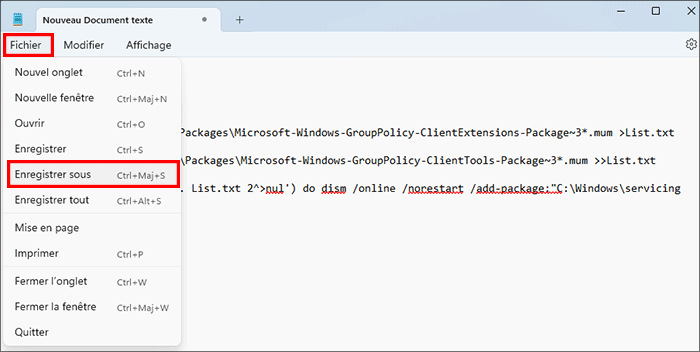
Étape 2 : Cliquez sur l’option Fichier en haut, puis choisissez l’option Enregistrer sous….
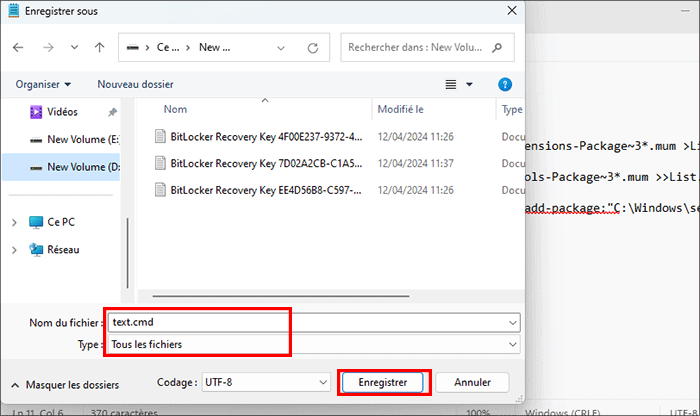
Étape 3 : Choisissez Tous les fichiers dans la case Type de fichier et modifiez le nom du fichier se terminant par .cmd. Après cela, cliquez sur le bouton Enregistrer pour enregistrer ce document texte.
Étape 4 : Cliquez avec le bouton droit sur le fichier enregistré et choisissez Exécuter en tant qu’administrateur. Il ne vous reste plus qu’à attendre la fin du processus.