Vous devrez peut-être installer Windows 10 à partir d’une clé USB à un moment donné, ou un jour, vous voudrez peut-être essayer d’exécuter Windows 10 à partir d’une clé USB sans l’installer. Quoi qu’il en soit, vous devrez peut-être maîtriser la compétence de démarrage à partir d’une clé USB. Ce tutoriel vous montrera comment démarrer un ordinateur Windows 10 à partir d’une clé USB.
- Méthode 1 : démarrer un ordinateur Windows 10 à partir d’une clé USB à partir de l’option de démarrage avancée
- Méthode 2 : démarrer un ordinateur Windows 10 à partir d’une clé USB via la commande Exécuter
- Méthode 3 : démarrer un ordinateur Windows 10 à partir d’une clé USB à partir du menu Démarrer
- Méthode 4 : démarrer un ordinateur Windows 10 à partir d’une clé USB à l’aide de Windows PowerShell
- Méthode 5 : démarrer un ordinateur Windows 10 à partir d’une clé USB via un démarrage à chaud
- Méthode 6 : démarrer un ordinateur Windows 10 à partir d’une clé USB à partir du menu de démarrage
Méthode 1 : démarrer un ordinateur Windows 10 à partir d’une clé USB à partir de l’option de démarrage avancé
Étape 1 : connectez votre clé USB à votre PC Windows 10.
Étape 2 : appuyez sur le menu Démarrer dans le coin inférieur gauche et appuyez sur Paramètres.
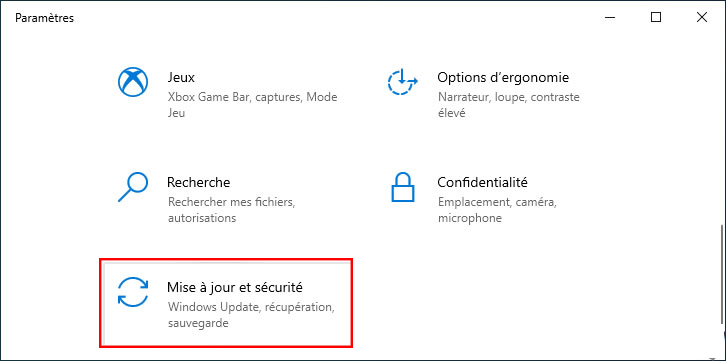
Étape 3 : cliquez sur Mise à jour et sécurité.
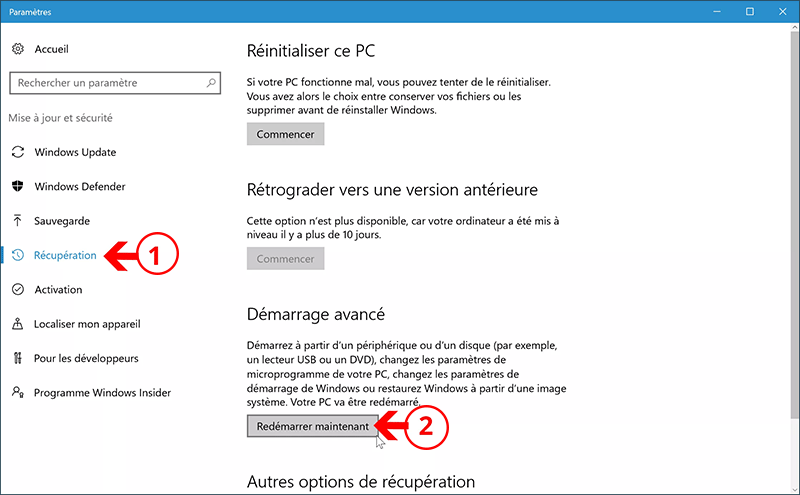
Étape 4 : Cliquez sur Récupération dans la barre latérale gauche, puis cliquez sur Redémarrer maintenant dans la section Démarrage avancé.
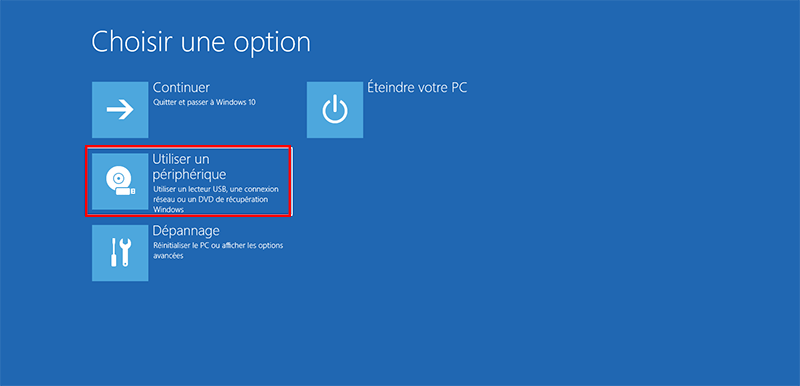
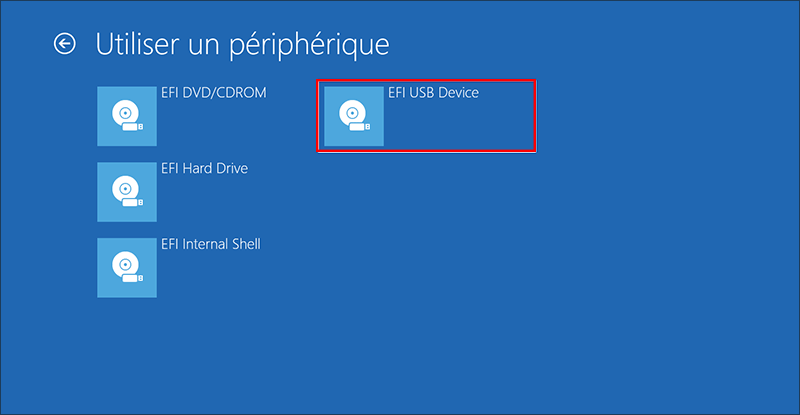
Étape 5 : Après avoir redémarré votre PC Windows 10, un écran s’affiche dans lequel vous pouvez choisir une option. Utilisez la touche fléchée pour sélectionner Utiliser un périphérique, puis appuyez sur la touche Entrer ou cliquez directement sur Utiliser un périphérique avec la souris.
Étape 6 : Sélectionnez la clé USB à partir de laquelle vous souhaitez démarrer pour terminer toutes ces étapes. Le problème de démarrage à partir d’une clé USB sous Windows 10 est alors résolu.
Méthode 2 : démarrer un ordinateur Windows 10 à partir d’une clé USB via la commande Exécuter
Étape 1 : connectez votre clé USB à votre PC Windows 10.
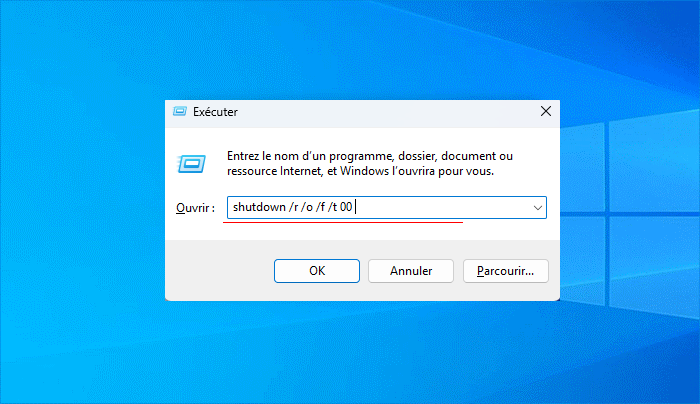
Étape 2 : appuyez simultanément sur les touches Windows+R pour faire apparaître la boîte de dialogue Exécuter. Saisissez ensuite la commande shutdown /r /o /f /t 00 dans la boîte de dialogue Exécuter. Appuyez ensuite sur la touche Entrer ou cliquez sur le bouton OK. Ce faisant, le PC Windows 10 redémarrera immédiatement.
Étape 3 : Bientôt, un écran permettant de choisir une option apparaît, choisissez l’option Utiliser un appareil.
Étape 4 : sélectionnez la clé USB à partir de laquelle vous souhaitez démarrer pour terminer. Après cela, le PC Windows 10 peut démarrer avec succès à partir de la clé USB.
Méthode 3 : démarrer un ordinateur Windows 10 à partir d’une clé USB à partir du menu Démarrer
Étape 1 : connectez votre clé USB à votre PC Windows 10.
Étape 2 : cliquez sur le menu Démarrer, puis sur le bouton d’alimentation. Cliquez ensuite sur l’option Redémarrer dans le menu contextuel.
Étape 3 : après avoir redémarré votre ordinateur Windows 10, choisissez l’option Utiliser un périphérique.
Étape 4 : sélectionnez la clé USB à partir de laquelle vous souhaitez démarrer. Après avoir cliqué dessus, vous avez démarré avec succès à partir de la clé USB sous Windows 10.
Méthode 4 : démarrer un ordinateur Windows 10 à partir d’une clé USB à l’aide de Windows PowerShell (administrateur)
Étape 1 : connectez votre clé USB à votre PC Windows 10.
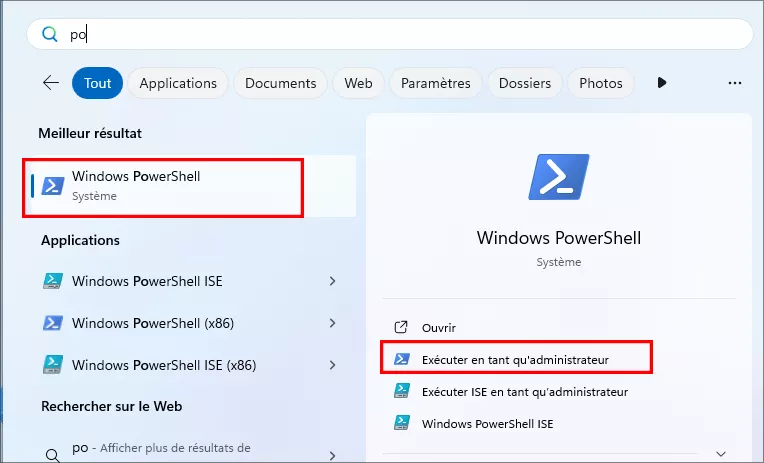
Étape 2 : cliquez avec le bouton droit sur le menu Démarrer et cliquez sur Windows PowerShell (administrateur).
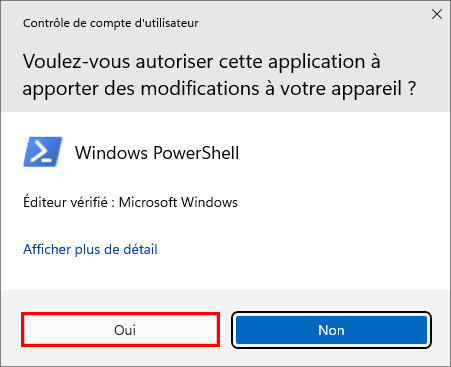
Étape 3 : Continuez à cliquer sur Oui lorsqu’une fenêtre apparaît.
Étape 4 : saisissez shutdown /r /o /f /t 00 dans PowerShell (Admin) et appuyez sur la touche Entrer pour exécuter la commande. Votre ordinateur Windows 10 redémarrera alors.
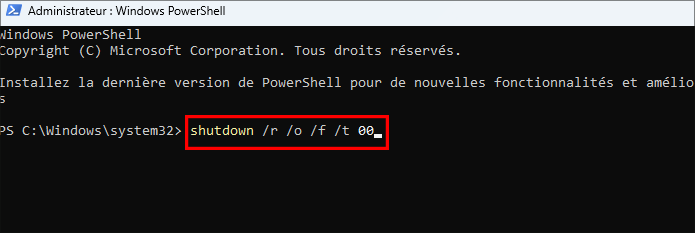
Étape 5 : après le redémarrage, sélectionnez Utiliser un périphérique, puis sélectionnez la clé USB à partir de laquelle vous souhaitez démarrer.
Méthode 5 : démarrer un ordinateur Windows 10 à partir d’une clé USB via un démarrage à chaud
Étape 1 : connectez votre clé USB à votre PC Windows 10.
Étape 2 : appuyez simultanément sur les touches Ctrl+Alt+Suppr. Vous verrez l’option Alimentation dans le coin inférieur droit de l’écran. Cliquez dessus et sélectionnez l’option Redémarrer dans le menu contextuel.

Étape 3 : Ensuite, comme pour les méthodes ci-dessus, une liste d’options apparaîtra sur votre PC Windows 10, cliquez sur l’option Utiliser un appareil.
Étape 4 : sélectionnez la clé USB à partir de laquelle vous souhaitez démarrer sur votre PC Windows 10.
Méthode 6 : démarrer un ordinateur Windows 10 à partir d’une clé USB à partir du menu de démarrage
Étape 1 : connectez votre clé USB à votre PC Windows 10.
Étape 2 : cliquez sur le menu Démarrer, puis sur Alimentation. Cliquez ensuite sur l’option Redémarrer.
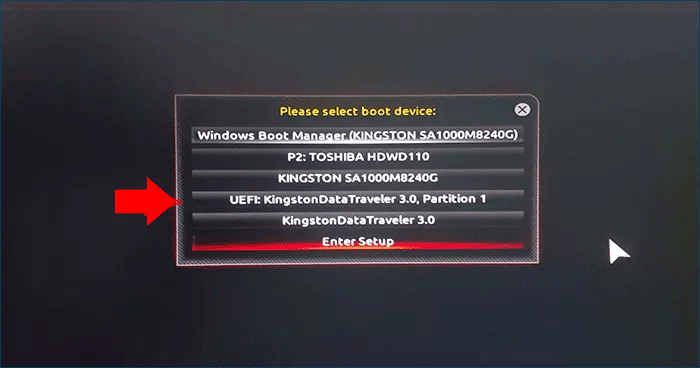
Étape 3 : lorsque vous redémarrez votre PC Windows 10, appuyez rapidement sur la touche BIOS (toujours F12, Échap ou Suppr) pour accéder aux paramètres du BIOS. Voici les raccourcis clavier pour le menu de démarrage si vous recherchez encore plus d’informations.
Étape 4 : une fois que le menu de démarrage apparaît, sélectionnez la clé USB pour démarrer votre ordinateur.
Comme mentionné précédemment, il existe six méthodes pour démarrer un ordinateur Windows 10 à partir d’une clé USB. Vous pouvez essayer les méthodes ci-dessus.




