
Le fichier ISO est un fichier d’archive. La création de fichiers ISO permet d’économiser de l’espace de stockage et d’améliorer la sécurité des fichiers ou des dossiers sur votre ordinateur. De nos jours, la plupart des fichiers/dossiers classiques ou des systèmes d’exploitation téléchargeables tels que Windows ou Linux OS peuvent exister sous forme d’images ISO compressées. Dans ce guide étape par étape, je vais vous montrer comment créer un fichier ISO dans Windows 10.
- Méthode 1 : Créer un fichier ISO avec iSunshare ISO Genius
- Méthode 2 : Créer un fichier ISO à l’aide de l’outil de création de supports Windows 10
Méthode 1 : Créer un fichier ISO avec iSunshare ISO Genius
iSunshare ISO Genius est un logiciel gratuit de fichiers image ISO qui vous aide à créer des fichiers ISO sous Windows 11/10/8/7 en quelques minutes. Il peut créer des fichiers ISO non seulement à partir d’un CD/DVD, mais également à partir de n’importe quel fichier ou dossier local. Suivez-nous pour apprendre à créer un fichier ISO sous Windows 10 en quelques étapes simples.
Étape 1 : Téléchargez et installez gratuitement iSunshare ISO Genius sur votre PC Windows 10.
Étape 2 : Après avoir ouvert le logiciel, vous pouvez voir que le logiciel comporte une interface en quatre parties, cliquez sur le bouton Créer.

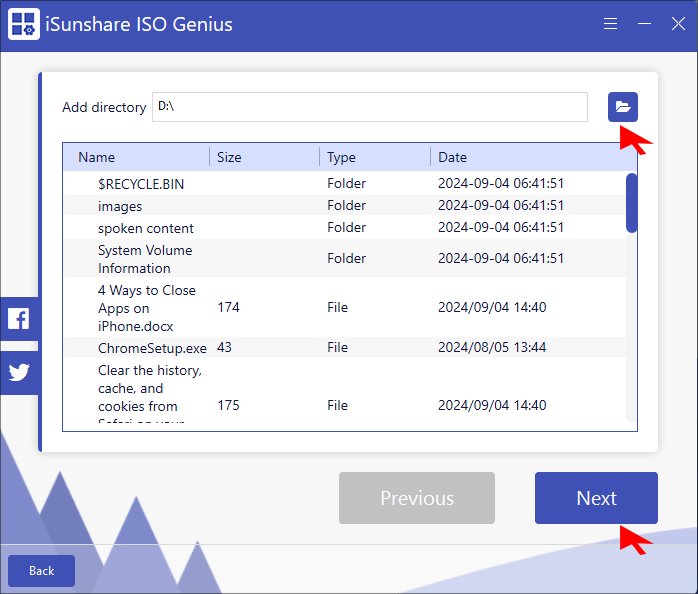
Étape 3 : Cliquez sur l’icône Dossier pour choisir les fichiers ou dossiers dans lesquels vous souhaitez créer des fichiers ISO, puis cliquez sur Suivant.
Étape 4 : Après cela, vous devez sélectionner un chemin pour enregistrer l’image ISO créée et cliquer sur Démarrer pour continuer.

Étape 5 : Vous devez ensuite attendre que le logiciel crée le fichier ISO.
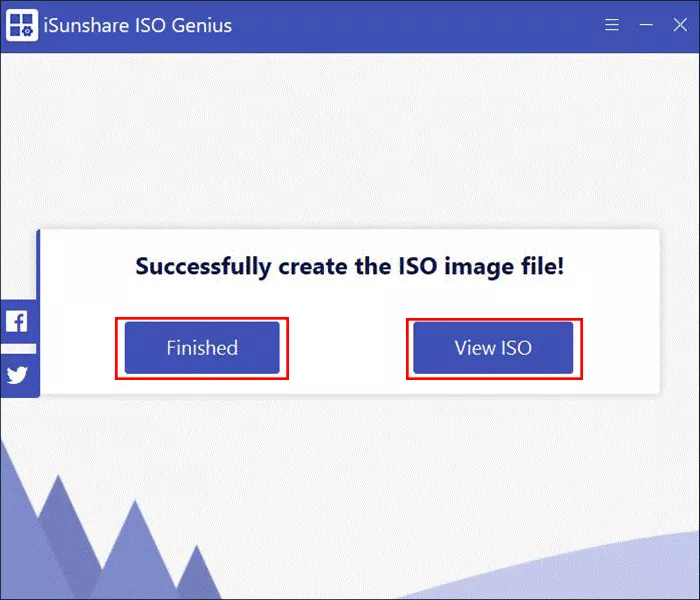
Étape 6 : Bientôt, le fichier ISO est créé avec succès dans Windows 10. Vous pouvez terminer le processus de création du fichier ISO ou afficher immédiatement le fichier ISO.
Méthode 2 : Créer un fichier ISO à l’aide de l’outil de création de support Windows 10
Si vous souhaitez savoir comment créer un fichier ISO sans utiliser de logiciel tiers, vous pouvez utiliser l’outil de création de support Windows 10 pour le faire. Il s’agit d’un utilitaire gratuit développé par Microsoft qui vous permet de créer une image ISO Windows 10, puis de la graver sur une clé USB/un DVD pour installer le système d’exploitation sur un autre ordinateur. Suivez les étapes ci-dessous pour savoir comment créer un fichier ISO Windows 10 à l’aide de l’outil de création de support.
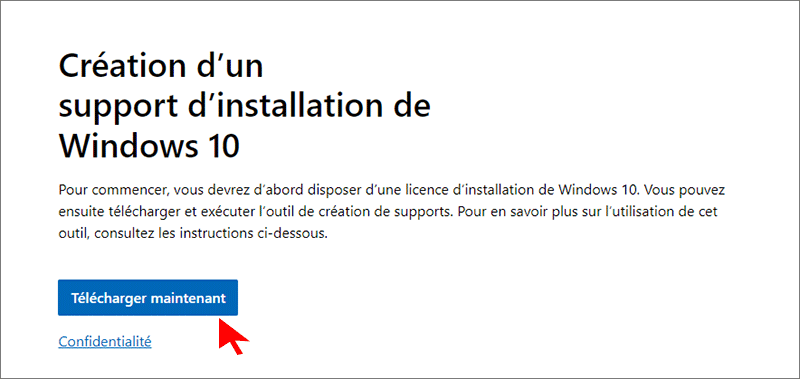
Étape 1 : Téléchargez l’outil de création de support Windows 10 et ouvrez-le.
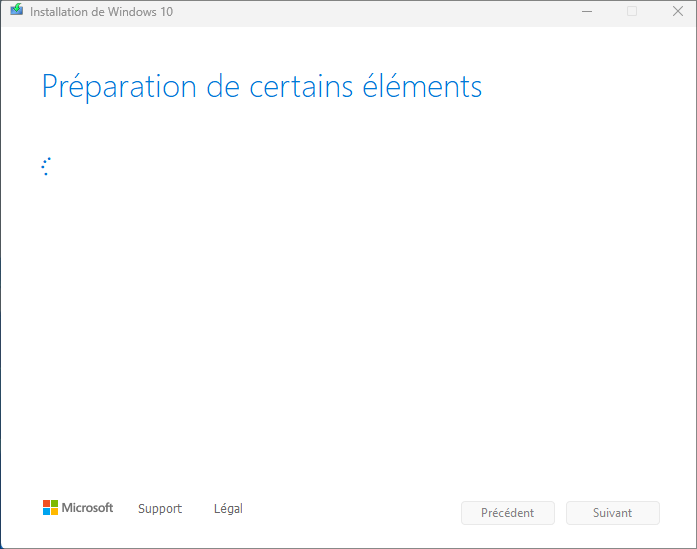
Étape 2 : attendez que l’outil de création de support Windows 10 prépare quelques éléments avec patience.
Étape 3 : Après avoir accepté les termes de la licence, cochez « Créer un support d’installation (clé USB, DVD, fichier ISO) pour un autre PC », puis cliquez sur Suivant.
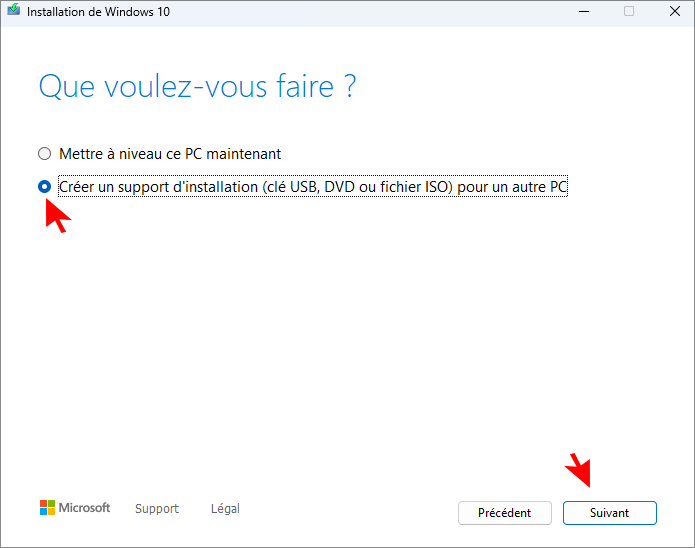
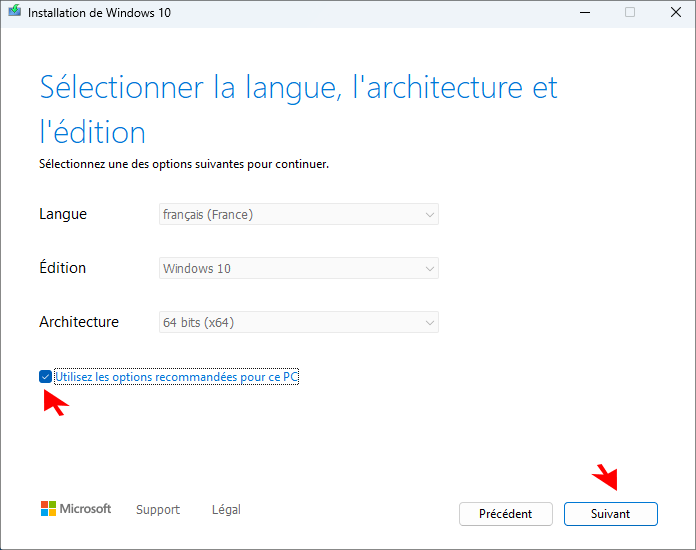
Étape 4 : L’outil sélectionnera automatiquement la langue, l’architecture et l’édition si vous cochez « Utiliser les options recommandées pour ce PC », cliquez sur Suivant pour continuer.
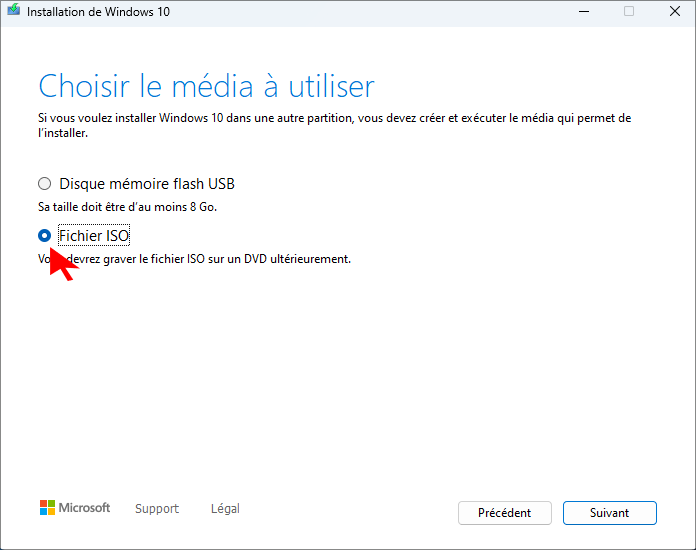
Étape 5 : Sélectionnez le fichier ISO comme support pour installer Windows 10, puis cliquez sur Suivant.
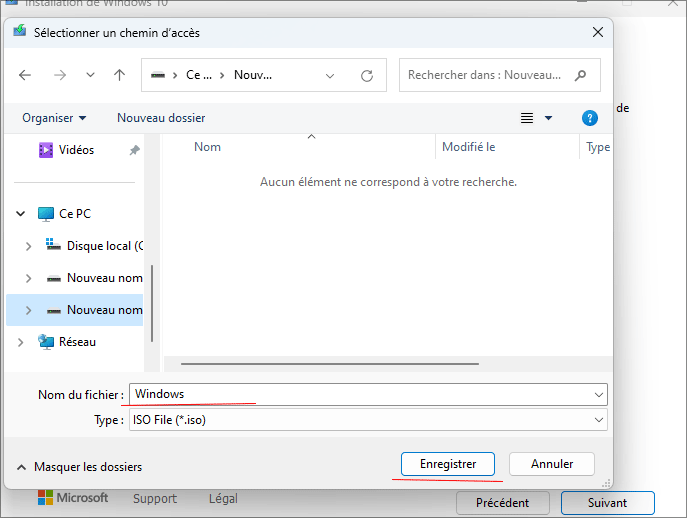
Étape 6 : sélectionnez un chemin pour enregistrer le fichier ISO de Windows 10 et cliquez sur Enregistrer.
Étape 7 : attendez que Windows 10 soit téléchargé.
Étape 8 : attendez la création du fichier ISO Windows 10.
Étape 9 : Après quelques minutes, le fichier ISO peut être créé avec succès et gravé sur un DVD. Cliquez sur Terminé pour terminer. Vous pouvez vérifier le fichier ISO Windows que vous avez créé à l’aide de l’outil de création de support Windows 10.
Conclusion :
Nous savons maintenant comment créer des fichiers ISO dans Windows 10 de deux manières gratuites. Nous pouvons le faire en utilisant iSunshare ISO Genius et Windows 10 Media Creation Tool. Évidemment, la meilleure option est iSunshare ISO Genius, qui nous permet de créer des fichiers ISO à partir de n’importe quel fichier/dossier et CD/DVD en un seul clic. De plus, il peut graver des fichiers ISO sur des clés USB, extraire des fichiers ISO et convertir des données CD/DVD en fichiers ISO.




