Si vous souhaitez vous connecter à Windows 10 sans mot de passe, vous pouvez le désactiver ou le supprimer. Ici, nous vous montrerons plusieurs conseils pour contourner le mot de passe sous Windows 10 si vous vous souvenez toujours de l’ancien mot de passe ou si vous avez oublié votre mot de passe.
- Astuce 1 : Désactivez le mot de passe de connexion Windows 10 sur les comptes d’utilisateurs
- Astuce 2 : Supprimez le mot de passe Windows 10 des paramètres des comptes
- Astuce 3 : Supprimez le mot de passe de votre compte avec le disque de réinitialisation du mot de passe
- Astuce 4 : contourner le mot de passe Win 10 avec un disque USB amorçable
- Astuce 5 : contourner le mot de passe administrateur Windows 10 avec le disque d’installation
Astuce 1 : Désactivez le mot de passe de connexion Windows 10 sur les comptes d’utilisateurs
Étape 1 : Connectez-vous à l’ordinateur Windows 10 avec l’utilisateur et le mot de passe que vous connaissez.
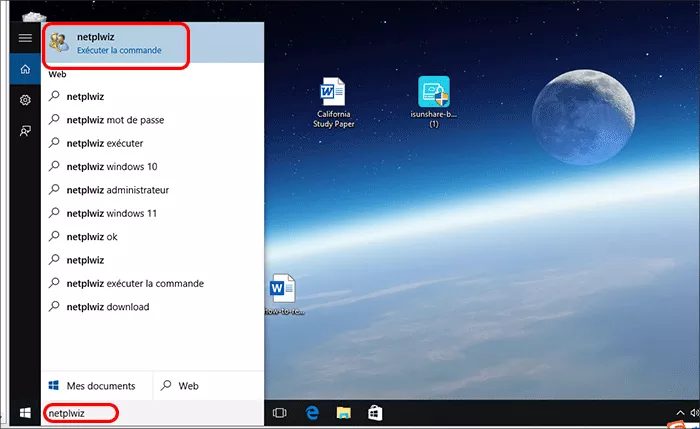
Étape 2: Tapez netplwiz dans la barre de recherche du menu Démarrer, puis cliquez sur le premier résultat pour exécuter la commande.
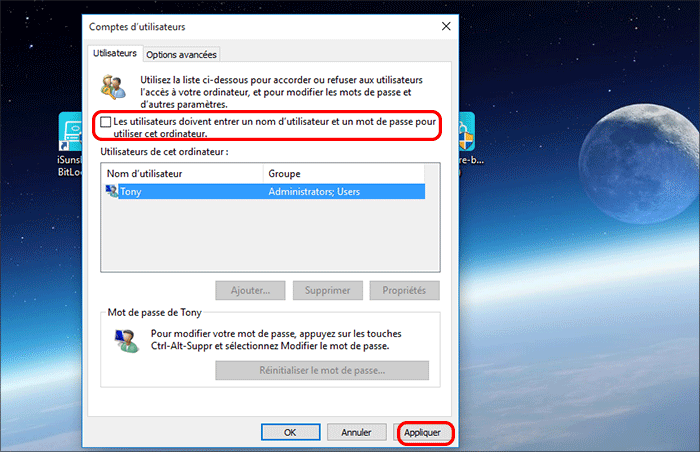
Étape 3: Décochez l’option « Les utilisateurs doivent saisir un nom d’utilisateur et un mot de passe pour utiliser cet ordinateur ».
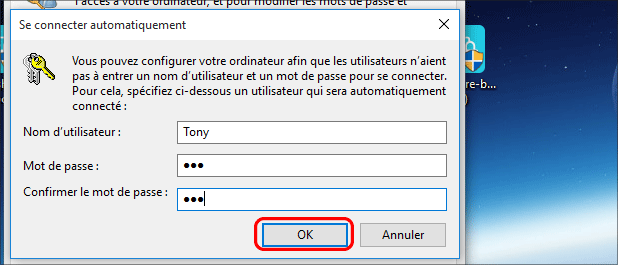
Étape 4 : Sur la page Connexion automatique, saisissez « Mot de passe » et « Confirmer le mot de passe », cliquez sur « OK ».
Étape 5 : Revenez à la page Comptes utilisateurs, cliquez sur OK pour la fermer.
Étape 6 : Redémarrez votre appareil, puis vous vous connecterez automatiquement à Windows 10 sans mot de passe.
Si vous utilisez un compte Microsoft, vous ne pouvez pas supprimer le mot de passe. Si vous souhaitez vous connecter sans mot de passe, désactivez le mot de passe Windows 10 par la méthode ci-dessus ou passez au compte local, puis supprimez le mot de passe en suivant les méthodes ci-dessous.
Astuce 2 : Supprimez le mot de passe Windows 10 des paramètres des comptes
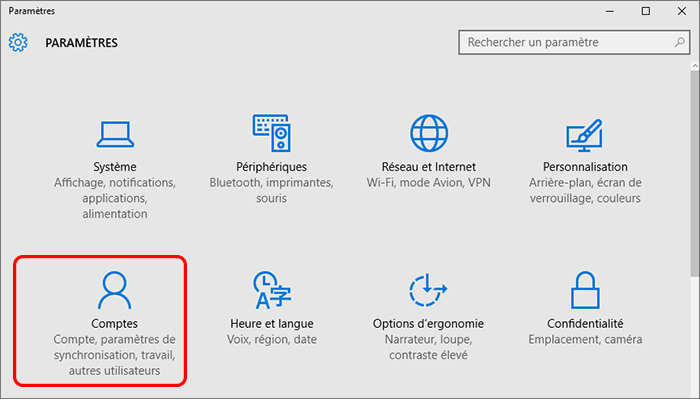
Étape 1 : Cliquez sur Démarrer → Paramètres→ Comptes.
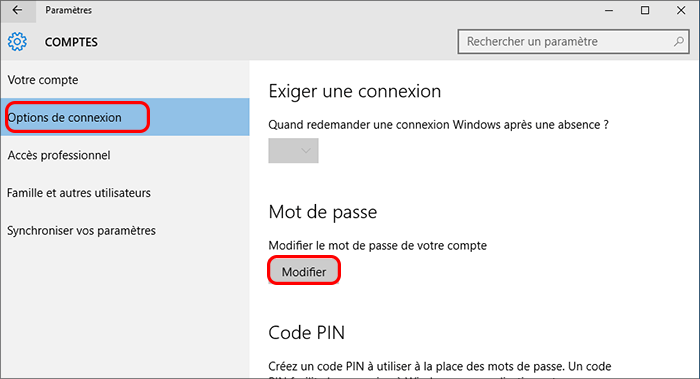
Étape 2 :Sélectionnez Options de connexion → Modifier.
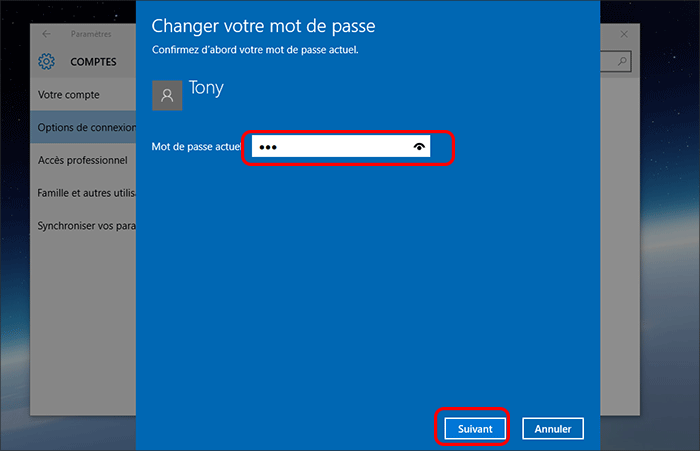
Étape 3 : Entrez votre mot de passe actuel et cliquez sur Suivant.
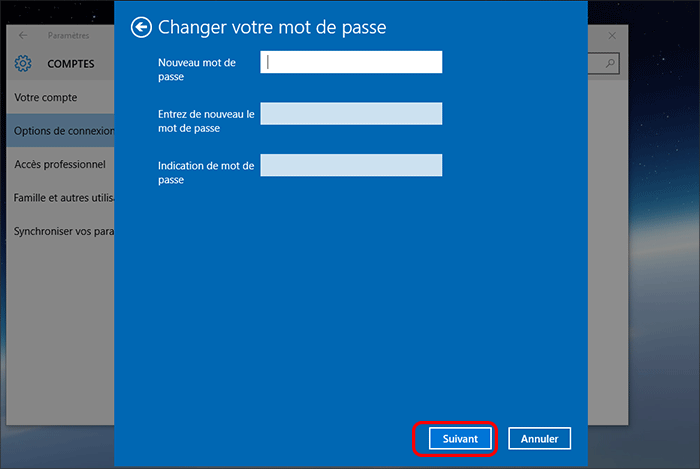
Étape 4 : Laissez la case du mot de passe vide et cliquez directement sur Suivant .
La prochaine fois sur l’écran de connexion, cliquez sur le bouton Se connecter, vous vous connecterez à Windows 10 sans saisir de mot de passe. Vous pouvez également supprimer votre code PIN Windows 10 ou votre mot de passe image de cette manière.
Astuce 3 : Supprimez le mot de passe de votre compte avec le disque de réinitialisation du mot de passe
Si vous avez créé un disque de réinitialisation de mot de passe à partir de votre appareil Windows 10 avant d’oublier le mot de passe, vous pouvez l’utiliser pour supprimer ou réinitialiser le mot de passe Windows 10 sans vous connecter facilement.
Étape 1 : Insérez le disque de réinitialisation du mot de passe dans votre appareil PC, sur l’écran de connexion, appuyez directement sur Entrée.
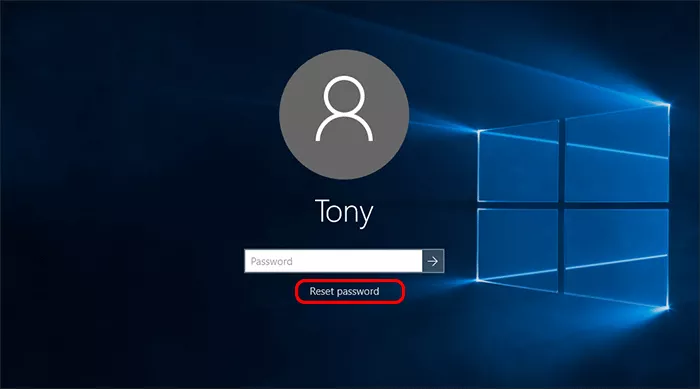
Étape 2 : Vous recevrez le message Votre mot de passe est incorrect. Cliquez sur Ok, cliquez sur Réinitialiser le mot de passe, puis suivez les instructions pour réinitialiser un mot de passe vide dans la zone de texte.
Astuce 4 : contourner le mot de passe Win 10 avec un disque USB amorçable
Si vous ne disposez pas de disque de réinitialisation pour réinitialiser le mot de passe oublié, vous pouvez en créer un sur un autre ordinateur accessible avec l’outil de récupération de mot de passe. Étapes comme ci-dessous :
Étape 1 :Obtenez Windows 10 Password Genius pour l’installer sur un ordinateur accessible. Windows 10 Password Genius peut être installé sur n’importe quel Windows.
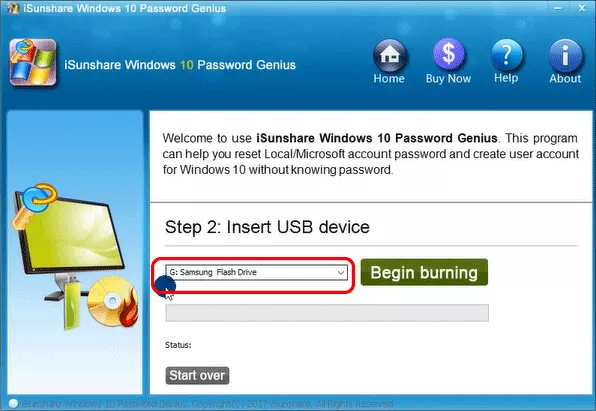
Étape 2 : Insérez une clé USB et suivez les instructions de la boîte de dialogue pour créer un disque de récupération de mot de passe.
Cliquez sur « Périphérique USB » pour sélectionner votre clé USB, puis cliquez sur « Commencer la gravure ».
Étape 3 : Configurez votre PC pour qu’il démarre à partir du disque USB amorçable
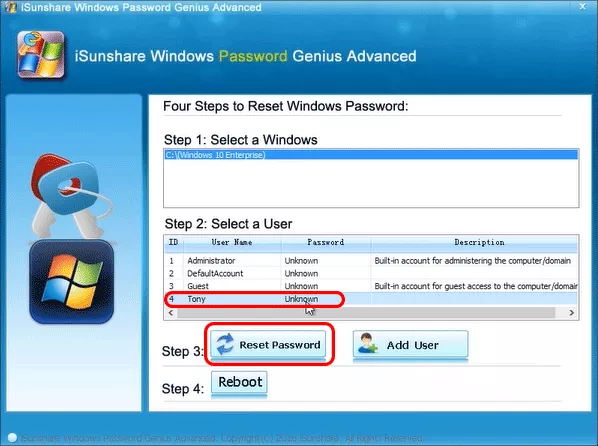
Étape 4 : Lorsque la fenêtre de réinitialisation du mot de passe Windows apparaît, sélectionnez votre compte utilisateur et cliquez sur le bouton Réinitialiser le mot de passe.
Bientôt, le mot de passe devient vide.
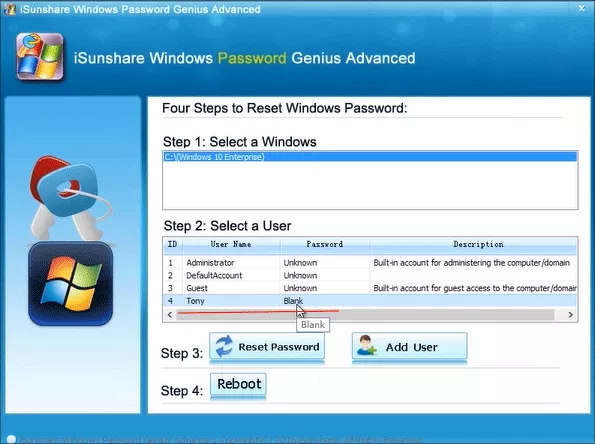
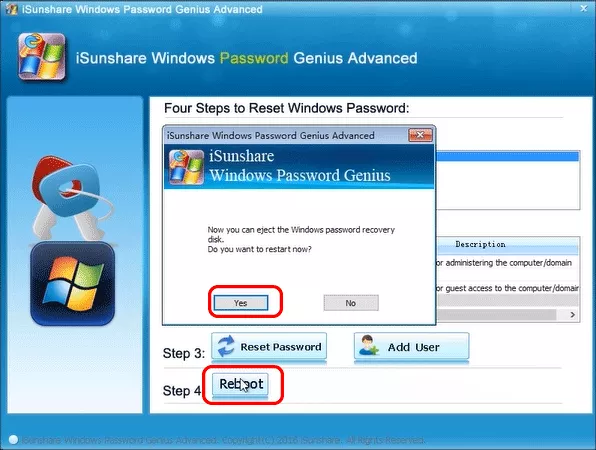
Étape 5 : Cliquez sur le bouton Redémarrer, puis confirmez-le. En un rien de temps, votre ordinateur redémarre sur l’écran de connexion, cliquez sur votre compte, vous contournerez en douceur la connexion par mot de passe Windows 10.
Astuce 5 : contourner le mot de passe administrateur Windows 10 avec le disque d’installation
Avez-vous un disque d’installation de Windows 10 ? Profitez-en pleinement. Ici, ne l’utilisez pas pour réinstaller ou réparer le système d’exploitation Windows 10, utilisez-le pour contourner le mot de passe administrateur Windows 10.
Vous n’avez pas de disque d’installation ? Vous pouvez en créer un avec un disque USB ou CD via l’outil de création multimédia du site Microsoft : https://www.microsoft.com/en-us/software-download/windows10.




