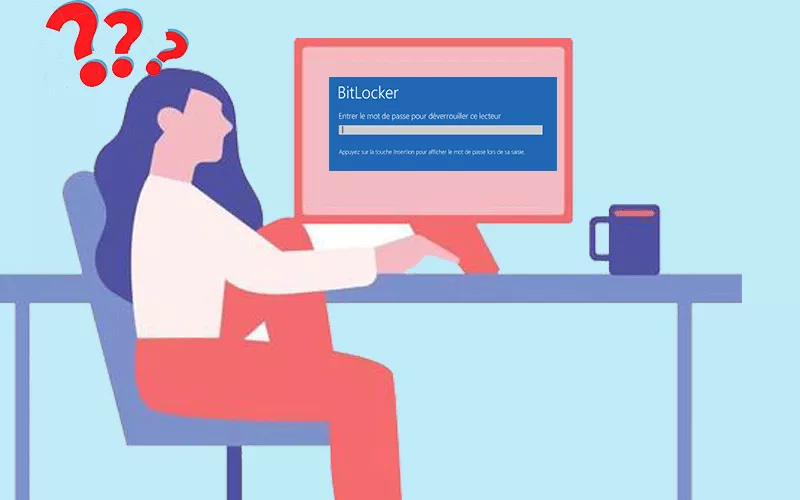
BitLocker Drive Encryption nous permet de chiffrer l’intégralité du disque avec une protection par mot de passe. Si votre système est équipé du Trusted Platform Module (TPM), vous pouvez également choisir de définir un code PIN BitLocker plutôt qu’un mot de passe lors du chiffrement du lecteur système Windows (C 🙂 avec BitLocker. Cependant, les étapes de définition du code PIN BitLocker sont un peu différentes et compliquées. Ne t’inquiète pas! Cet article vous guidera à travers un guide complet sur la façon de configurer un code PIN de démarrage BitLocker dans Windows 10.
- Partie 1: Exiger un code PIN de démarrage avec TPM
- Partie 2: Définir le code PIN BitLocker par invite de commande
Partie 1: Exiger un code PIN de démarrage avec TPM
Lorsque nous avons l’intention de définir un code PIN BitLocker pour le disque dur, mais que le système offre uniquement la possibilité de définir un mot de passe et non un code PIN. De quoi s’agit-il ? En effet, le système n’est pas obligé de définir un code PIN de démarrage. Nous devons donc réinitialiser certains paramètres pour activer le code PIN BitLocker pour votre lecteur système. Voici quoi faire.
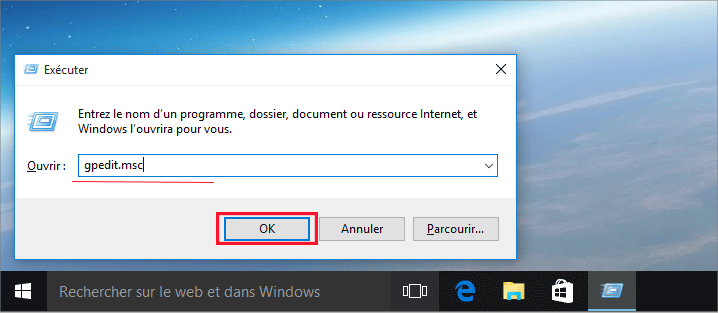
Étape 1: Appuyez sur la touche Windows + le raccourci R, puis tapez gpedit.msc et appuyez sur Entrer.
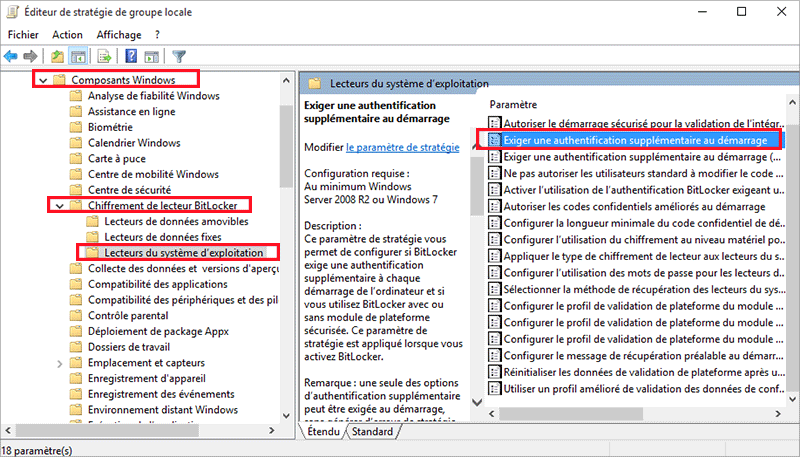
Étape 2: dans la fenêtre contextuelle, accédez à Configuration ordinateur > Modèles d’administration > Composants Windows > Chiffrement de lecteur BitLocker > Lecteurs du système d’exploitation dans le volet de gauche.
Étape 3: Dans le volet de droite, double-cliquez sur l’option de stratégie Exiger une authentification supplémentaire au démarrage.
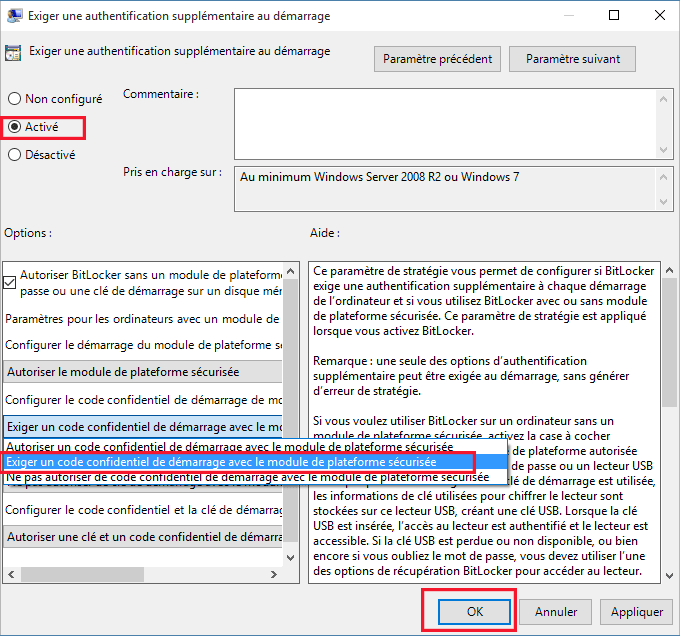
Étape 4: Dans la fenêtre contextuelle, sélectionnez le bouton radio Activer, puis cochez la case Autoriser BitLocker sans TPM compatible. Sélectionnez Exiger le code PIN de démarrage avec l’option TPM sous Configurer le code PIN de démarrage du TPM. Enfin, cliquez sur le bouton OK pour enregistrer les modifications.
Étape 5: Dans le volet de droite, double-cliquez sur l’option Activer l’utilisation de l’authentification BitLocker nécessitant une saisie clavier avant le démarrage sur les ardoises. Sélectionnez le bouton radio Activé, puis cliquez sur le bouton OK.
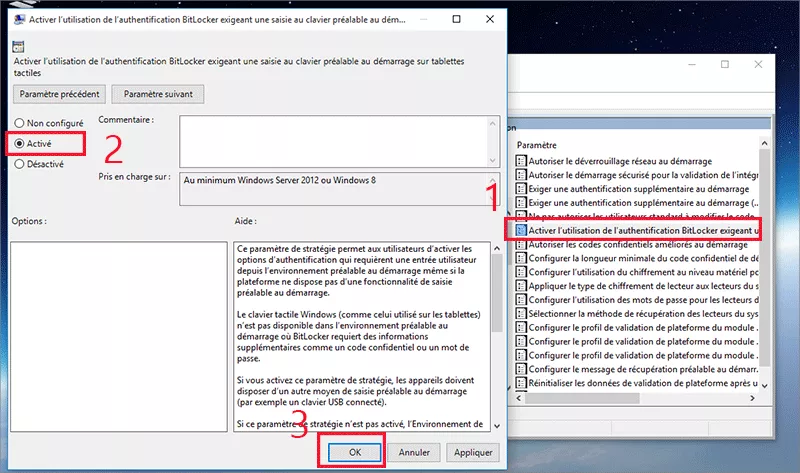
Étape 6: Redémarrez votre ordinateur. Vous pouvez ensuite vous référer à la partie suivante pour définir un code PIN de démarrage BitLocker dans Windows 10.
Partie 2: Définir le code PIN BitLocker par invite de commande
Étape 1 : Exécutez l’invite de commande en tant qu’administrateur.
Étape 2 : Tapez manage-bde -protectors -add c: -TPMAndPIN et appuyez sur Entrée.
Étape 3 : saisissez et confirmez un code PIN. Notez que lors de la saisie du code PIN, aucun changement ne sera affiché dans l’interface, ce qui ne signifie pas que la saisie n’est pas valide.
Enfin, vous avez défini avec succès un code PIN de démarrage BitLocker dans Windows 10. La prochaine fois que vous démarrerez votre ordinateur, vous devrez saisir ce code PIN BitLocker.
Remarques: Il est parfois probable que vous ne parveniez pas à définir un code PIN BitLocker pour votre lecteur système et qu’une fenêtre contextuelle vous indique que la clé de chiffrement BitLocker ne peut pas être obtenue à partir du module de plateforme sécurisée (TPM) et du code PIN. En fait, différents types de facteurs peuvent provoquer ce problème sur votre ordinateur, tels que l’UEFI et le démarrage sécurisé est désactivé, le BIOS est obsolète. Pour plus de détails à ce sujet, vous pouvez vous référer à cet article.




