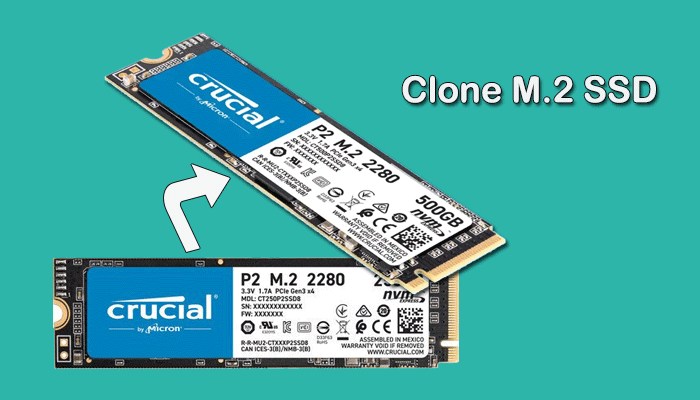
« Bonjour, j’aimerais cloner/remplacer le SSD M2 de 256 Go de mon Dell Inspiron avec Windows 10. Il est presque plein et je souhaite le mettre à niveau vers un SSD M2 de 1 To, quelle est la meilleure façon de procéder au clonage?»
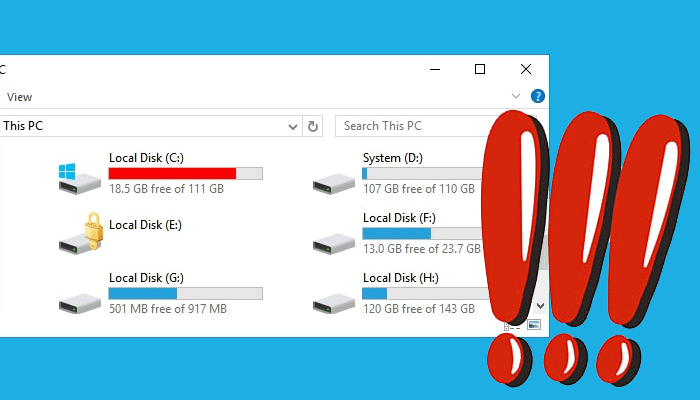
Les SSD M.2 sont plus rapides, de sorte que de nombreuses personnes ont tendance à utiliser le SSD M.2 pour exécuter le système d’exploitation Windows sur un ordinateur, même s’il est plus cher que les SSD de 2,5 pouces. Si vous utilisez le SSD M.2 avec une petite capacité de stockage, il est facile de recevoir des avertissements d’espace disque faible. Une fois que le disque manque d’espace, il est préférable d’obtenir un SSD plus grand et de tout y déplacer pour obtenir plus d’espace de stockage et un temps de démarrage plus court pour une expérience d’utilisation plus rapide et plus fluide.
Comment cloner un SSD M.2 sur un autre SSD M.2 plus grand sous Windows 10/8/7
Le logiciel de clonage de disque SSD joue un rôle essentiel dans le processus de clonage SSD M.2. Sans un logiciel de clonage de SSD puissant, il est impossible de cloner un SSD M.2 sur un autre SSD et de le rendre bootable. iSunshare CloneGo est présenté ici pour agir comme un logiciel de clonage SSD vers SSD qui vous aide à terminer le clonage en quelques étapes simples, que le SSD M.2 soit basé sur SATA ou PCIe avec prise en charge NVMe.
- Étape 1: Terminez l’installation du plus grand SSD M.2 sur votre ordinateur
- Étape 2: Exécutez votre ordinateur et initialisez le plus grand SSD M.2
- Étape 3: Clonez un SSD M.2 sur un SSD M.2 plus grand avec iSunshare CloneGo
- Étape 4: Démarrez à partir du plus grand SSD M.2
- Étape 5: étendez votre partition système avec l’espace non alloué
Étape 1: Terminez l’installation du plus grand SSD M.2 sur votre ordinateur.
Oui, vous devez acheter à l’avance un SSD M.2 plus grand, compatible avec la carte mère de votre ordinateur.
Pour un ordinateur portable Windows :
- Éteignez l’ordinateur portable, puis dévissez le capot arrière de votre ordinateur portable.
- Trouvez l’emplacement M.2 et retirez la vis.
- Insérez votre SSD M.2 dans l’emplacement et vissez le disque SSD.
- Vissez l’arrière sur la propriété, puis allumez l’ordinateur portable.
Pour un ordinateur de bureau Windows:
- Éteignez l’ordinateur, puis ouvrez le boîtier de l’ordinateur.
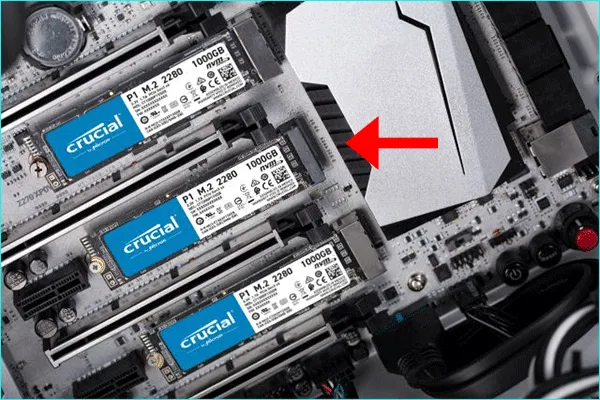
- Localisez le connecteur M.2 qui est généralement étiqueté « PCIe ».
- Retirez la vis de montage de votre emplacement M.2.
- Insérez correctement votre SSD M.2 dans son emplacement, puis fixez le SSD M.2 avec la vis de montage.
- Fermez le boîtier de l’ordinateur, puis démarrez votre ordinateur.
Que faire s’il n’y a qu’un seul emplacement M.2?
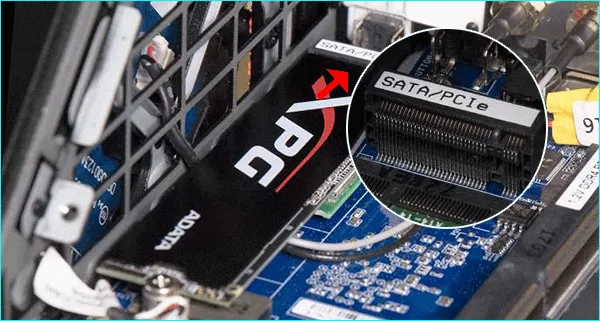
Eh bien, s’il n’y a qu’un seul emplacement M.2 sur l’ordinateur, vous ne pouvez pas installer le plus grand SSD M.2 dans l’ordinateur. À ce stade, vous aurez peut-être besoin de l’adaptateur SATA vers USB pour établir la connexion entre votre ordinateur et le SSD cible. Ou pour le SSD NVMe, vous avez besoin d’un connecteur M.2 PCIe supplémentaire. De cette façon, votre SSD cible est considéré comme le disque dur externe. Après le clonage, vous pouvez remplacer le SSD M.2 d’origine par le SSD M.2 plus grand et démarrer l’ordinateur à partir du SSD plus grand.
Étape 2: Exécutez votre ordinateur et initialisez le plus grand SSD M.2
Une fois le SSD M.2 cible installé sur l’ordinateur, vous pouvez démarrer Windows, puis ouvrir la gestion des disques pour initialiser le SSD cible. Allouez également un volume simple au SSD M.2 cible.
Étape 3: Clonez un SSD M.2 sur un SSD M.2 plus grand avec iSunshare CloneGo.
iSunshare CloneGo est le logiciel de clonage SSD vers SSD facile à utiliser pour les utilisateurs Windows, qui permet de cloner l’intégralité des données de l’ancien disque dur vers le nouveau disque. Vous pouvez télécharger gratuitement pour démarrer le clonage.
-
- Démarrez iSunshare CloneGo et choisissez « Disk Clone » pour le clonage SSD M.2.
- Choisissez votre SSD M.2 d’origine comme disque source.
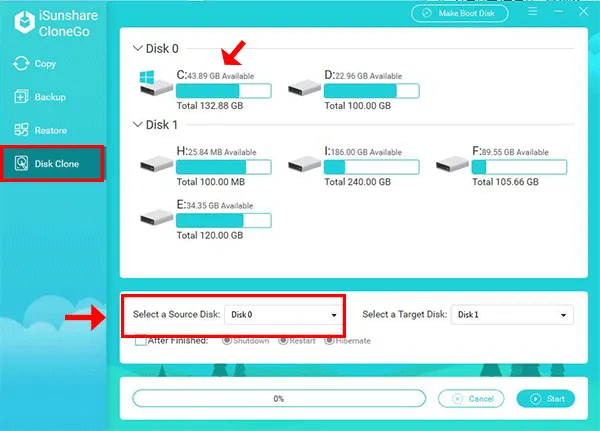
3. Choisissez le plus grand SSD M.2 comme disque cible. Ici, vous devez savoir que le clonage formatera toutes les données du SSD cible.
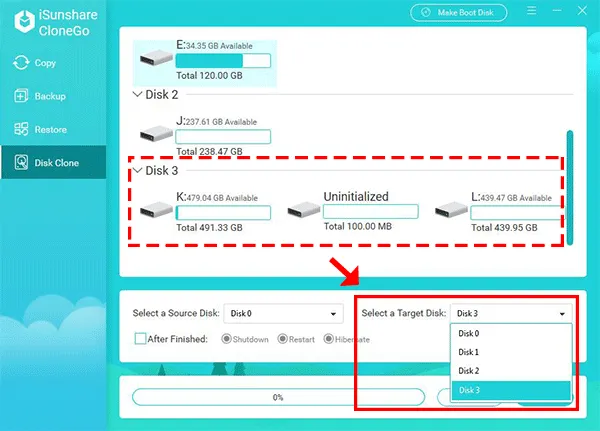
Facultatif : vous pouvez cocher le paramètre Après avoir terminé afin que l’ordinateur puisse s’arrêter/redémarrer/hiberner une fois le processus de clonage terminé.
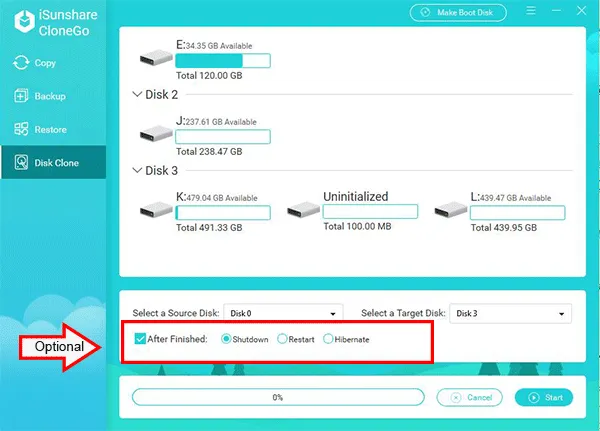
4. Vérifiez à nouveau vos paramètres. Si tout va bien, vous pouvez cliquer sur le bouton Démarrer. En un rien de temps, la petite boîte apparaît pour vous indiquer que l’opération effacera toutes les données du disque cible. Cliquez sur Oui pour continuer.
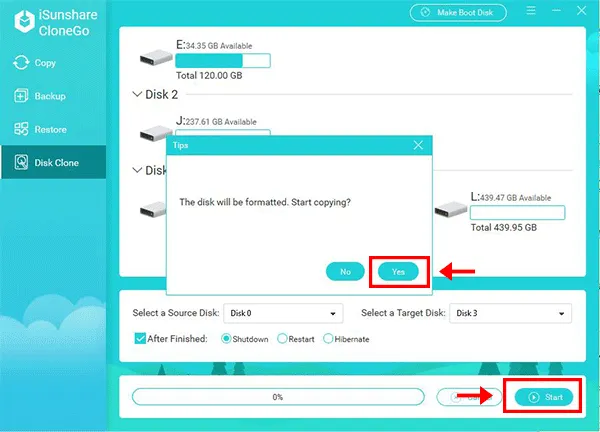
5. Le clonage est réussi.
Étape 4: Démarrez à partir du plus grand SSD M.2
Une fois le processus de clonage terminé, vous pouvez redémarrer l’ordinateur et faire démarrer l’ordinateur à partir du plus grand SSD M.2. Si votre ordinateur ne dispose que d’un seul SSD M.2, il est maintenant temps de retirer l’ancien SSD M.2 et d’insérer le plus grand SSD M.2. Après cela, l’ordinateur peut démarrer à partir du plus grand SSD M.2.
Si votre ordinateur prend en charge deux SSD M.2 ou plus, vous devez redémarrer l’ordinateur et appuyer plusieurs fois sur la touche de démarrage (Suppr ou F2/F12) pour accéder au BIOS. Après cela, vous pouvez modifier l’ordre de démarrage et définir votre plus grand SSD comme première option de démarrage. En fin de compte, vous pouvez enregistrer les paramètres et redémarrer l’ordinateur.
Étape 5: étendez votre partition système avec l’espace non alloué
Lorsque votre ordinateur démarre avec succès à partir du plus grand SSD, vous pouvez accéder à la gestion des disques. Lorsque vous clonez le SSD M.2 sur le plus grand SSD M.2, le plus grand SSD M.2 a désormais les mêmes volumes de même taille que le plus petit. Pour des performances Windows plus rapides, vous devez étendre la partition système avec l’espace non alloué. Cliquez simplement avec le bouton droit sur la partition système dans Gestion des disques, puis sélectionnez Étendre le volume. Ensuite, suivez les instructions à l’écran pour terminer l’extension.