C’est une expérience utilisateur terrible d’exécuter un PC Windows 10 lent, mais un certain nombre d’utilisateurs Windows sont en fait coincés dans ce problème. Heureusement, il existe de nombreuses façons utiles d’optimiser les performances de Windows 10. Dans cet article, nous nous concentrons sur la marque HP pour vous expliquer comment augmenter les performances du système sur un ordinateur portable HP Windows 10.
- 1. Augmentez les performances du système avec HP Support Assistant
- 2. Augmentez les performances du système grâce à la sécurité Windows
- 3. Augmentez les performances du système via iSunshare System Genius
- 4. Augmentez les performances du système via iSunshare DupFiles Genius
1. Augmentez les performances du système avec HP Support Assistant
Développé par HP, HP Support Assistant permet de rechercher des mises à jour et de fournir des outils de dépannage pour les appareils HP. De cette manière, HP Performance Tune-up Check, un outil d’optimisation du système dans HP Support Assistant, sera appliqué.
Étape 1: Pour accéder à HP Support Assistant, vous pouvez rechercher Support Assistant dans le menu Démarrer ou cliquer sur le point d’interrogation bleu dans la barre des tâches. S’il n’est pas installé sur votre ordinateur, vous devez le télécharger depuis le site officiel HP.
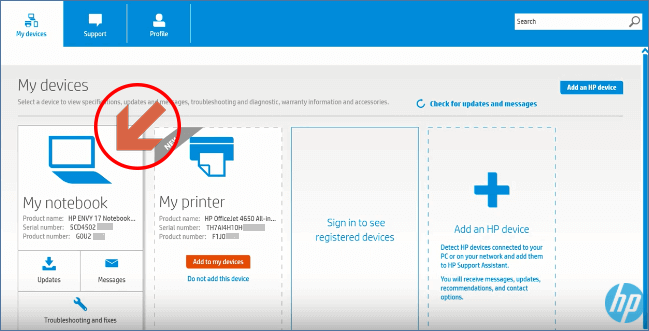
Étape 2: Choisissez votre ordinateur portable HP Windows 10 à vérifier.
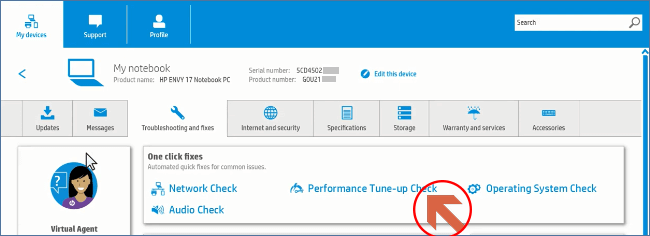
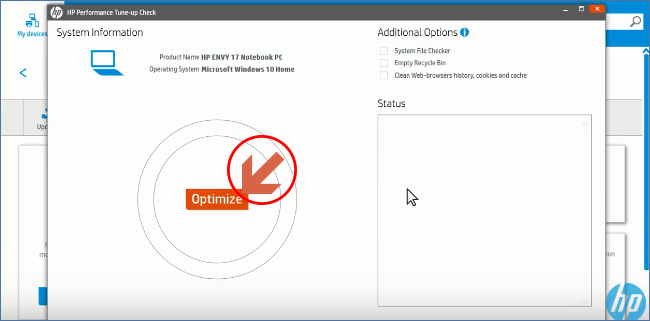
Étape 3: Cliquez sur Vérification de la mise au point des performances dans la section Correctifs en un clic.
Étape 4: Appuyez sur Optimiser pour améliorer les performances du système sur votre ordinateur portable HP Windows 10.
2. Augmentez les performances du système grâce à la sécurité Windows
La sécurité Windows est un programme Windows intégré et peut être trouvé dans Windows 10 version 1703 et ultérieure. Si votre système Windows répond aux exigences mais que vous ne trouvez pas la sécurité Windows, vous pouvez effectuer une recherche dans Windows sous son ancien nom, Windows Defender Security Center.
Étape 1: Tapez Sécurité Windows dans la barre des tâches et ouvrez-la.
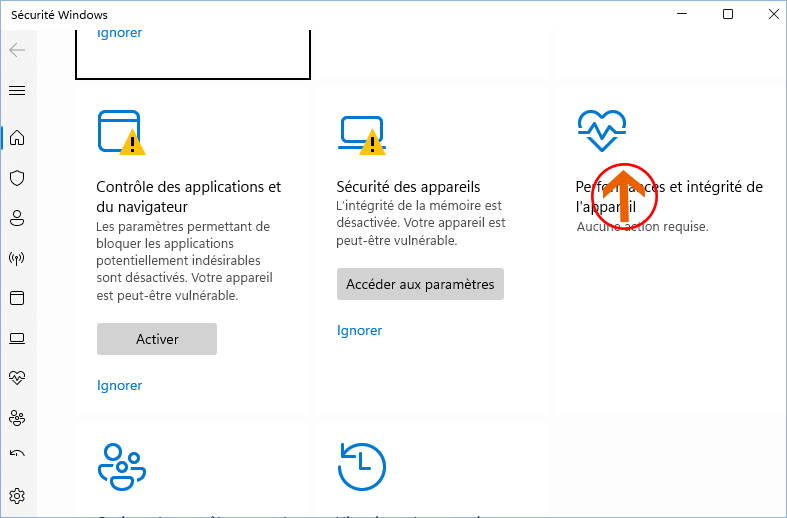
Étape 2: Cliquez sur Performances et santé de l’appareil dans la fenêtre ouverte.
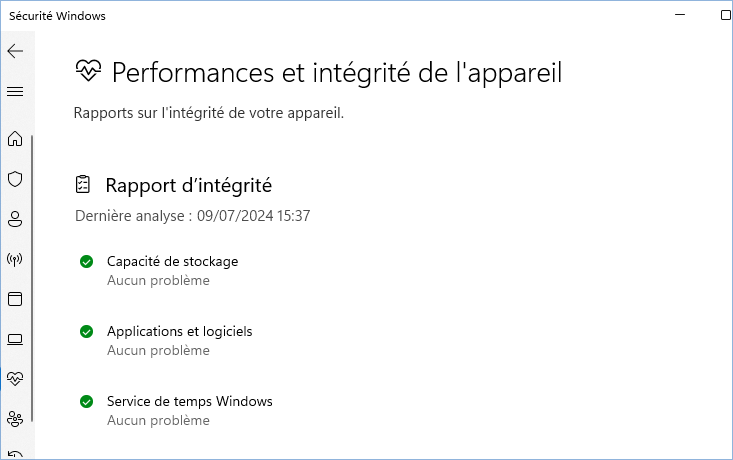
Étape 3: Ensuite, vous recevrez un rapport de santé. S’il existe des actions recommandées pour l’un des éléments, vous pouvez cliquer sur la flèche vers le bas pour consulter plus de détails, puis suivre la solution suggérée pour optimiser les performances de Windows 10.
3. Augmentez les performances du système via iSunshare System Genius
Qu’est-ce que iSunshare System Genius ? iSunshare System Genius est un optimiseur Windows facile à utiliser qui peut améliorer les performances du système Windows de 4 manières:
- Supprimez complètement les fichiers inutiles et les éléments de registre invalides.
- Nettoyez soigneusement l’intégralité du lecteur système.
- Désactivez rapidement les programmes de démarrage inutiles.
- Désactivez facilement les services Windows inutiles.
Pour essayer cet utilitaire intelligent, vous pouvez d’abord télécharger et installer iSunshare System Genius sur votre ordinateur portable HP Windows 10. Exécutez ensuite l’utilitaire et suivez les guides étape par étape ci-dessous.
Chemin 1: Nettoyer les fichiers indésirables et les fichiers de registre
Étape 1: Dans le menu de gauche, cliquez sur Nettoyer tout et appuyez sur Analyser dans la section principale.
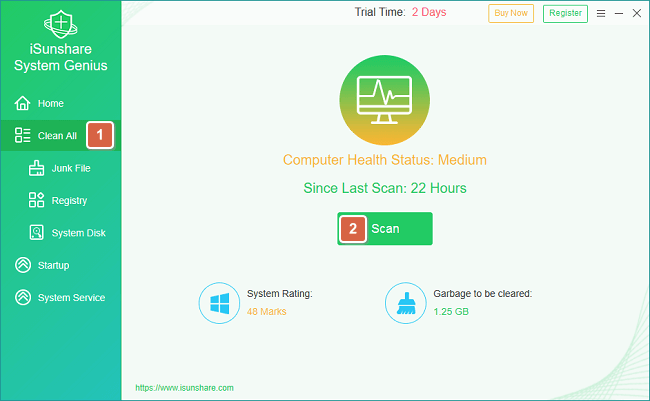
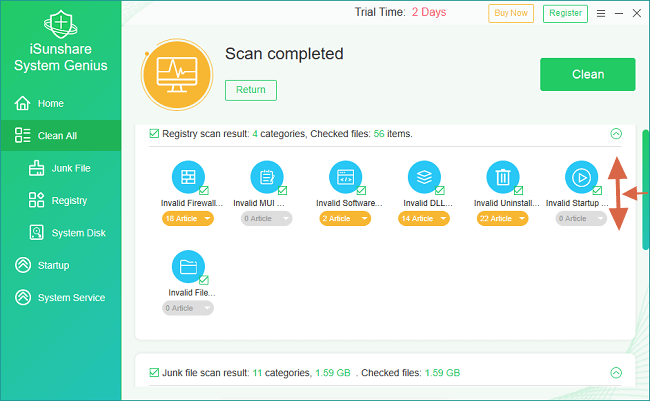
Étape 2: Le logiciel affichera en détail le résultat de l’analyse des fichiers de registre et le résultat de l’analyse des fichiers indésirables. Vous pouvez faire défiler la page pour obtenir plus d’informations.
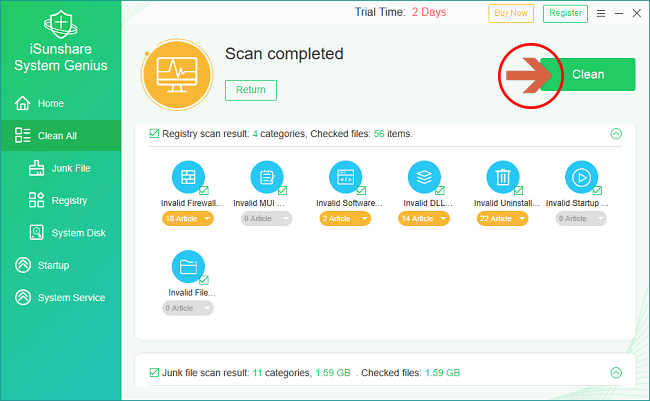
Étape 3: Vous pouvez uniquement supprimer les éléments indésirables ou tout supprimer. Enfin, cliquez sur Nettoyer pour exécuter l’opération.
Chemin 2: nettoyer l’intégralité du lecteur système
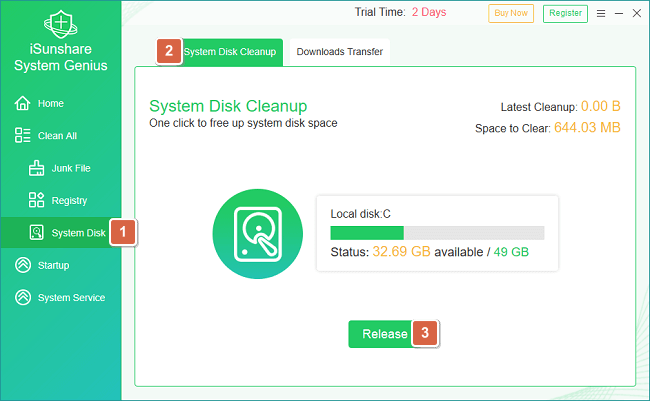
Sélectionnez Disque système parmi les fonctions, cliquez sur Nettoyage du disque système dans le menu supérieur, appuyez sur Libérer pour démarrer le processus de nettoyage.
Chemin 3: désactiver les programmes de démarrage
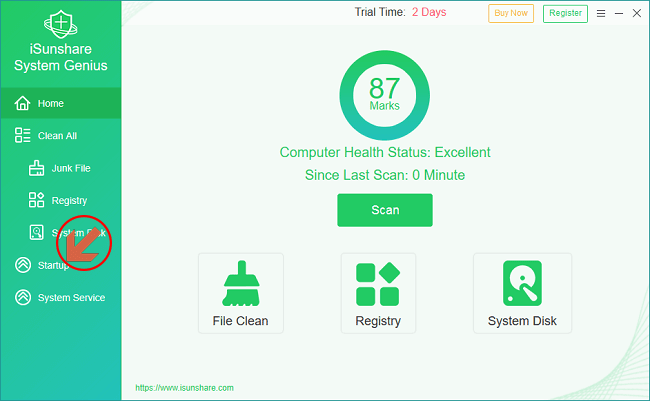
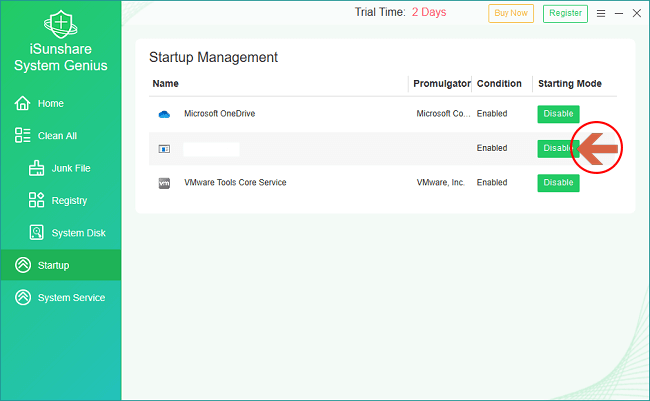
Étape 1: Choisissez Démarrage dans le volet de fonctions de gauche.
Étape 2 : Sous Gestion des éléments de démarrage, recherchez le programme de démarrage qu’il est rare d’utiliser, puis cliquez sur Désactiver derrière chaque programme de démarrage inutile pour les empêcher de démarrer au démarrage de Windows 10.
Chemin 4: Désactivez les services Windows inutiles
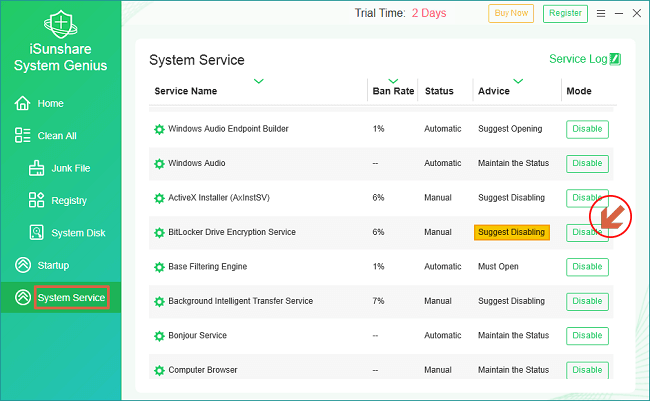
Appliquez d’abord la fonction System Service. Dans l’interface de droite, tous les services Windows sont répertoriés avec des informations détaillées et vous pouvez vous référer aux conseils de désactivation pour désactiver le service associé. De cette façon, votre PC Windows 10 peut fonctionner plus facilement et répondre plus rapidement, car les services peuvent consommer les précieuses ressources système qui influencent les performances du système.
Augmentez les performances du système via iSunshare DupFiles Genius
Qu’est-ce que iSunshare DupFiles Genius ? iSunshare DupFiles Genius est une application géniale pour détecter les fichiers en double sur votre ordinateur Windows. Non seulement il identifie tous les types de fichiers en double et les trie intelligemment, mais il libère également de l’espace disque et améliore les performances de votre système.
Pour essayer cet utilitaire intelligent, vous pouvez télécharger et installer iSunshare DupFiles Genius sur votre ordinateur portable HP Windows 10, puis suivre le guide étape par étape ci-dessous.
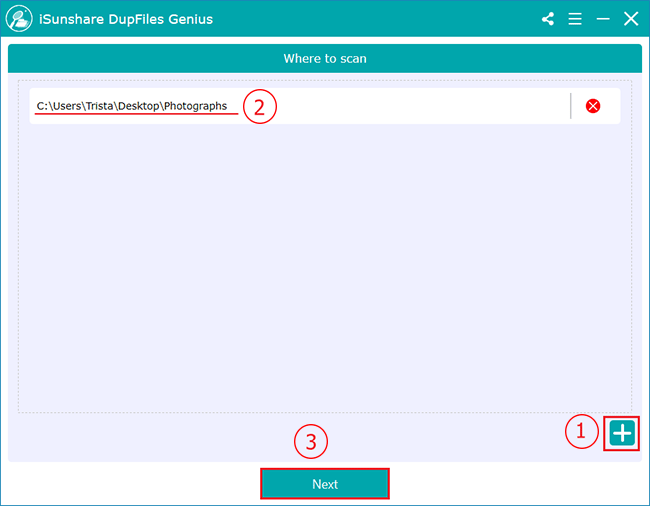
Étape 1: Cliquez sur le bouton Ajouter dans le coin inférieur droit, sélectionnez un ou plusieurs emplacements sur votre ordinateur portable HP Windows 10 à analyser, puis cliquez sur Suivant pour continuer.
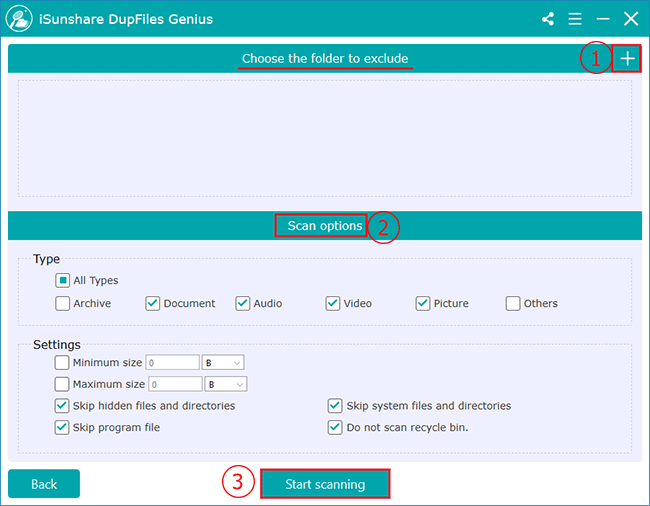
Étape 2: Vous pouvez sélectionner un ou plusieurs dossiers à exclure de l’analyse, puis personnaliser les options d’analyse pour accélérer l’analyse, et enfin cliquer sur le bouton Démarrer l’analyse.
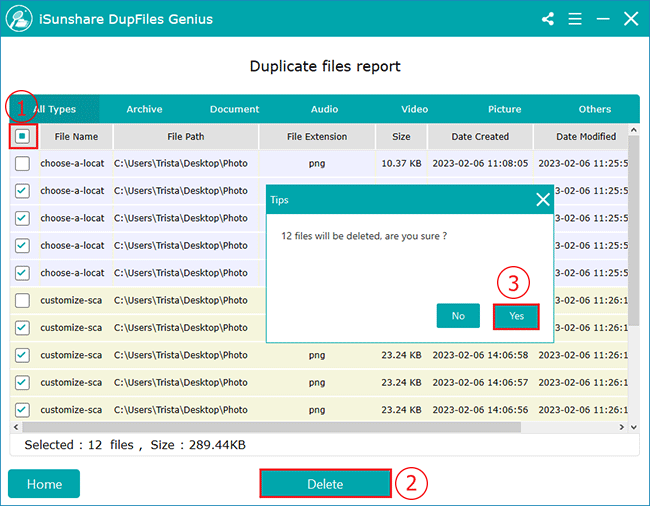
Étape 3: DupFiles Genius répertoriera un rapport des fichiers en double en fonction de vos paramètres d’analyse. Si vous avez acheté la version complète de ce logiciel, vous pouvez simplement cocher la case devant le nom du fichier, cliquer sur Supprimer et sélectionner Oui dans la fenêtre contextuelle pour supprimer ces fichiers en double en un seul clic. Si vous n’avez pas acheté la version complète, vous ne pouvez supprimer qu’un seul fichier à la fois.