Vous utilisez Google Chrome comme n’importe quel autre jour, mais pour certaines raisons, le défilement ne fonctionne pas ou la barre de défilement est manquante.. Et lorsque vous ouvrez d’autres moteurs de recherche, la fonction de défilement fonctionne correctement. Vous devriez alors remarquer qu’il n’y a aucun problème avec votre souris, il s’agit d’un problème spécifique au défilement de Google Chrome. Vous devez donc essayer quelques méthodes pour utiliser Google Chrome de manière transparente comme avant.
Si vous êtes intéressé, veuillez lire cet article pour savoir comment résoudre le problème de non-fonctionnement du défilement de Google Chrome.
Introduction
- 1. Effacer les données du profil utilisateur de Chrome
- 2. Désactiver l’extension Chrome
- 3. Réinitialiser Chrome
- 4. Activer ou désactiver l’option de défilement des fenêtres inactives
Effacer les données du profil utilisateur de Chrome
Étape 1 : Appuyez simultanément sur les touches Windows+R pour ouvrir la boîte de dialogue Exécuter. Et saisissez ce qui suit dans la zone.
%LOCALAPPDATA%\Google\Chrome\User Data\
Cliquez ensuite sur OK.
Étape 2 : une série de dossiers s’affiche devant vous. Recherchez le dossier nommé Default. Renommez ce dossier en default.backup.
Remarque : vous pouvez annuler cette opération si vous changez d’avis en renommant le dossier Default.

Désactiver l’extension Chrome
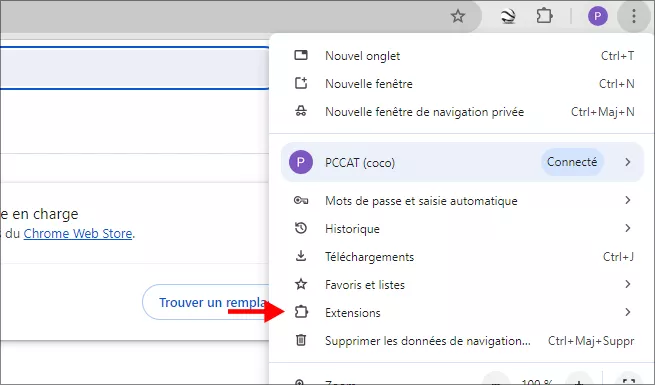
Étape 1 : ouvrez votre Chrome, cliquez sur l’icône de menu à trois points dans le coin supérieur droit de votre Chrome, puis sélectionnez extensions.
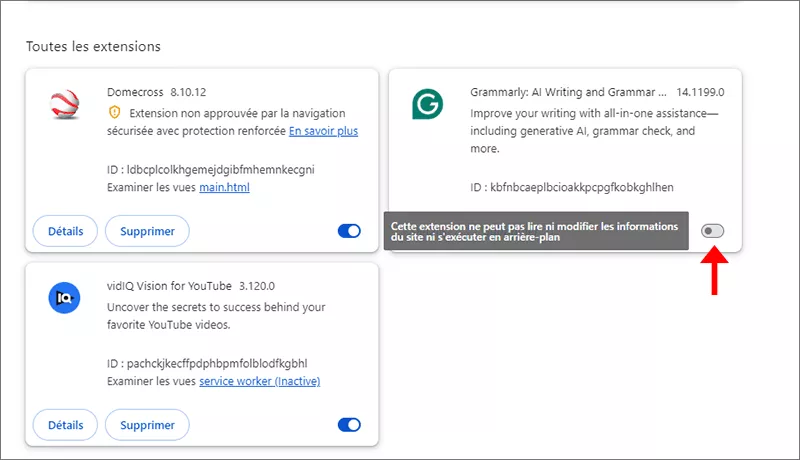
Étape 2 : vous pouvez maintenant voir toutes les extensions affichées devant vous, désactivez les extensions en cliquant sur le bouton bascule.
Réinitialiser Chrome
Étape 1 : après avoir ouvert l’icône de menu à trois points dans le coin supérieur droit de Chrome, cliquez sur Paramètres.
Étape 2 : Sous Réinitialiser les paramètres, cliquez sur Restaurer les paramètres par défaut.
Étape 3 : Un message d’avertissement apparaît, cliquez sur le bouton bleu Réinitialiser les paramètres.

Activer/désactiver l’option de défilement des fenêtres inactives
Étape 1 : Fermez tous les onglets de Chrome.
Étape 2 : Recherchez Paramètres dans la barre de recherche Windows et sélectionnez l’option Appareils.
Étape 3 : Sélectionnez ensuite la souris et le pavé tactile.
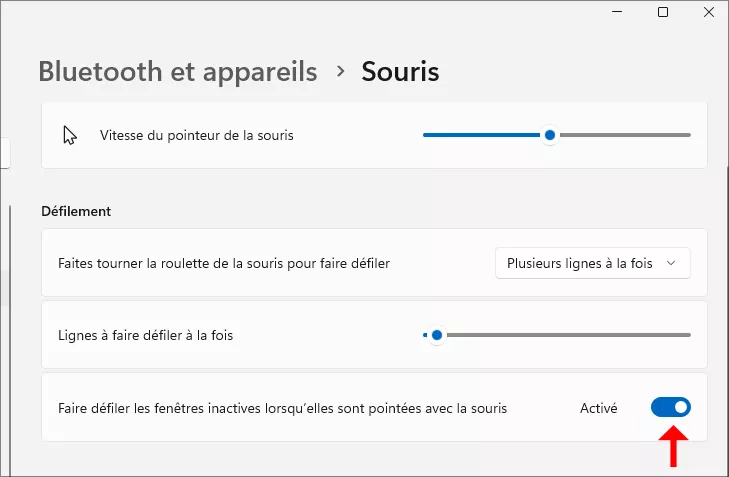
Étape 4 : Vous trouverez ici un bouton bascule sous Faire défiler les fenêtres inactives lorsque je les survole.
Étape 5 : Activez et désactivez-le, répétez ce processus trois à quatre fois jusqu’à ce que la molette fonctionne correctement dans Chrome.