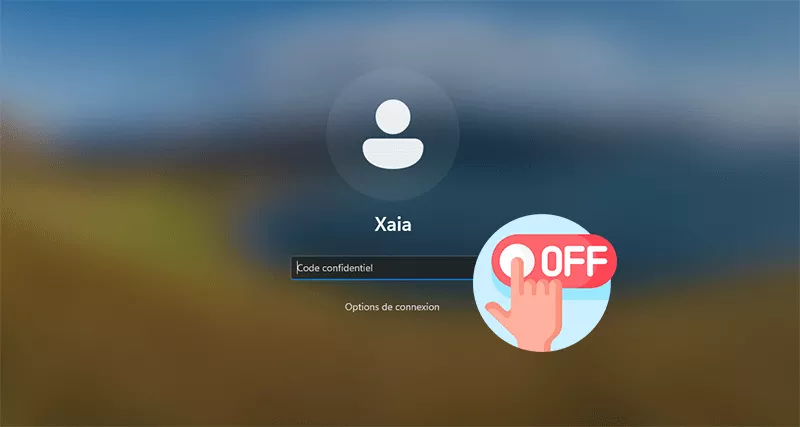
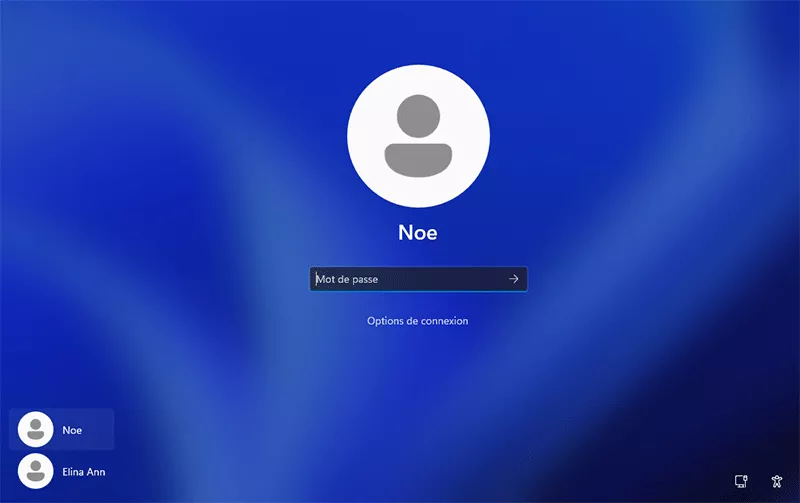
Un jour, alors que je voulais éteindre mon ordinateur portable Windows 10 à partir de l’écran de connexion sans me connecter au système, je n’ai pas trouvé le bouton d’arrêt sur l’écran de connexion. Je ne sais même pas quand il a disparu. Comment rétablir l’icône d’alimentation sur mon écran de connexion Windows 10 ? J’ai essayé avec les deux méthodes ci-dessous et les deux ont bien fonctionné. Si vous rencontrez le même problème que l’option d’arrêt manquante dans Windows 10, suivez les méthodes ci-dessous pour essayer. J’espère qu’ils vous seront utiles. Méthodes pour récupérer l’icône d’arrêt manquante sous Windows 10 :…
-
-
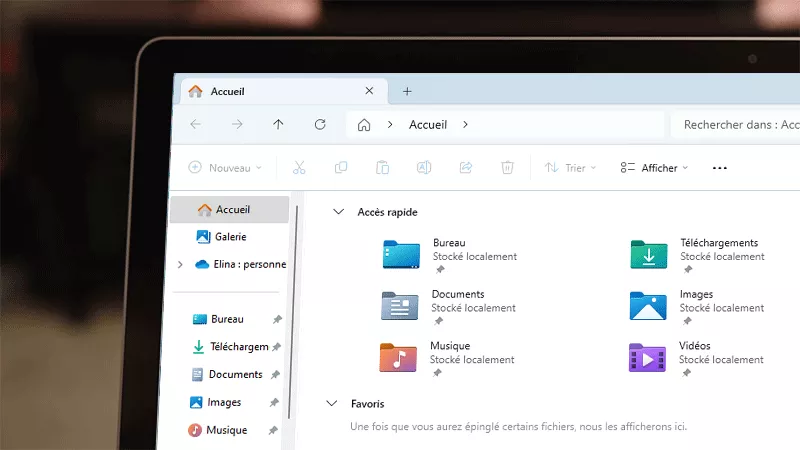
L’accès rapide est une partie utile de l’Explorateur de fichiers qui vous permet d’accéder facilement aux fichiers récents et aux dossiers fréquents. Vous pouvez épingler et désépingler manuellement des dossiers pour modifier les dossiers affichés dans Accès rapide. Vous pouvez également l’utiliser pour économiser des clics et des secondes précieux. Mais que se passe-t-il si le menu d’accès rapide est manquant dans votre Windows 11 ou ne vous permet pas d’épingler de nouveaux éléments ? Il s’agit d’un problème majeur affectant de nombreux utilisateurs de Windows 11. Heureusement, il existe quelques correctifs que vous pouvez essayer. Dans cet article, je…
-
Microsoft a ajouté une méthode de connexion sécurisée à Windows 10, Windows Hello et Windows Hello PIN est l’un des moyens de se connecter avec un mot de passe. Certains utilisateurs souhaitent supprimer le code PIN Windows 11 et se connecter directement au système d’exploitation Windows sans saisir de mot de passe. Cependant, lorsque vous souhaitez désactiver la connexion par code PIN sur Windows 11 et que l’option Supprimer le mot de passe est grisée, cela vous empêche de désactiver la reconnaissance faciale, le code PIN, la reconnaissance d’empreintes digitales et la clé de sécurité du système. Pour résoudre ce…
-
Pour des raisons de sécurité, chaque pilote que vous installez normalement sur votre ordinateur doit être vérifié numériquement par Microsoft via une signature numérique. Mais vous pouvez également désactiver l’application de la signature numérique des pilotes pour installer un pilote qui joue un rôle important pour vous mais qui n’est pas signé numériquement. Vous pouvez ici apprendre 4 façons efficaces de désactiver l’application de la signature numérique des pilotes sur Windows 11. Méthode 1 – Désactiver l’application de la signature numérique des pilotes sur Windows 11 dans les paramètres de démarrage Méthode 2 – Désactiver l’application de la signature numérique…
-
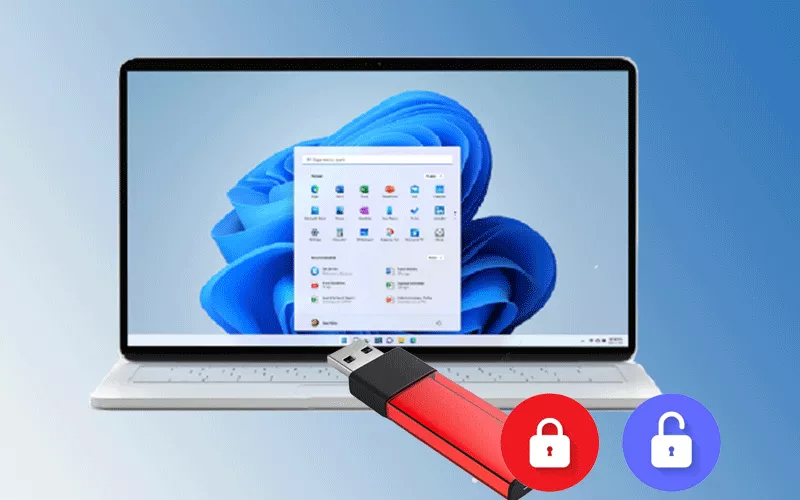
Comme nous le savons tous, la clé USB est un périphérique de stockage commun qui peut être utilisé pour stocker des fichiers. Parfois, les fichiers stockés sur notre clé USB sont importants et privés pour nous, à ce moment-là, nous ne voulons pas que d’autres personnes les obtiennent et les voient accidentellement. C’est pourquoi nous devons crypter la clé USB pour protéger ces fichiers. Dans cet article, découvrez comment crypter et décrypter une clé USB dans Windows 11. Méthode 1 : Chiffrer et déchiffrer une clé USB avec Windows PowerShell Méthode 2 : Chiffrer et déchiffrer une clé USB avec…
-
Q : « Je suis passé de Mac OS à Windows 11, et même s’il s’agit du système d’exploitation le plus récent de Microsoft, je suis toujours préoccupé par la sécurité de mes fichiers et j’aimerais savoir comment les utilisateurs peuvent effectuer des sauvegardes sur Win 11. Toutes les suggestions sont appréciées. ! » Pour éviter la perte de données qui vous entraînera des problèmes et des pertes inutiles, vous devez sauvegarder régulièrement votre système Windows 11 et vos données importantes sur un disque dur externe afin de pouvoir récupérer votre système et vos données en cas de besoin. Comment faire?…
-
Windows 11 propose deux options de sauvegarde aux utilisateurs, l’une est l’historique des fichiers et l’autre est la sauvegarde et la restauration (Windows 7). La fonction Historique des fichiers permet aux utilisateurs de sauvegarder automatiquement des fichiers ou des dossiers sur un autre disque dur, tandis que la fonction de sauvegarde et de restauration (Windows 7) permet aux utilisateurs de créer une nouvelle sauvegarde de votre Windows 11 sur un autre disque. Après avoir mis à niveau Windows 10 vers Windows 11, vous constatez que les options de sauvegarde de Windows 11 sont manquantes, comment pouvez-vous faire ? Vous pouvez…
-
Le SSD offre des vitesses de lecture/écriture plus rapides et de meilleures performances que le disque dur traditionnel, il est donc devenu le périphérique de stockage de choix pour de nombreux utilisateurs d’ordinateurs. Pour gérer la capacité du SSD de manière plus rationnelle, nous choisissons généralement de le partitionner, ce qui peut améliorer la sécurité des données, optimiser les performances du système, faciliter la sauvegarde et la récupération des données, etc. Dans cet article, nous présenterons comment partitionner un SSD sous Windows 11. Voie 1 : Comment allouer un SSD dans les paramètres de Windows 11 Voie 2 : Comment partitionner un SSD à l’aide de…
-
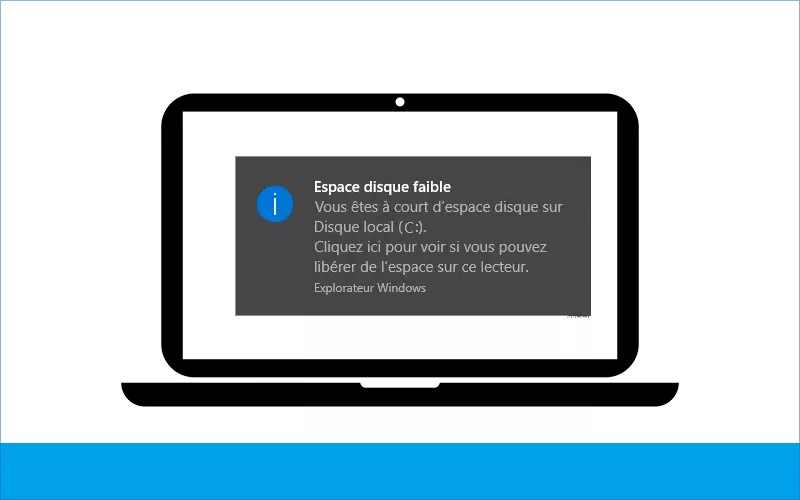
L’avertissement « Espace disque faible » apparaîtra de temps en temps sur le côté droit de votre barre des tâches Windows lorsqu’une certaine partition de votre ordinateur va manquer d’espace disque libre. Cette notification vous rappelle que vous manquez d’espace disque ou que vous manquez d’espace disque, vérifiez si vous pouvez libérer de l’espace sur ce lecteur. Comme ce message apparaît très fréquemment, c’est vraiment ennuyeux. Ici, vous apprendrez comment désactiver l’avertissement « Espace disque faible » dans Windows 11/10. Partie 1: Qu’est-ce que l’avertissement d’espace disque faible ? Partie 2: Comment désactiver l’avertissement d’espace disque faible dans Windows 11/10 Partie 1: Qu’est-ce que…
-
De nombreux utilisateurs de Windows 11 en ligne affirment que Windows 11 est lent. Il ne fait aucun doute que la vitesse lente affecte l’expérience utilisateur globale. Si vous souhaitez savoir comment accélérer le fonctionnement de Windows 11 et améliorer les performances, cet article pourrait vous aider à résoudre ce problème. Astuce 1 : redémarrez votre Windows 11 Astuce 2 : fermez les programmes inutiles dans la barre des tâches. Astuce 3 : Désactivez les notifications inutiles Astuce 4 : recherchez Windows Update Astuce 5 : Désinstallez les applications inutilisées Astuce 6 : Supprimer les mouches temporaires Astuce 7 : Activez Storage Sense Astuce 8 : désactivez l’effet visuel Astuce 9 : Ajustez les meilleures…