En tant que navigateur le plus populaire sur le Web, Google présente inévitablement de nombreux risques de sécurité. De nombreux pirates informatiques tentent de trouver la vulnérabilité du navigateur de Google pour espionner les activités de navigation des utilisateurs, et de nombreux utilisateurs ne respectent pas les consignes de sécurité. Heureusement, Google a fourni aux utilisateurs un outil facile à utiliser qui vous a aidé à vérifier rapidement la sécurité de votre navigateur. Vous pouvez protéger votre ordinateur contre les logiciels malveillants et les sites Web dangereux en parcourant la section de contrôle de sécurité. Dans cet article, nous expliquerons…

-
-
Google Lens est un outil puissant qui permet aux utilisateurs de rechercher sur le Web à l’aide d’images au lieu de texte. Intégrée à Google Chrome, cette fonctionnalité améliore votre expérience de navigation en fournissant des capacités de recherche visuelle directement depuis le navigateur. Que vous souhaitiez identifier des objets dans des images, traduire du texte ou explorer des visuels similaires, Google Lens vous facilite la tâche. Ce guide vous guidera à travers les étapes pour activer et utiliser Google Lens dans Chrome. Introduction Partie 1 : Activer Google Lens dans Chrome pour ordinateur de bureau Partie 2 : Utiliser Google Lens…
-
Les images ne se chargent pas dans votre navigateur Chrome ? Ou ne voyez-vous que les icônes d’image cassées sur Chrome ? Ne vous inquiétez pas, cet article répertorie six méthodes pour résoudre le problème des images qui ne se chargent pas ou ne s’affichent pas. Vous pouvez simplement en essayer une ou deux jusqu’à ce que vous trouviez une solution. Introduction 1. Cochez l’option Afficher toutes les images 2. Vérifiez les paramètres Javascript 3. Renommez le dossier de données Chrome 4. Essayez différents serveurs DNS 5. Essayez le mode de navigation privée 1. Cochez l’option Afficher toutes les images Avant…
-
Vous utilisez Google Chrome comme n’importe quel autre jour, mais pour certaines raisons, le défilement ne fonctionne pas ou la barre de défilement est manquante.. Et lorsque vous ouvrez d’autres moteurs de recherche, la fonction de défilement fonctionne correctement. Vous devriez alors remarquer qu’il n’y a aucun problème avec votre souris, il s’agit d’un problème spécifique au défilement de Google Chrome. Vous devez donc essayer quelques méthodes pour utiliser Google Chrome de manière transparente comme avant. Si vous êtes intéressé, veuillez lire cet article pour savoir comment résoudre le problème de non-fonctionnement du défilement de Google Chrome. Introduction 1. Effacer…
-
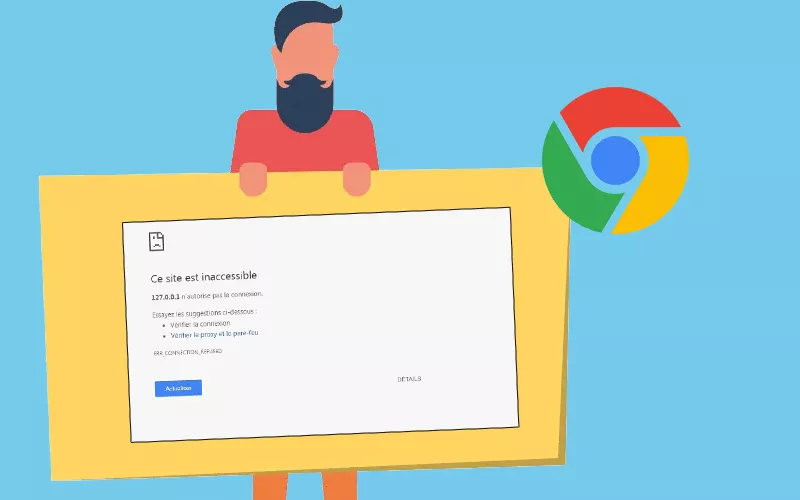
Dans la plupart des cas, l’erreur « Ce site n’est pas accessible » dans Google Chrome est due à un échec de recherche DNS. Cela se produit généralement si les serveurs DNS de votre fournisseur d’accès Internet (FAI) sont occupés, encombrés ou rencontrent des problèmes. Chrome affichera également un message d’erreur « Ce site n’est pas accessible » si le site n’est pas accessible en raison de conflits avec des extensions/plugins de navigateur et d’autres problèmes de réseau. Voici les moyens les plus efficaces pour corriger cette erreur dans Google Chrome. Introduction Correction 1 : Vider le cache du navigateur Correction 2 : Réinitialiser le navigateur…
-
La barre d’adresse du navigateur est également une barre de recherche, qui conservera un historique des liens, des URL et des recherches que vous avez visités. Ces URL et recherches apparaîtront sous forme de suggestions lorsque vous visiterez à nouveau la barre de recherche/d’adresse de votre navigateur, en particulier lorsque vous saisirez quelque chose de proche d’un lien précédemment visité. Mais que faire si vous souhaitez supprimer une entrée des suggestions d’historique de liens/URL de votre navigateur ? C’est ce que nous allons aborder dans cet article, nous vous montrerons ici comment supprimer les adresses ennuyeuses dans Chrome. Étape 1…
-
Les signets sont une fonctionnalité pratique qui nous permet d’enregistrer et d’accéder rapidement à nos pages Web préférées. Cependant, si elles sont ajoutées de manière aléatoire, la barre de signets peut devenir de plus en plus encombrée au fil du temps. Par conséquent, l’accès à nos sites Web souhaités devient moins pratique par rapport à la configuration initiale. Pour restaurer une expérience Web conviviale, il est temps d’organiser vos signets. Explorez cet article pour découvrir des conseils efficaces pour gérer les signets dans Google Chrome. Introduction Partie 1 : Utilisez le gestionnaire de signets intégré pour une organisation efficace Opérations de base…
-
Chrome et d’autres navigateurs Web stockent chaque onglet et extension dans un processus RAM distinct. Isoler les processus de cette manière offre une meilleure stabilité et une sécurité améliorée. Bien que ces processus soient petits, ils s’additionnent rapidement. En d’autres termes, Chrome divise tout en son propre processus et vous faites probablement beaucoup de choses en même temps. Et beaucoup de processus signifient que beaucoup de RAM est utilisée. Nous savons tous qu’une utilisation aussi élevée de la mémoire peut entraîner des problèmes de performances. Par conséquent, pour vous aider, nous vous montrerons ci-dessous quelques moyens de réduire considérablement l’utilisation…
-
Vous n’êtes pas étranger à l’expérience de fermer accidentellement un onglet dans Google Chrome ou d’avoir soudainement besoin d’un site que vous avez visité il y a quelques jours lorsque vous recherchez des informations. Heureusement, Google Chrome se souvient de votre historique de navigation Web et, dans la plupart des cas, vous pouvez rouvrir les onglets et les sites Web fermés dont vous avez besoin en quelques clics. Ci-dessous, nous vous présenterons 3 méthodes pour vous aider à rouvrir facilement les onglets et les pages Web fermés dans Google Chrome. Introduction 1. Rouvrir les onglets et les pages fermés via…
-
Il est évident que Google Chrome est l’un des navigateurs Web les plus populaires au monde. Bien que la majorité des utilisateurs considèrent Google Chrome comme un navigateur rapide, stable et fiable, cela ne signifie pas que Google Chrome ne rencontrera aucun problème en aucune circonstance. Parfois, il se bloque, plante ou cesse de répondre. Que faire si Google Chrome ne répond pas sous Windows? Si vous êtes intrigué par ce problème, 6 solutions sont répertoriées ci-dessous pour vous permettre de résoudre ce problème. Solution 1 : Effacer l’historique de navigation, le cache et les cookies de Google Solution 2…