« Je vais utiliser BitLocker pour chiffrer mon lecteur sous Windows 10. Mais seulement pour constater que BitLocker n’est pas disponible dans Windows 10 et je ne peux pas l’activer. Je ne sais pas ce qui ne va pas ? Comment puis-je utiliser BitLocker sous Windows dix? »
Lorsque vous souhaitez définir le mot de passe du disque dur dans Windows 10, mais seulement pour constater que BitLocker est absent du Panneau de configuration, que faire? En fait, de nombreuses raisons peuvent rendre BitLocker indisponible sur votre ordinateur Windows 11/10. Dans cet article, vous pouvez trouver les réponses et ensuite utiliser BitLocker en douceur.
Aperçu:
- Solution 1 : Mettez à niveau votre édition Windows 11/10
- Solution 2 : activez BitLocker sur votre ordinateur sans TPM
- Solution 3 – Quitter le mode sans échec de Windows 11/10
- Solution 4 : remplacez le disque dynamique par un disque de base
- Conseils externes : outil alternatif pour activer BitLocker dans Windows 11/10
Solution 1 : mettez à niveau votre édition Windows 11/10
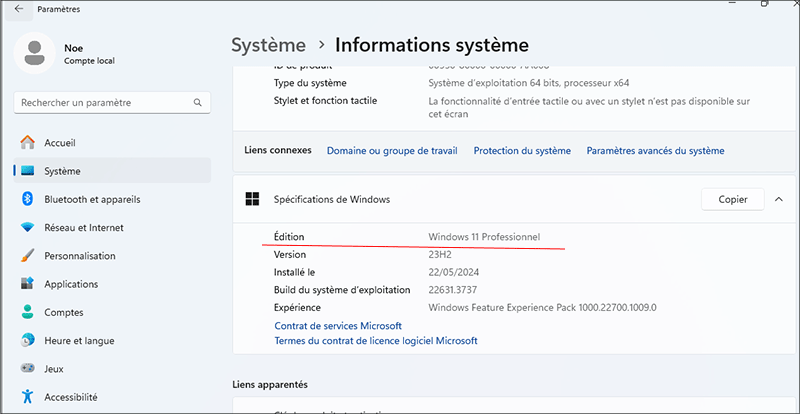
Comme chacun le sait, BitLocker est disponible sur les éditions Pro, Enterprise et Education de Windows 10. Par conséquent, si vous utilisez l’édition Windows Home, vous ne pouvez pas démarrer BitLocker pour chiffrer le lecteur. Ce que vous devez faire est de mettre à niveau Windows 10 vers les éditions Professionnelle ou supérieure. En outre, vous pouvez vérifier l’édition Windows en appuyant sur les touches Windows et Pause du clavier.
Solution 2 : activez BitLocker sur votre ordinateur sans TPM
TPM (Trusted Platform Module) est requis pour le chiffrement de disque BitLocker. Il est toujours sur votre carte mère. Lorsque l’ordinateur ne dispose pas d’un TPM compatible, vous rencontrerez des problèmes lors du démarrage de BitLocker. Pour savoir s’il existe un TPM compatible sur la carte mère de votre ordinateur, vous pouvez appuyer sur les touches Windows et R du clavier pour obtenir la boîte de dialogue Exécuter, puis saisir tpm.msc et appuyer sur la touche Enter. Après cela, il vous indiquera le résultat.
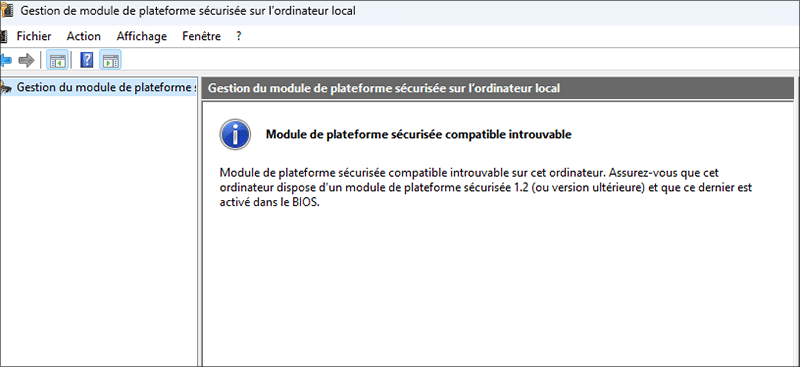
Si votre Windows 11/10 ne dispose pas d’un TPM compatible et que vous souhaitez utiliser le cryptage BitLocker, vous pouvez utiliser BitLocker sans TPM, qui est moins sécurisé. Pour ce faire, il vous suffit d’activer l’option Autoriser BitLocker sans TPM compatible.
Solution 3 – Quitter le mode sans échec de Windows 11/10
Lorsque vous démarrez l’ordinateur en mode sans échec, BitLocker n’est pas disponible et même le lecteur chiffré BitLocker n’est pas accessible. Dans cette situation, vous devez quitter le mode sans échec de Windows et démarrer Windows 11/10 normalement.
Solution 4 : remplacez le disque dynamique par un disque de base
BitLocker ne peut pas fonctionner sur un disque dynamique. Donc, si vous cliquez avec le bouton droit sur le volume dynamique, il n’y aura pas d’option Activer BitLocker. Vous pouvez vérifier que le disque est un disque de base ou un disque dynamique dans Gestion des disques.
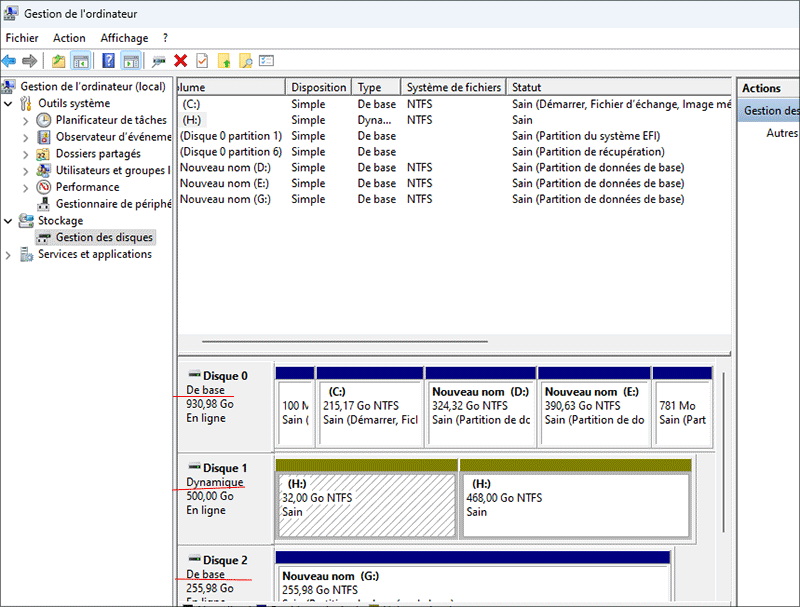
Si vous souhaitez activer BitLocker sur le volume dynamique, vous pouvez le convertir en disque de base. Cela ne peut pas être terminé directement. Vous pouvez choisir de formater le disque dynamique puis d’en faire un nouveau disque de base avec perte de données. Ou vous pouvez utiliser un outil tiers pour terminer la conversion sans perte de données.
Conseils externes : outil alternatif pour activer BitLocker dans Windows 11/10
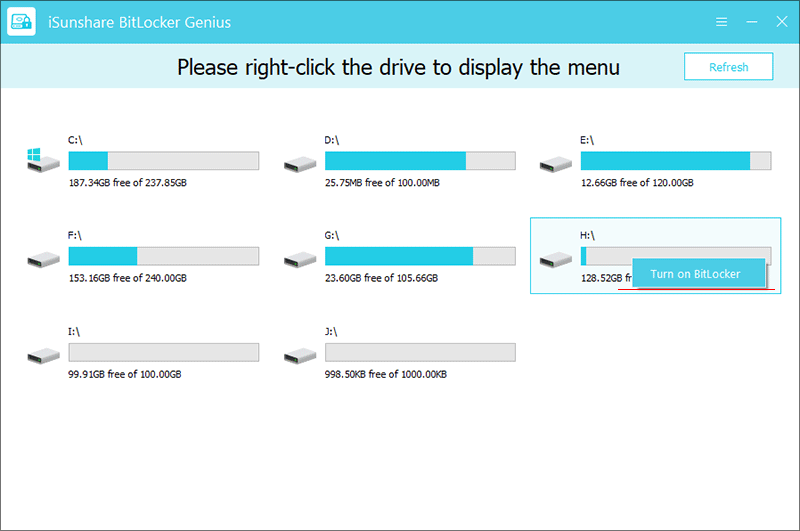
S’il existe un TPM compatible sur la carte mère de votre ordinateur, est-il possible d’activer BitLocker sur Windows 11/10 Famille ? Oui, vous pouvez télécharger le logiciel de chiffrement BitLocker : iSunshare Bitlocker Genius pour Windows pour activer le chiffrement BitLocker pour un lecteur sous Windows 11/10 Famille.
Avec iSunshare BitLocker Genius, vous pouvez activer ou désactiver BitLocker sur le volume de votre ordinateur. En outre, vous pouvez verrouiller et déverrouiller le lecteur chiffré BitLocker sans redémarrer l’ordinateur. En outre, il est pratique pour vous de chiffrer uniquement l’espace utilisé sur le disque. Vous pouvez également configurer l’ordinateur pour qu’il s’éteigne automatiquement une fois le cryptage ou le déchiffrement terminé. Dans l’ensemble, iSunshare BitLocker Genius est un outil utile pour gérer le cryptage BitLocker.