« La plupart du temps, je suis en déplacement professionnel et je conserve donc toutes les données importantes sur le disque dur externe. Mais la dernière fois, j’ai perdu toutes les données par accident et il m’a fallu des centaines d’heures pour les récupérer. Maintenant, j’ai acheté un autre disque dur externe plus grand et je veux cloner toutes les données sur le disque dur externe plus grand comme sauvegarde pour éviter la perte de données. Comment cloner un disque dur externe vers un autre disque dur externe sous Windows de manière sûre et efficace ? »
En fait, il est pratique de stocker les données sur le disque dur externe lorsque vous êtes toujours en voyage d’affaires. Mais il est nécessaire de conserver une sauvegarde des données du disque dur externe, que vous sauvegardiez sur un autre disque dur externe, un disque SSD ou le disque dur interne. Après tout, la perte de données conduira à un résultat imprévisible. Maintenant, vous pouvez apprendre la manière rapide de cloner le disque dur externe sous Windows.

Logiciel professionnel de clonage de disque dur externe sous Windows
Afin de protéger les données du disque dur externe contre la perte ou l’endommagement, il est judicieux de conserver une copie identique des données du disque dur externe sur un autre disque. Mais comment cloner le disque dur externe en toute sécurité? iSunshare CloneGo est fortement recommandé aux utilisateurs de Windows 11/10/8/7 pour cloner le disque dur externe/interne. Ce programme vous permet de cloner le disque dur externe vers un autre disque dur externe en quelques clics.
En outre, le logiciel de clonage de disque dur vous permet de cloner le système d’exploitation Windows sur un disque dur/SSD, ou même sur un disque dur externe. Vous pouvez également sauvegarder la partition sur un autre disque si nécessaire.
Comment cloner un disque dur externe sur un autre avec iSunshare CloneGo
Une fois que les deux disques durs externes sont correctement connectés à l’ordinateur et reconnus par celui-ci. Vous devez télécharger et installer iSunshare CloneGo à l’avance. Il y a deux options pour cloner le disque dur externe.
Option 1 : Copier le seul volume du disque dur externe sur un autre disque
Dans cette situation, vous pouvez copier le disque dur externe sur le volume vide d’un autre disque dur externe. De cette manière, vous ne perdrez aucune donnée sur le disque dur externe le plus volumineux. Bien entendu, vous devez allouer un volume avec suffisamment d’espace pour stocker le disque dur externe avant de procéder au clonage.
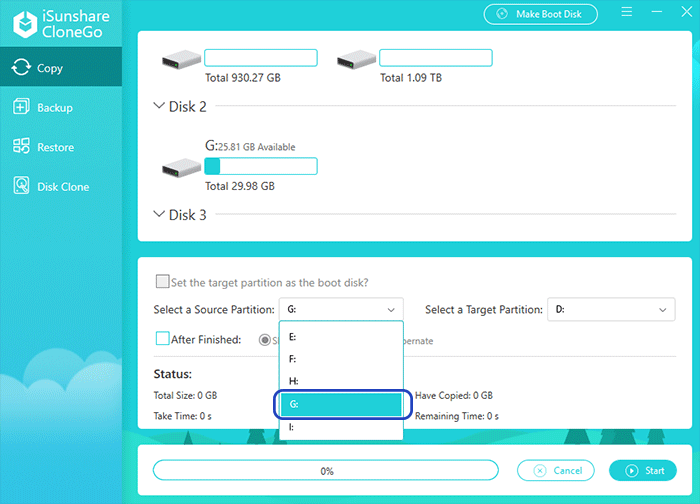
Étape 1 : Lancez le programme et dans « Copier », sélectionnez le seul volume de votre disque dur externe comme partition source.
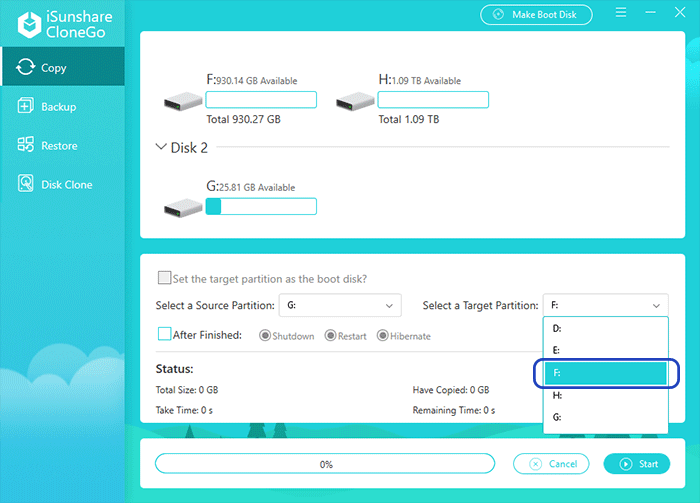
Étape 2 : Sélectionnez le volume d’un autre disque dur externe comme partition cible. Il doit s’agir d’un volume ne contenant aucune donnée.
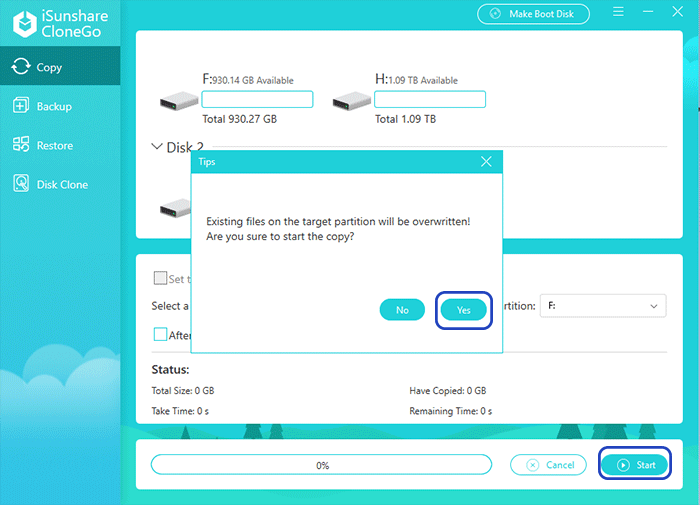
Étape 3 : Cliquez sur le bouton Démarrer, puis sur le bouton Oui pour continuer le clonage du disque dur externe.
Étape 4 : Attendez la fin du processus et vous verrez que toutes les données ont été copiées sur un autre disque dur externe.
Option 2 : cloner un disque dur externe avec plusieurs volumes sur un autre disque
Dans un ordinateur Windows, si vous avez divisé le disque dur externe en plusieurs partitions pour stocker différents types de données, vous disposez d’un moyen rapide de cloner l’intégralité du disque dur externe sur un autre disque dur externe. Bien entendu, la partition de données d’origine ne sera jamais mélangée.
Étape 1 : Ouvrez iSunshare CloneGo et cliquez sur « Disk Clone« . Ensuite, vous pouvez sélectionner votre disque dur externe d’origine comme disque source.
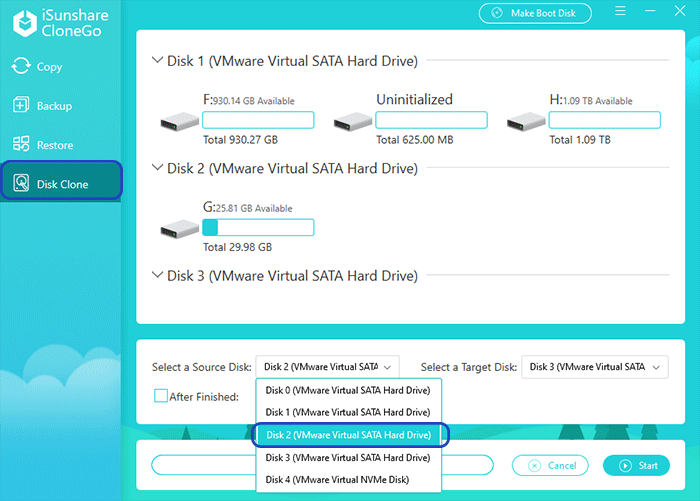
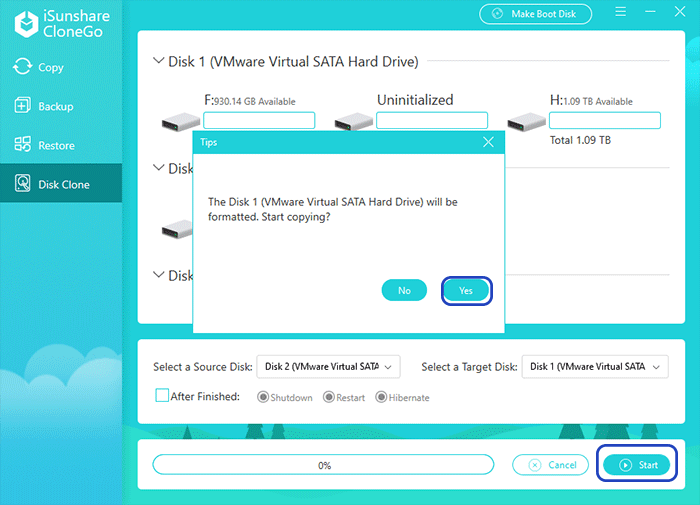
Étape 2 : Sélectionnez un autre disque dur externe comme disque cible. Attention, le disque cible sera formaté et vous devrez utiliser le nouveau disque dur externe.
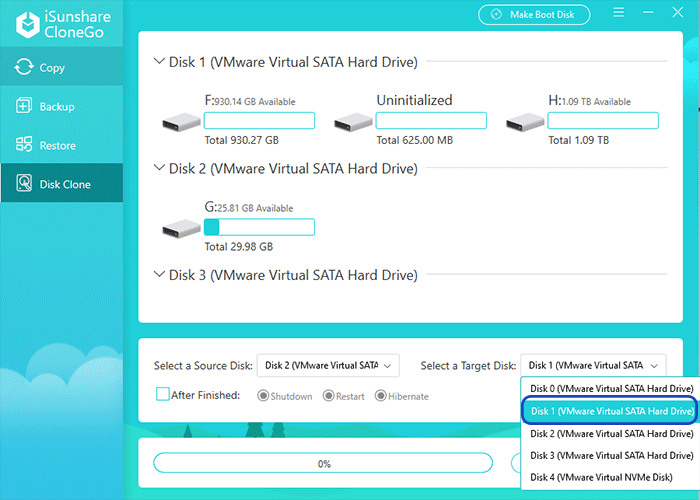
Étape 3 : Cliquez sur le bouton Démarrer et vous obtiendrez l’avis de format. Cliquez sur Oui pour continuer. Il ne vous reste plus qu’à attendre la fin du processus.