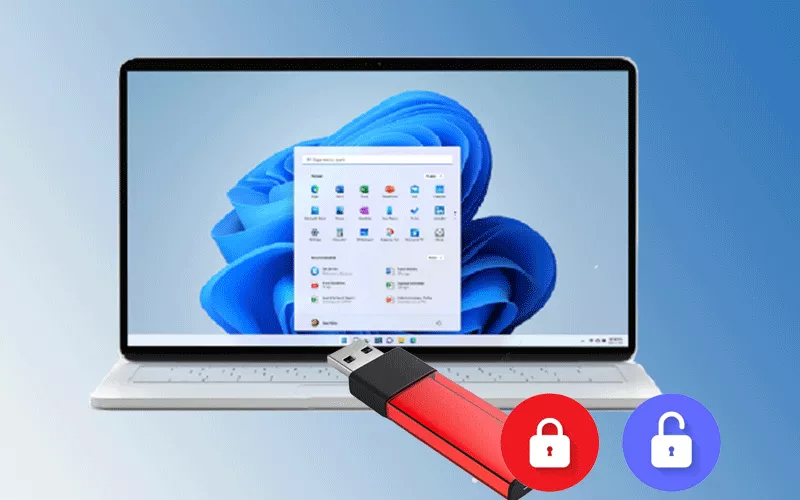
Comme nous le savons tous, la clé USB est un périphérique de stockage commun qui peut être utilisé pour stocker des fichiers. Parfois, les fichiers stockés sur notre clé USB sont importants et privés pour nous, à ce moment-là, nous ne voulons pas que d’autres personnes les obtiennent et les voient accidentellement. C’est pourquoi nous devons crypter la clé USB pour protéger ces fichiers. Dans cet article, découvrez comment crypter et décrypter une clé USB dans Windows 11.
- Méthode 1 : Chiffrer et déchiffrer une clé USB avec Windows PowerShell
- Méthode 2 : Chiffrer et déchiffrer une clé USB avec BitLocker
- Méthode 3 : Chiffrer et déchiffrer une clé USB avec iSunshare SafeUSB Genius
Méthode 1: Chiffrer et déchiffrer une clé USB avec Windows PowerShell
- Option 1 : Comment crypter une clé USB et activer BitLocker
- Option 2 : Comment décrypter la clé USB et désactiver Bitlocker
Option 1 : Comment crypter une clé USB et activer BitLocker
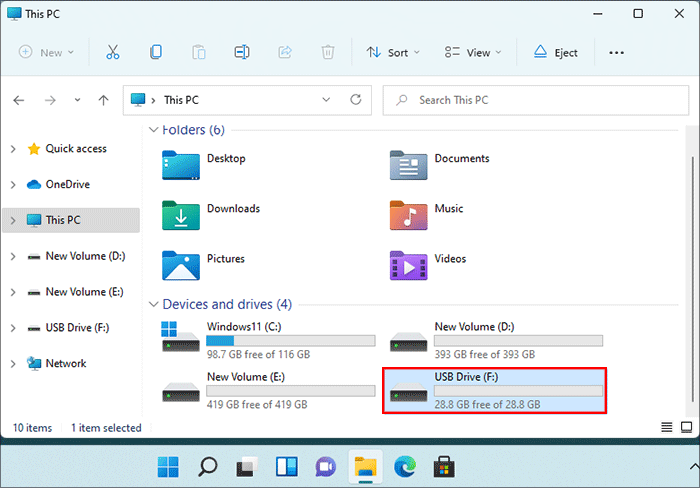
Étape 1 : Branchez la clé USB sur votre ordinateur, ouvrez l’Explorateur de fichiers et appuyez sur Ce PC, et vous pouvez voir la clé USB (F 🙂 sous Périphériques et lecteurs.
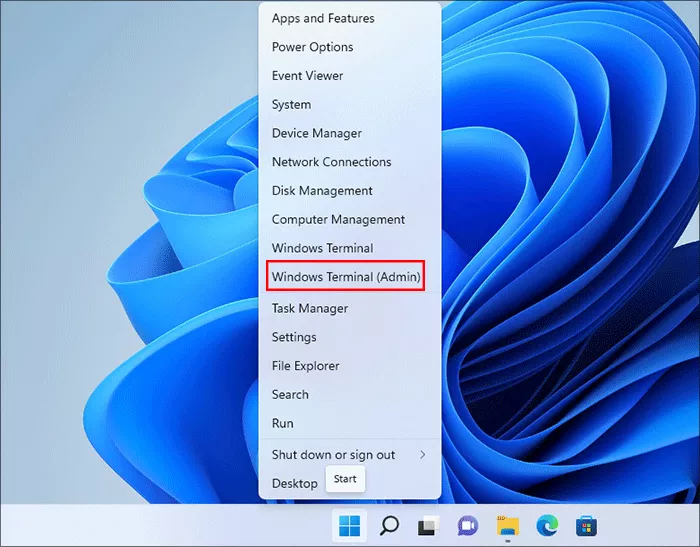
Étape 2 : Cliquez avec le bouton droit de la souris sur le menu Démarrer de la barre des tâches et cliquez sur Windows Terminal(Admin).
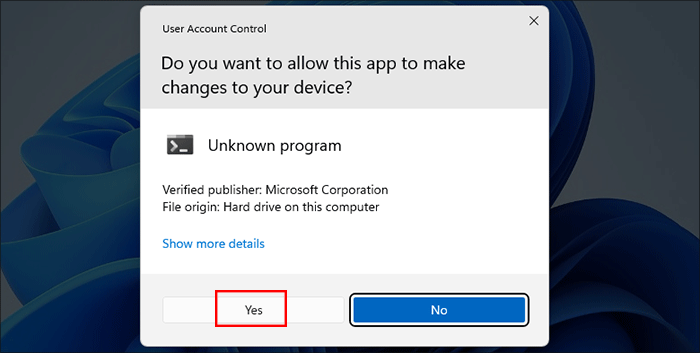
Étape 3 : Cliquez sur Oui pour autoriser cette application à apporter des modifications à votre appareil.
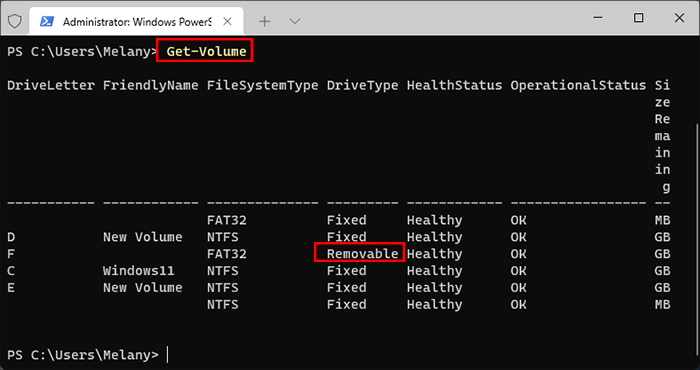
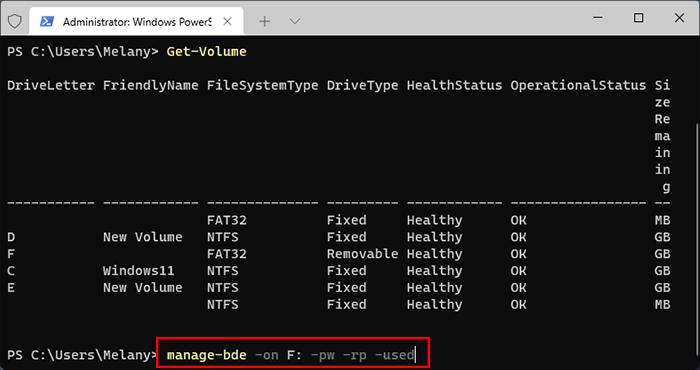
Étape 4 : Saisissez la commande Get-Volume dans Windows PowerShell et cliquez sur la touche Entrer. Vous pouvez ensuite constater que le DriveType du lecteur F est Removable, c’est-à-dire que la clé USB est un disque F.
Étape 5 : Continuez à taper la commande manage-bde -on F : -pw -rp -used dans Windows PowerShell et cliquez sur la touche Entrer pour crypter l’USB et activer BitLocker.
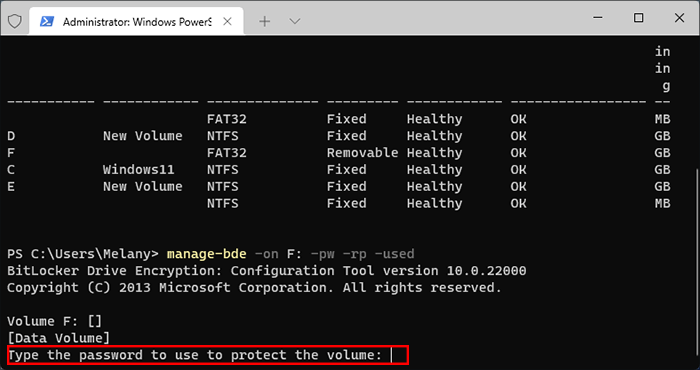
Étape 6 : Maintenant, vous pouvez commencer à taper le mot de passe pour la protection, et le mot de passe est caché lorsque vous le saisissez. Cliquez ensuite sur la touche Entrer.
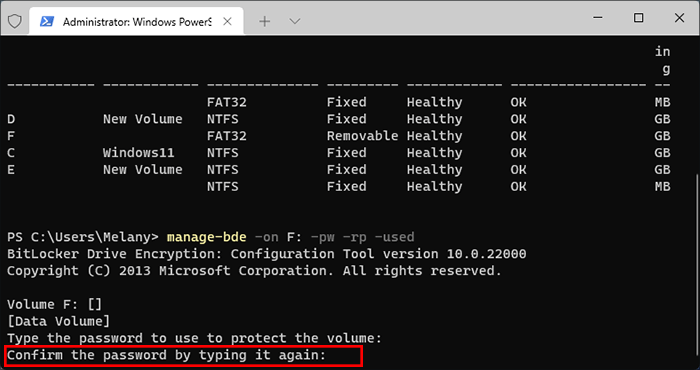
Étape 7 : Saisissez à nouveau le mot de passe et cliquez sur Entrer.
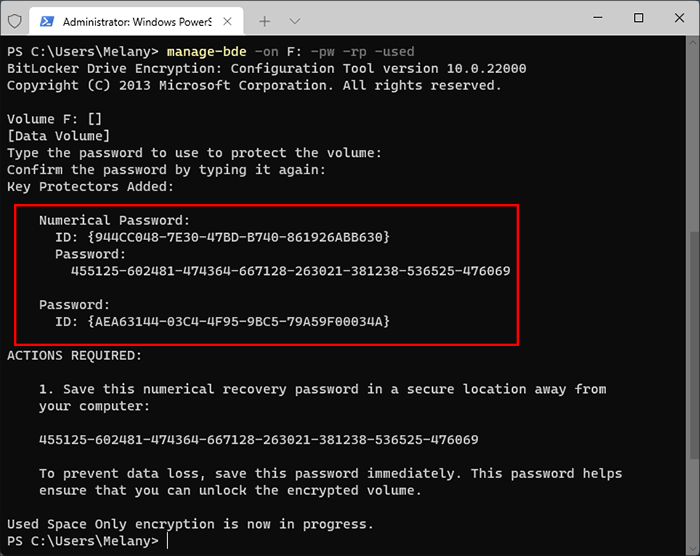
Étape 8 : Après avoir saisi le mot de passe, vous serez invité à enregistrer le mot de passe de récupération. Veillez à enregistrer l’ID : {944CCe48-7E3e-47BD-B746-861926ABB63e} sous Mot de passe numérique et le mot de passe à 48 chiffres : 455125-602481-474364-667128-263021-381238-536525-476069.
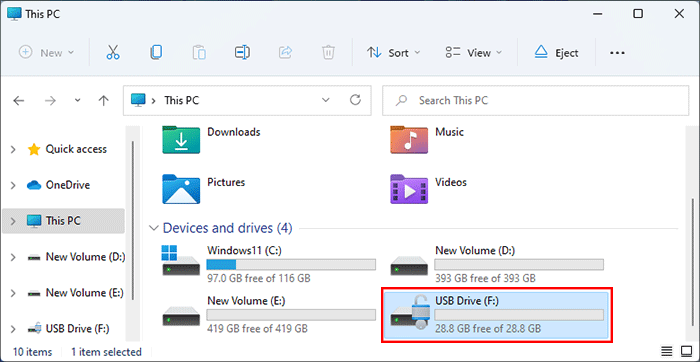
Étape 9 : Après cela, vous pouvez voir que l’état de la clé USB (F 🙂 dans l’Explorateur de fichiers est changé en un cadenas ouvert, ce qui signifie que vous avez réussi à activer BitLocker pour protéger la clé USB.
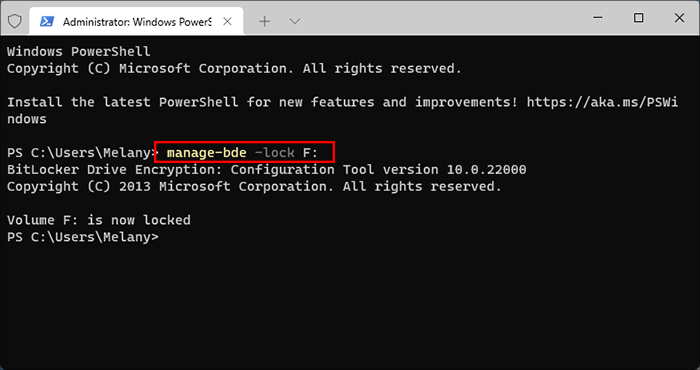
Étape 10 : Ouvrez à nouveau Windows PowerShell, tapez la commande manage-bde -lock F : dans Windows PowerShell et cliquez sur Entrer pour verrouiller la clé USB protégée par BitLocker.
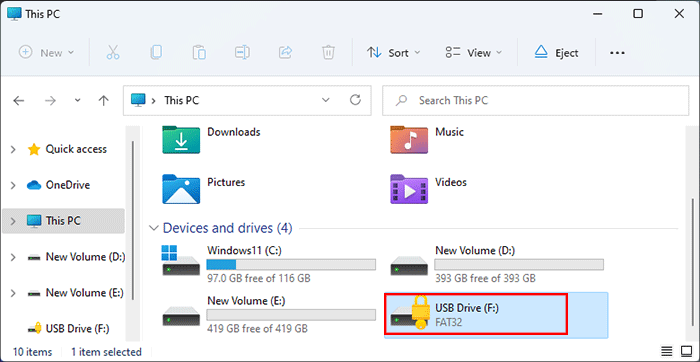
Étape 11 : Maintenant, vous pouvez voir que l’icône de la clé USB (F 🙂 est verrouillée. Voilà comment activer BitLocker et verrouiller la clé USB.
Option 2 : Comment décrypter une clé USB et désactiver BitLocker
– 1 : Décrypter la clé USB avec un mot de passe
– 2 : Décrypter la clé USB avec la clé de récupération
– 3 : Comment désactiver BitLocker
1 : Décrypter la clé USB avec un mot de passe
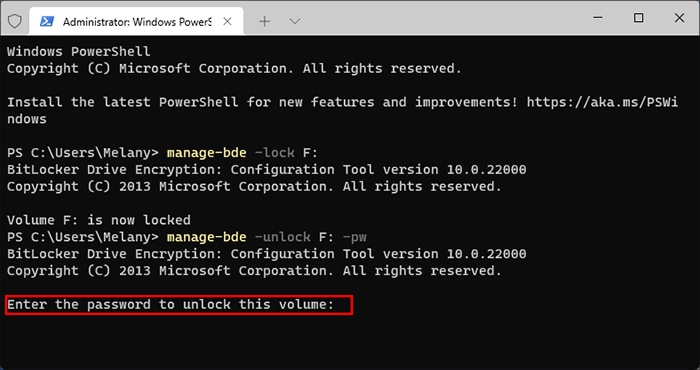
Étape 1 : Tapez la commande manage-bde -unlock F : -pw dans Windows PowerShell et cliquez sur Entrer.
Étape 2 : Un mot de passe vous sera demandé pour déverrouiller la clé USB. Le mot de passe sera caché lorsqu’il sera saisi.
Étape 3 : Une fois le déverrouillage terminé, vous pouvez voir que l’icône de la clé USB (F 🙂 est déverrouillée.
2 : Décrypter la clé USB avec la clé de récupération
Étape 1 : Tapez la commande manage-bde -unlock F : -rp 455125-602481-474364-667128-263021-381238-536525-476069 dans Windows PowerShell et cliquez sur Entrer pour l’exécuter.
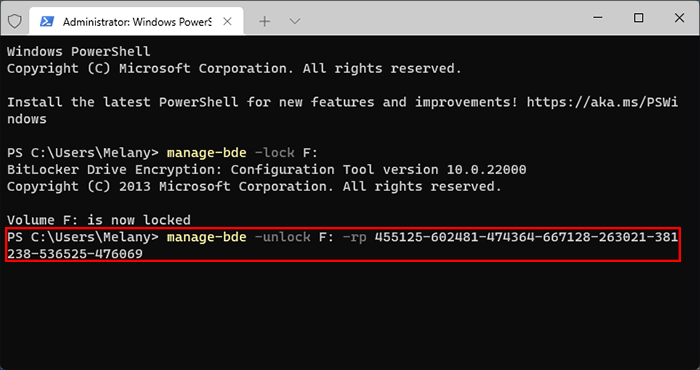
Étape 2 : Le mot de passe permet de déverrouiller le volume.
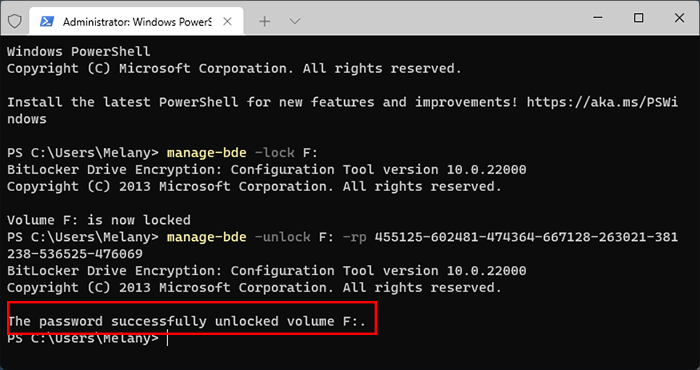
Étape 3 : vous pouvez ensuite voir que la clé USB (F 🙂 est déverrouillée.
3: comment désactiver BitLocker
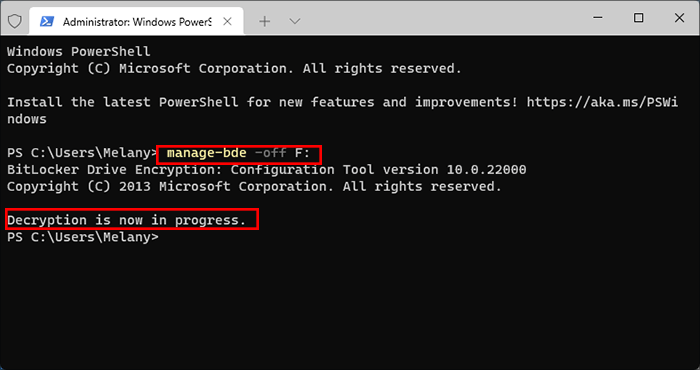
Ouvrez à nouveau votre Windows PowerShell, tapez la commande manage-bde -off F : et appuyez sur Entrer pour l’exécuter. Retournez ensuite dans l’Explorateur de fichiers > Ce PC, le lecteur USB (F 🙂 a changé d’état par défaut. Cela signifie que vous avez décrypté la clé USB et désactivé BitLocker.
Méthode 2 : Chiffrer et déchiffrer une clé USB avec BitLocker
Si l’utilitaire BitLocker est intégré à votre ordinateur, vous pouvez en profiter pour crypter et déchiffrer la clé USB avec les opérations suivantes. Mais si votre ordinateur ne prend pas en charge BitLocker, comme l’ordinateur de Windows 11 Home Edition, vous pouvez activer BitLocker avec iSunshare BitLocker Genius pour Windows. Consultez l’article : Comment activer BitLocker sur Windows 11/10 Famille.
- Option 1 : Comment crypter une clé USB avec BitLocker ?
- Option 2 : Comment décrypter une clé USB avec BitLocker ?
- Option 3 : Comment désactiver BitLocker ?
Option 1 : Comment crypter une clé USB avec BitLocker
Étape 1 : Branchez la clé USB sur votre PC Windows 11. Cliquez sur l’Explorateur de fichiers dans la barre des tâches. Cliquez ensuite sur Cet ordinateur dans la barre latérale de gauche et trouvez la clé USB (F 🙂 dans la section Périphériques et lecteurs.
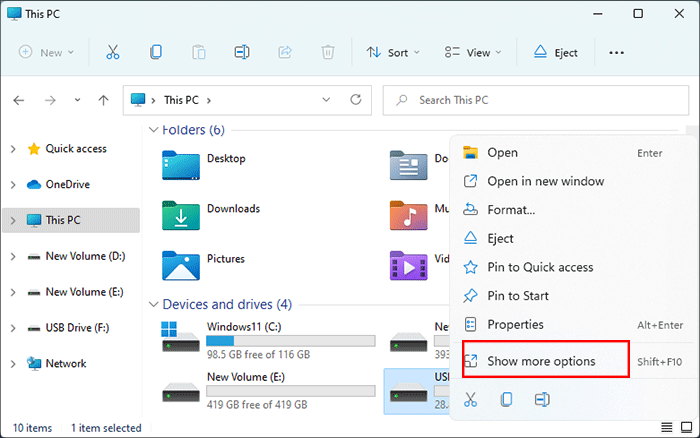
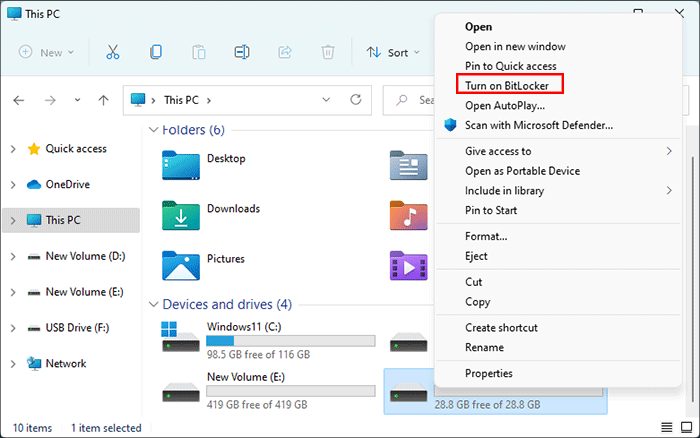
Étape 2 : Cliquez avec le bouton droit de la souris sur le lecteur USB (F 🙂 et sélectionnez Afficher plus d’options dans le menu contextuel.
Étape 3 : Cliquez ensuite sur l’option Activer BitLocker.
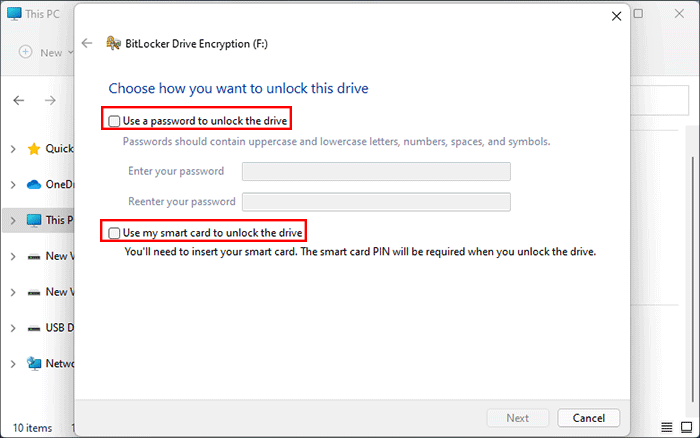
Étape 4 : Après avoir cliqué sur ce bouton, vous accéderez à la fenêtre BitLocker Drive Encryption(F :). Choisissez la manière dont vous souhaitez déverrouiller ce disque, en utilisant un mot de passe ou une carte à puce.
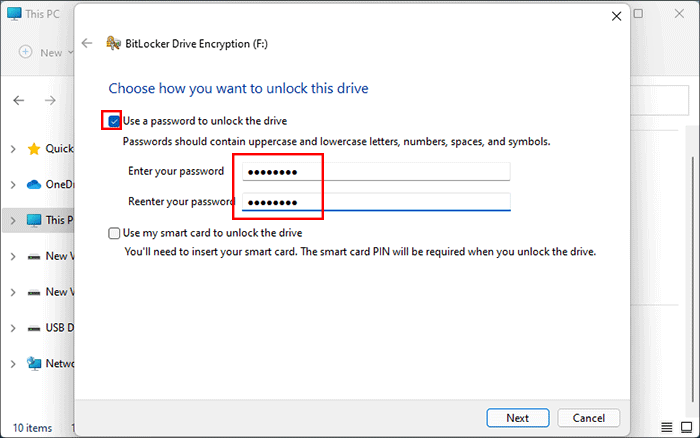
Étape 5 : Si vous souhaitez utiliser un mot de passe pour déverrouiller le lecteur, cochez la case et définissez les mots de passe contenant des lettres majuscules et minuscules, des chiffres, des espaces et des symboles. Cliquez ensuite sur Suivant pour continuer.
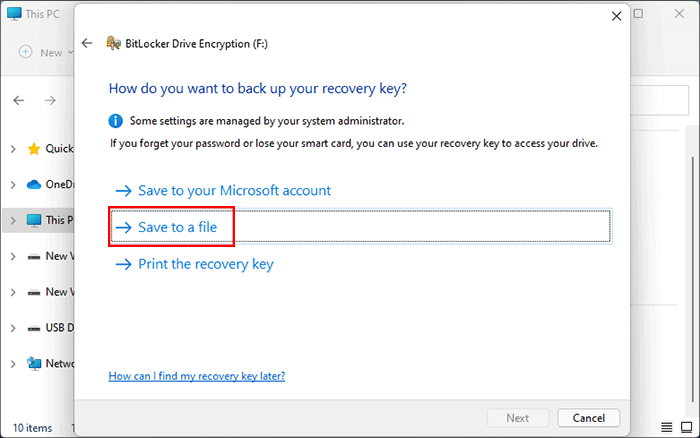
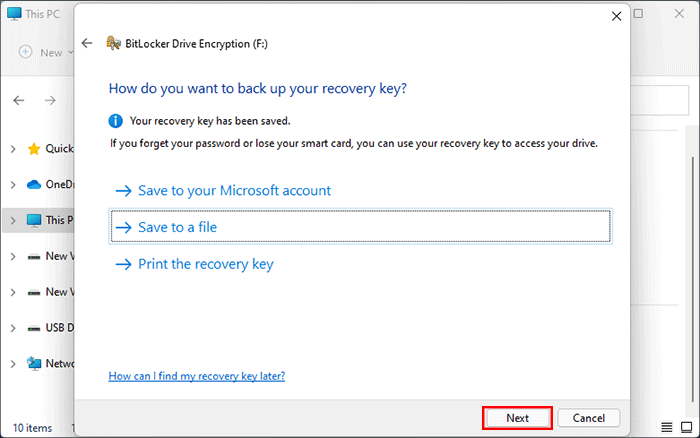
Étape 6 : Cliquez sur « Enregistrer dans un fichier » pour sauvegarder votre clé de récupération si vous oubliez votre mot de passe.
Étape 7 : Choisissez le chemin d’accès où vous enregistrez la clé de récupération BitLocker. Veuillez noter que vous devez vous souvenir de l’endroit où vous l’avez enregistrée.
Étape 8 : Après l’avoir enregistrée, cliquez sur Suivant.
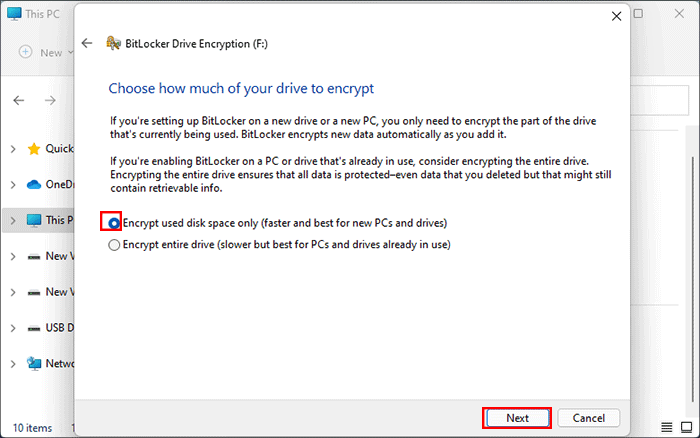
Étape 9 : Choisissez la partie du disque à crypter, puis cliquez sur Suivant.
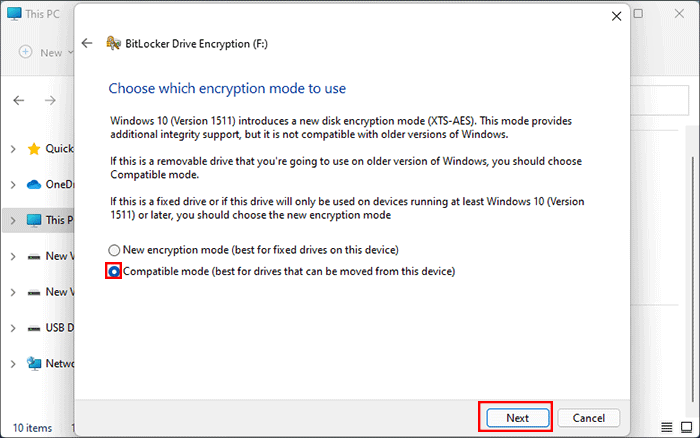
Étape 10 : Choisissez le mode de cryptage à utiliser. Après confirmation, cliquez sur Suivant.
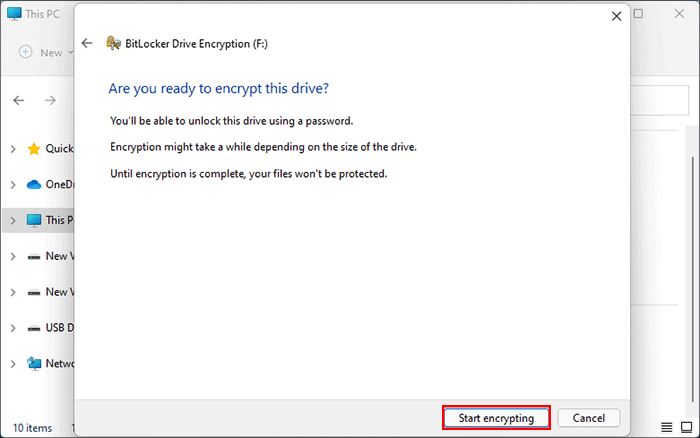
Étape 11 : Cliquez sur Démarrer le cryptage pour être prêt à crypter cette clé. Vous pourrez également déverrouiller cette clé USB à l’aide d’un mot de passe.
Étape 12 : Attendez patiemment le cryptage.
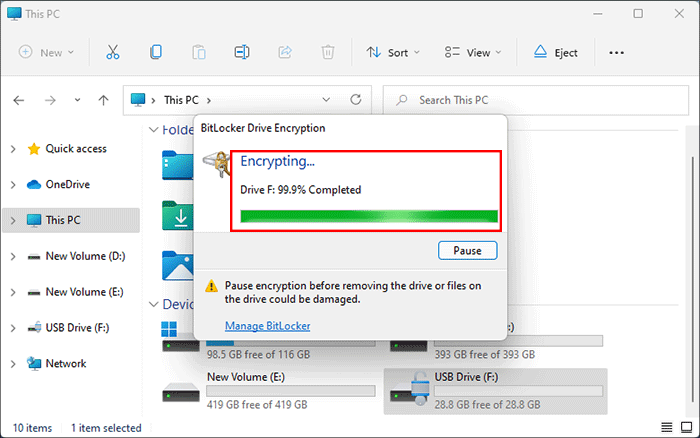
Étape 13 : Cette fois, vous avez terminé de crypter la clé USB.
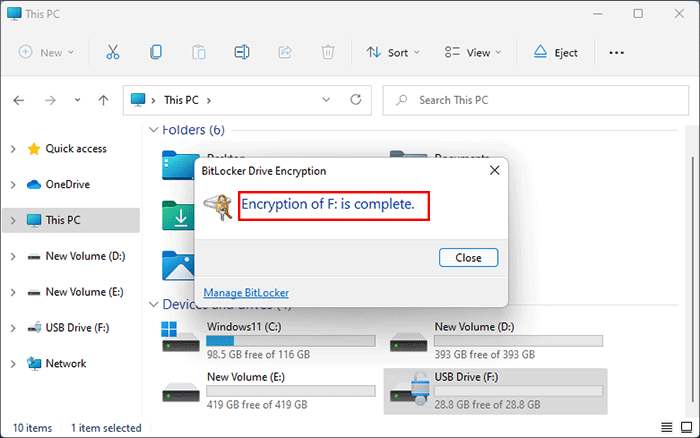
Étape 14 : Vous pouvez maintenant voir que la clé USB (F 🙂 est en état de déverrouillage.
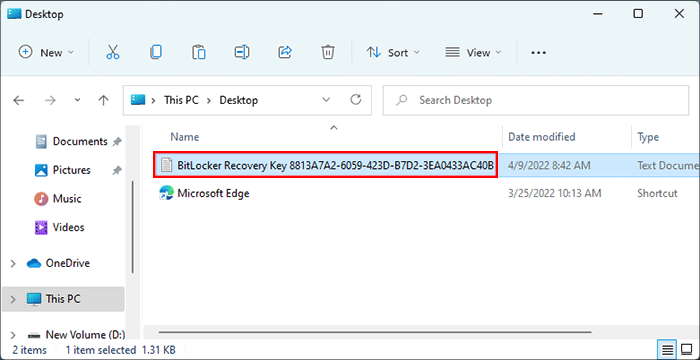
Étape 15 : Allez dans le fichier où vous avez enregistré la clé de récupération et vous verrez que le document a été enregistré.
Option 2 : Comment décrypter une clé USB avec BitLocker
– 1 : Décrypter la clé USB avec un mot de passe
– 2 : Décrypter la clé USB avec la clé de récupération
1 : Décrypter la clé USB avec le mot de passe
Étape 1 : Lorsque vous éjectez la clé USB et que vous la rebranchez à l’ordinateur, vous pouvez voir que l’icône de la clé USB (F 🙂 est verrouillée.
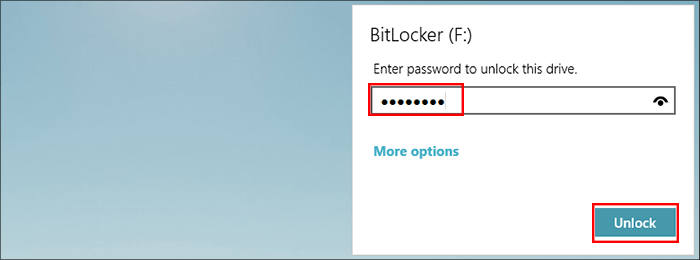
Étape 2 : Double-cliquez sur la clé USB et la fenêtre BitLocker apparaît. Saisissez le mot de passe que vous avez défini et cliquez sur Déverrouiller, puis le lecteur USB (F 🙂 sera déverrouillé.
2: Décryptage d’une clé USB à l’aide de la clé de récupération BitLocker
Si vous oubliez le mot de passe que vous avez défini, vous pouvez utiliser la clé de récupération pour déverrouiller le lecteur USB (F 🙂 protégé par BitLocker.
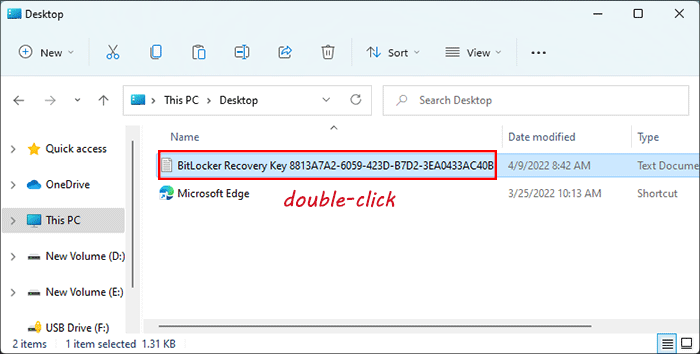
Étape 1 : Accédez au fichier dans lequel vous avez enregistré la clé de récupération et double-cliquez sur le document de la clé de récupération.
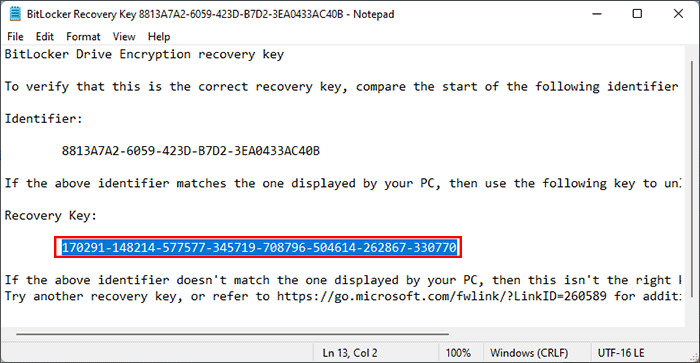
Étape 2 : Dans le bloc-notes, copiez la clé de récupération à 48 chiffres.
Étape 3 : Double-cliquez sur la clé USB verrouillée (F 🙂 dans l’Explorateur de fichiers, puis cliquez sur Plus d’options dans la fenêtre contextuelle BitLocker(F :).

Étape 4 : Ensuite, cliquez sur Entrer la clé de récupération.
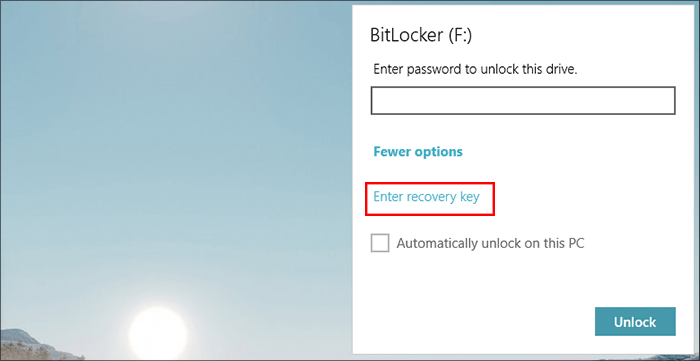
Étape 5 : Vous pouvez maintenant coller la clé de récupération de 48 bits que vous avez copiée dans le Bloc-notes pour déverrouiller la clé USB. Après cette opération, la clé USB cryptée est déverrouillée.

Option 3 : Comment désactiver BitLocker ?
Étape 1 : Dans l’Explorateur de fichiers, cliquez avec le bouton droit de la souris sur la clé USB (F :), puis cliquez sur Afficher plus d’options.
Étape 2 : Ensuite, cliquez sur l’option Gérer BitLocker.
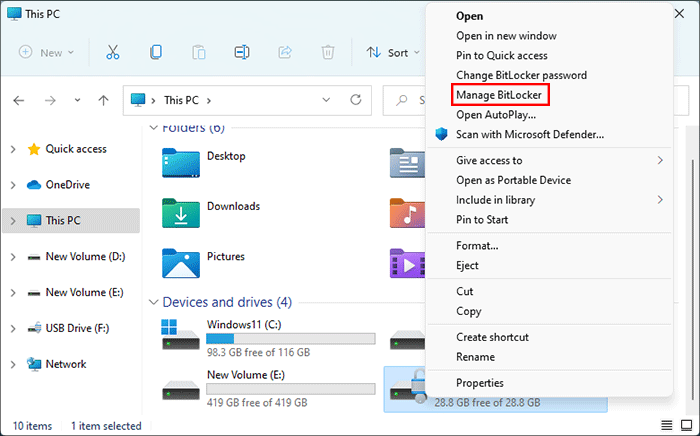
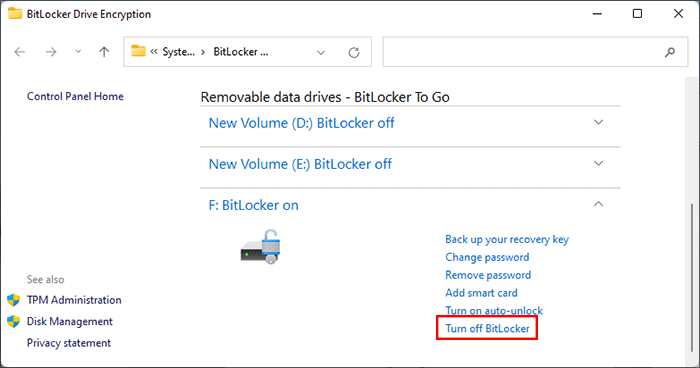
Étape 3 : Après avoir cliqué, cliquez sur Désactiver BitLocker dans le coin inférieur droit de l’écran BitLocker Drive Encryption.
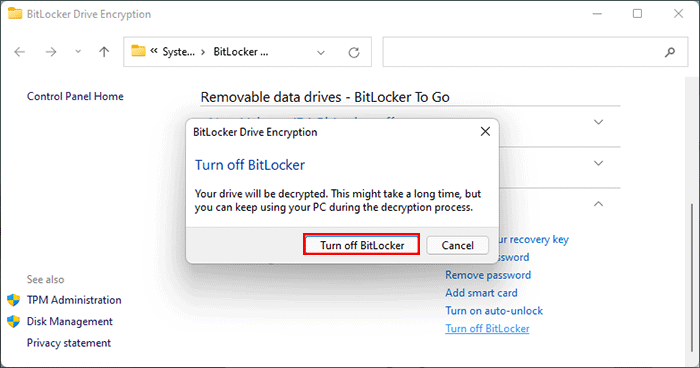
Étape 4 : La désactivation de BitLocker peut prendre beaucoup de temps. Si vous êtes sûr de vouloir le faire, cliquez sur Désactiver BitLocker.
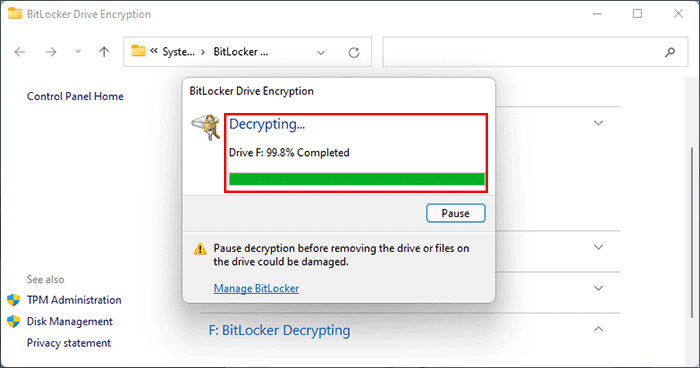
Étape 5 : Attendez patiemment le décryptage.
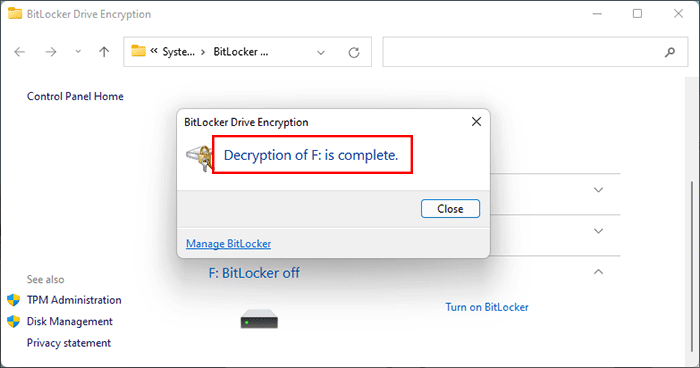
Étape 6 : Une fois le décryptage de l’USB terminé, cliquez sur Fermer dans la boîte de dialogue contextuelle.
Étape 7 : Vous pouvez maintenant aller à nouveau dans l’Explorateur de fichiers et vous verrez que la clé USB (F 🙂 est revenue à son état par défaut.
Méthode 3 : Chiffrer et déchiffrer une clé USB avec iSunshare SafeUSB Genius
Outre le cryptage et le décryptage d’une clé USB avec Windows PowerShell et BitLocker dans Windows 11, vous pouvez également protéger une clé USB par un mot de passe avec iSunshare SafeUSB Genius, un puissant logiciel de cryptage pour protéger votre clé USB. Voyons maintenant comment crypter et décrypter une clé USB avec iSunshare SafeUSB Genius dans Windows 11.
- Option 1 : Comment chiffrer une clé USB avec iSunshare SafeUSB Genius
- Option 2 : Comment décrypter une clé USB avec iSunshare SafeUSB Genius
Option 1 : Comment crypter une clé USB avec iSunshare SafeUSB Genius
Note : Vous devez d’abord télécharger et installer iSunshare SafeUSB Genius, puis commencer à l’utiliser.
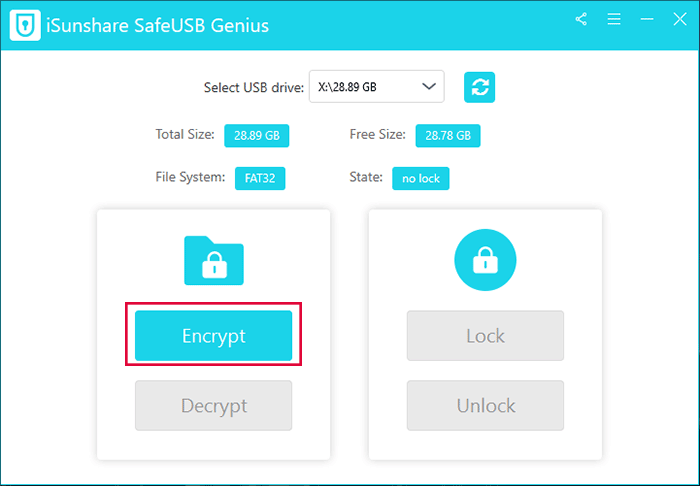
Étape 1 : Connectez vos clés USB à votre ordinateur. Le logiciel identifiera automatiquement votre clé USB et sa taille totale, sa taille libre, son système de fichiers et son état actuel. Cliquez sur « Encrypt » pour continuer.
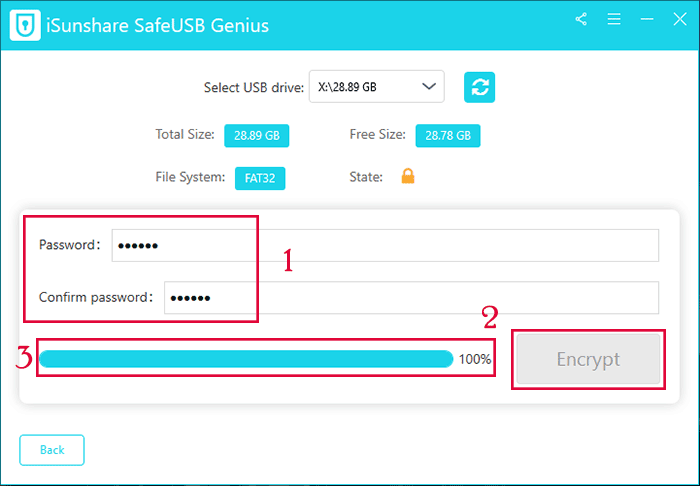
Étape 2 : Après avoir cliqué sur le bouton « Encrypt« , vous devez saisir deux fois le mot de passe de cryptage, qui doit contenir 6 caractères ou plus. Cliquez ensuite sur « Encrypt » et attendez la fin du processus de cryptage.
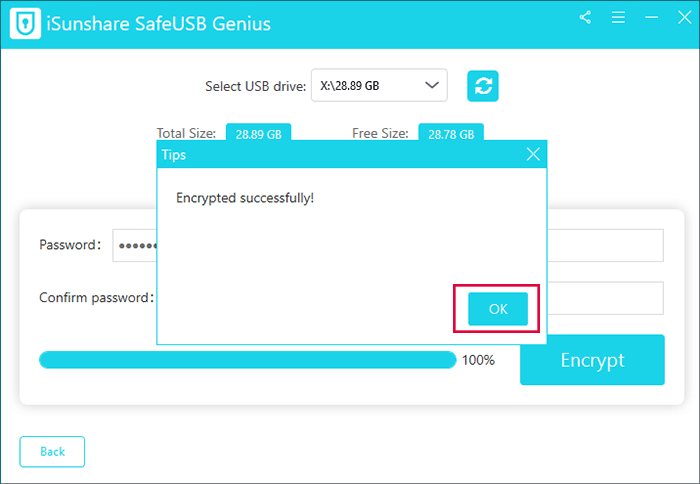
Étape 3 : Le fichier sera bientôt crypté, puis vous devrez cliquer sur « OK » dans la boîte de dialogue qui s’affiche.
Option 2 : Comment décrypter la clé USB avec iSunshare SafeUSB Genius
Il est également simple de décrypter la clé USB cryptée avec iSunshare SafeUSB Genius. Vous devez d’abord brancher la clé USB cryptée sur l’ordinateur sur lequel iSunshare SafeUSB Genius est installé.
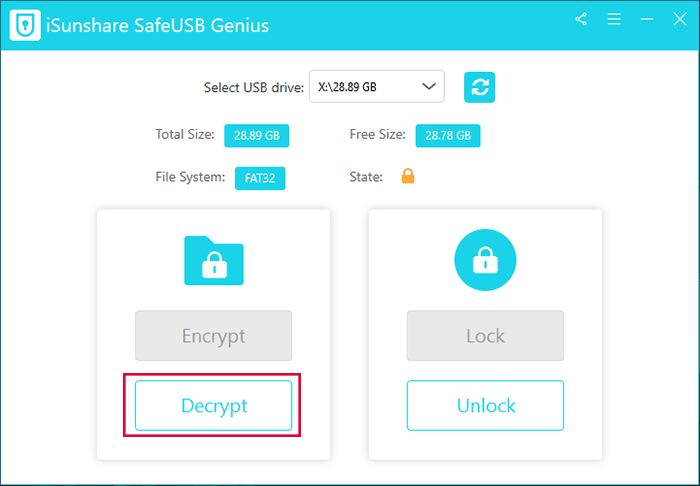
Étape 1 : Après avoir ouvert le logiciel, cliquez sur le bouton « Décrypter » pour continuer.
Étape 2 : Saisissez le mot de passe que vous avez défini pour crypter la clé USB, puis cliquez sur le bouton « Décrypter » pour commencer à décrypter la clé USB.
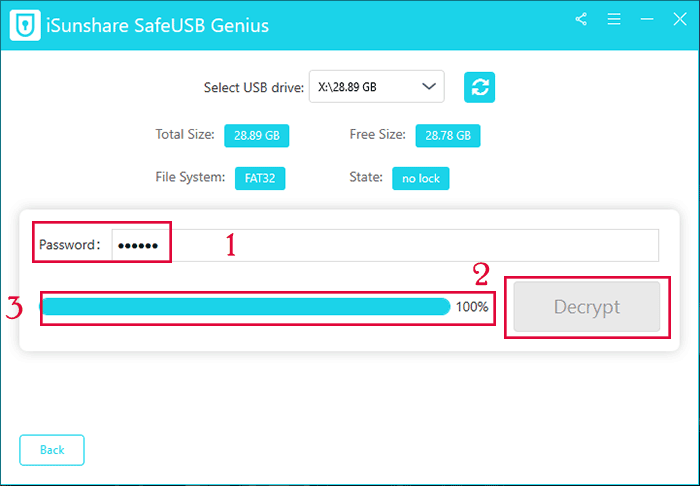
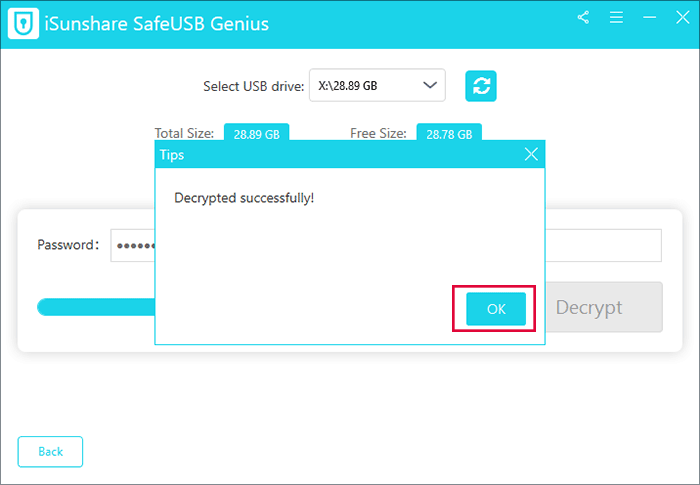
Étape 3 : Lorsque le décryptage de la clé USB est terminé, un message s’affiche sur ce logiciel indiquant que la clé USB a été décryptée avec succès. Cliquez sur « OK » pour terminer toutes ces étapes de décryptage.